→ Elige Morgen si quieres la mejor programación con IA sin perder el control: ideal para profesionales independientes orientados a objetivos que quieren una interfaz visual con sugerencias inteligentes sobre cuándo trabajar en cada cosa
→ Usa Akiflow o Sunsama, si prefieres arrastrar tú mismo las tareas a bloques de tiempo del calendario: funciona para quienes planifican su día de forma estructurada y necesitan control total al programar tareas
→ Opta por Fantastical o Notion Calendar si sobre todo gestionas reuniones y eventos en una cuadrícula de calendario: ideal para usuarios de Apple o de bases de datos de Notion que quieren programar eventos simplemente arrastrando y cambiando su tamaño
→ ClickUp o Monday te servirán si quieres planificar en colaboración dentro de un flujo de trabajo de proyectos: ideal para equipos que gestionan proyectos complejos y quieren arrastrar tareas entre vistas de calendario
Si usas calendarios concretos para las reuniones y tienes listas de tareas repartidas entre varios gestores de tareas, probablemente empiezas cada mañana planificando qué hacer y cuándo. El problema es que una planificación diaria larga le roba tiempo al trabajo de verdad.
Pero puedes usar un planificador de calendario con arrastrar y soltar para reunir tareas y eventos en una sola vista. Con él, puedes soltar tareas en los bloques de tiempo libres de una vista de calendario que se sincroniza con todos tus calendarios conectados.
Estas son nuestras mejores opciones.
Los 9 mejores calendarios drag and drop de 2026: resumen rápido
| App | Ideal para | Función destacada | Precio inicial | Valoración en G2 | Valoración en Capterra |
|---|---|---|---|---|---|
| Morgen | Profesionales que quieren planificar con ayuda de la IA | Integraciones de tareas y calendario, arrastrar y soltar, planificación con IA en la que tú decides y planificación por voz | 15€/mes | 4,8 | 5,0 |
| Akiflow | Personas que quieren una bandeja de tareas unificada | Reúne tareas y las arrastras directamente a huecos de Google u Outlook | $19/mes | 4,8 | 4,7 |
| Sunsama | Quienes planifican su día de forma estructurada | Arrastra tareas al plan diario del calendario, reprogramación manual | $20/mes | — | 4,7 |
| Fantastical | Usuarios de Apple | Crea eventos y arrástralos a franjas del calendario | $4,75/mes | 4,4 | 4,8 |
| Notion Calendar | Usuarios de bases de datos de Notion | Arrastra elementos de bases de datos a la vista de calendario | Gratis (incluido con Notion) | 4.7* | 4.8* |
| Structured | Quienes usan una línea de tiempo diaria visual | Arrastra elementos a la línea de tiempo diaria y cambia el tamaño de los bloques | Gratis, plan de pago | — | — |
| ClickUp | Equipos que planifican tareas de proyectos | Arrastra entre vistas de calendario y cronograma; centrado en proyectos | Gratis, $7 por usuario y mes | 4,7 | 4,6 |
| Monday | Programación de la carga de trabajo del equipo | Arrastra tareas entre fechas y tableros | Gratis, $9 por usuario y mes | 4,7 | 4,6 |
| Routine | Personas que planifican con flujos de trabajo ligeros | Arrastra tareas de la bandeja de entrada a la línea de tiempo del calendario | Gratis, $10/mes | 3,8 | — |
1. Morgen: el mejor calendario drag and drop para planificar con varias herramientas y sugerencias de IA
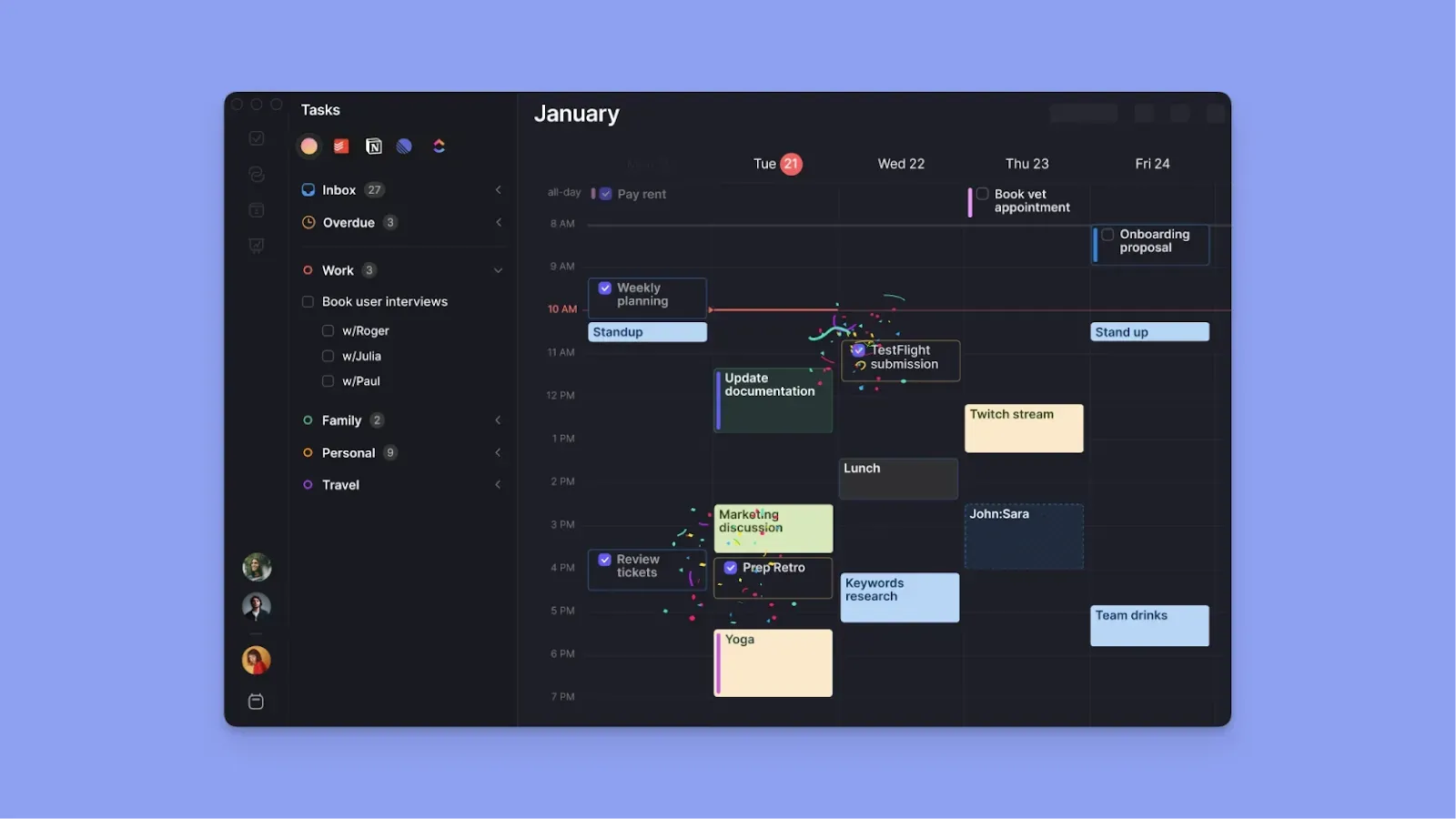
Morgen es ideal para quienes quieren programar listas de tareas dispersas directamente en sus calendarios. Importa tareas de varias herramientas para que puedas arrastrarlas a bloques de tiempo, mientras el Planificador IA te sugiere huecos libres.
Funciones principales
Así gestiona Morgen la planificación entre tareas y calendarios.
Programación con arrastrar y soltar
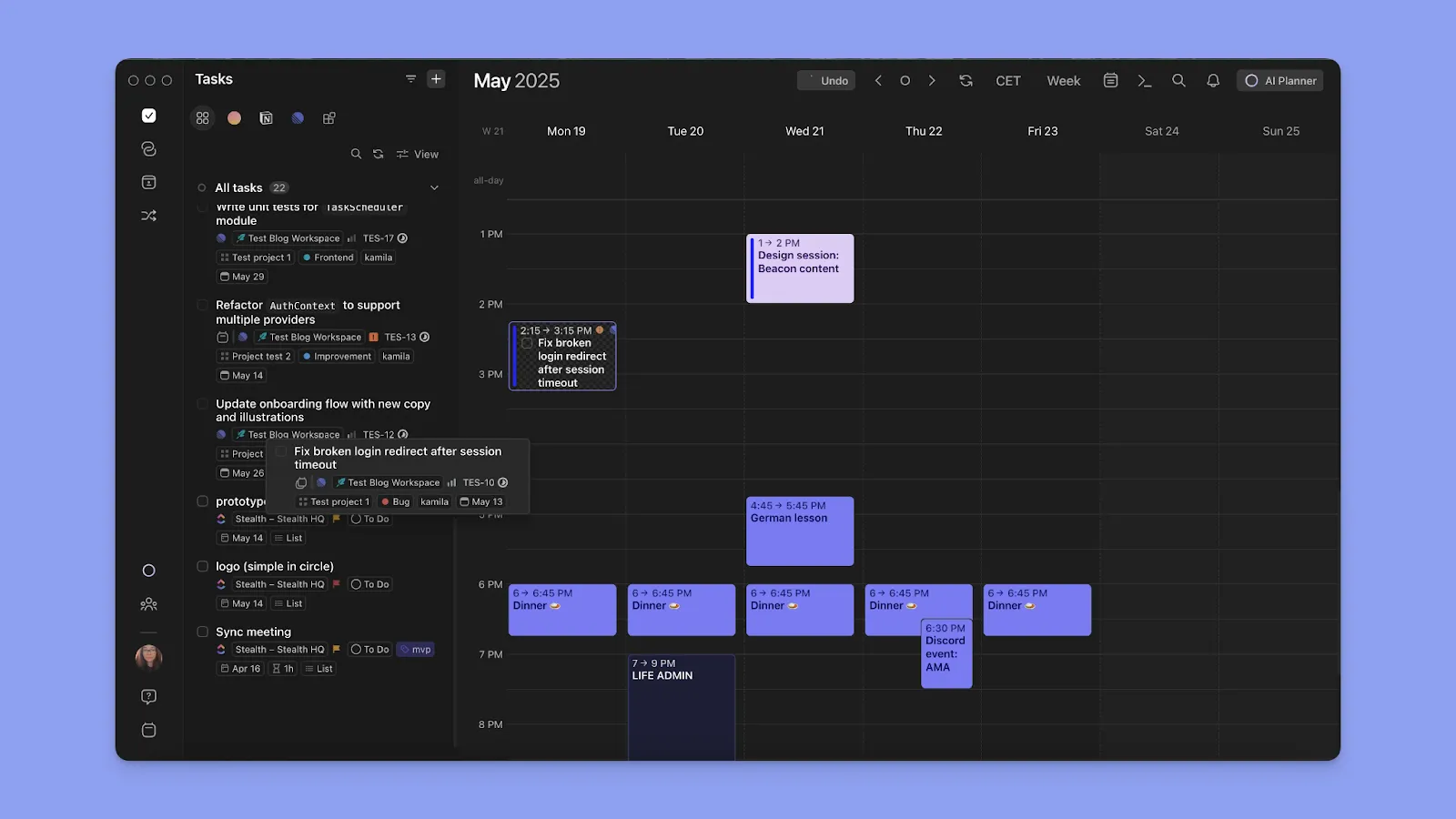
Conecta tus herramientas para importar automáticamente las tareas que ya tienes, o haz clic en el botón “+” del panel izquierdo para crear tareas nuevas y tareas recurrentes directamente en Morgen. También puedes crear, editar y programar tareas con la voz.
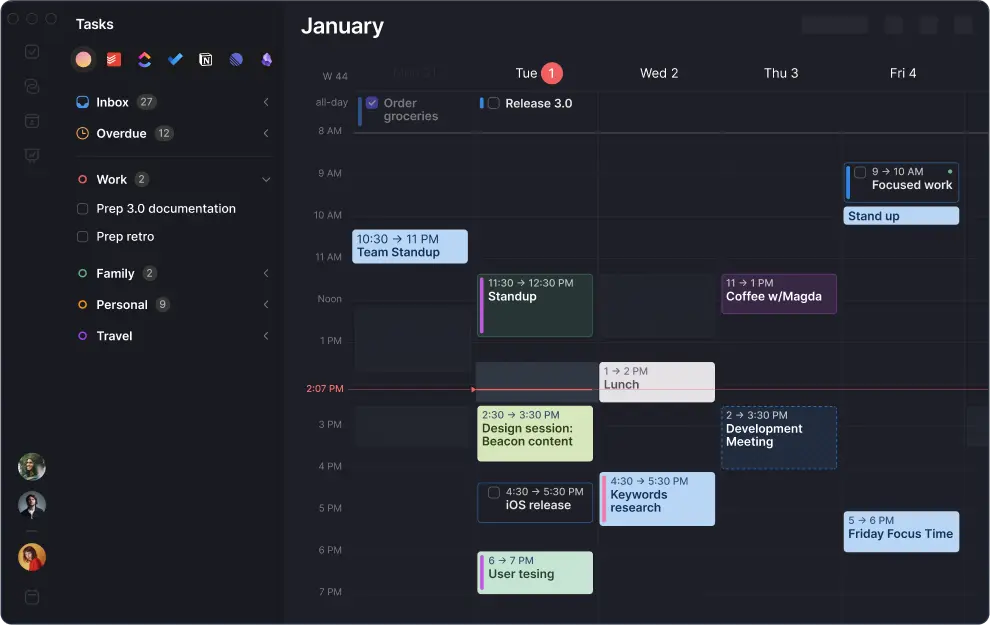
Cuando tengas una lista de tareas, arrastra cualquier tarea a una franja libre de la vista de calendario. Puedes cambiar el tamaño del bloque para ajustar la duración, moverlo a otro día o programar la tarea en varias sesiones.
Consejo: ¿Prefieres otra forma de programar? Morgen también admite la planificación con IA, en la que la IA te sugiere un plan para todo el día que tú apruebas.
Integraciones completas de tareas y calendario
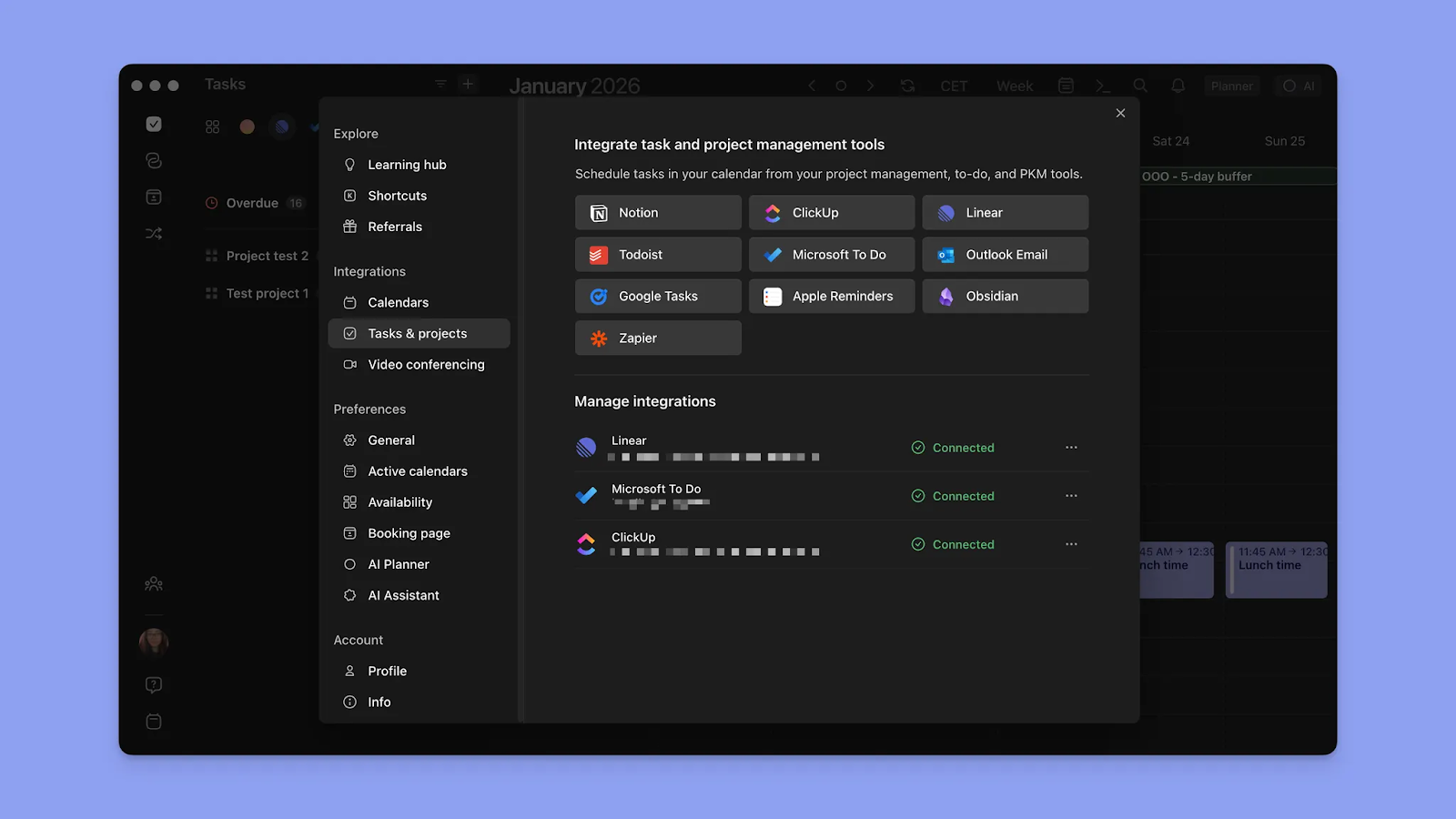
Intégralo con Notion, Linear, ClickUp, Todoist, Obsidian, Google Tasks, Apple Reminders y Microsoft To Do para importar las tareas a tu barra lateral unificada. Morgen también se sincroniza con Google Calendar, Outlook, Fastmail e iCloud.
Consejo: usa Zapier para conectar otras herramientas que utilices, o Morgen para vincular herramientas de tareas concretas con calendarios concretos. Por ejemplo, crea una conexión directa entre
Planificador IA y Frames para una programación estructurada
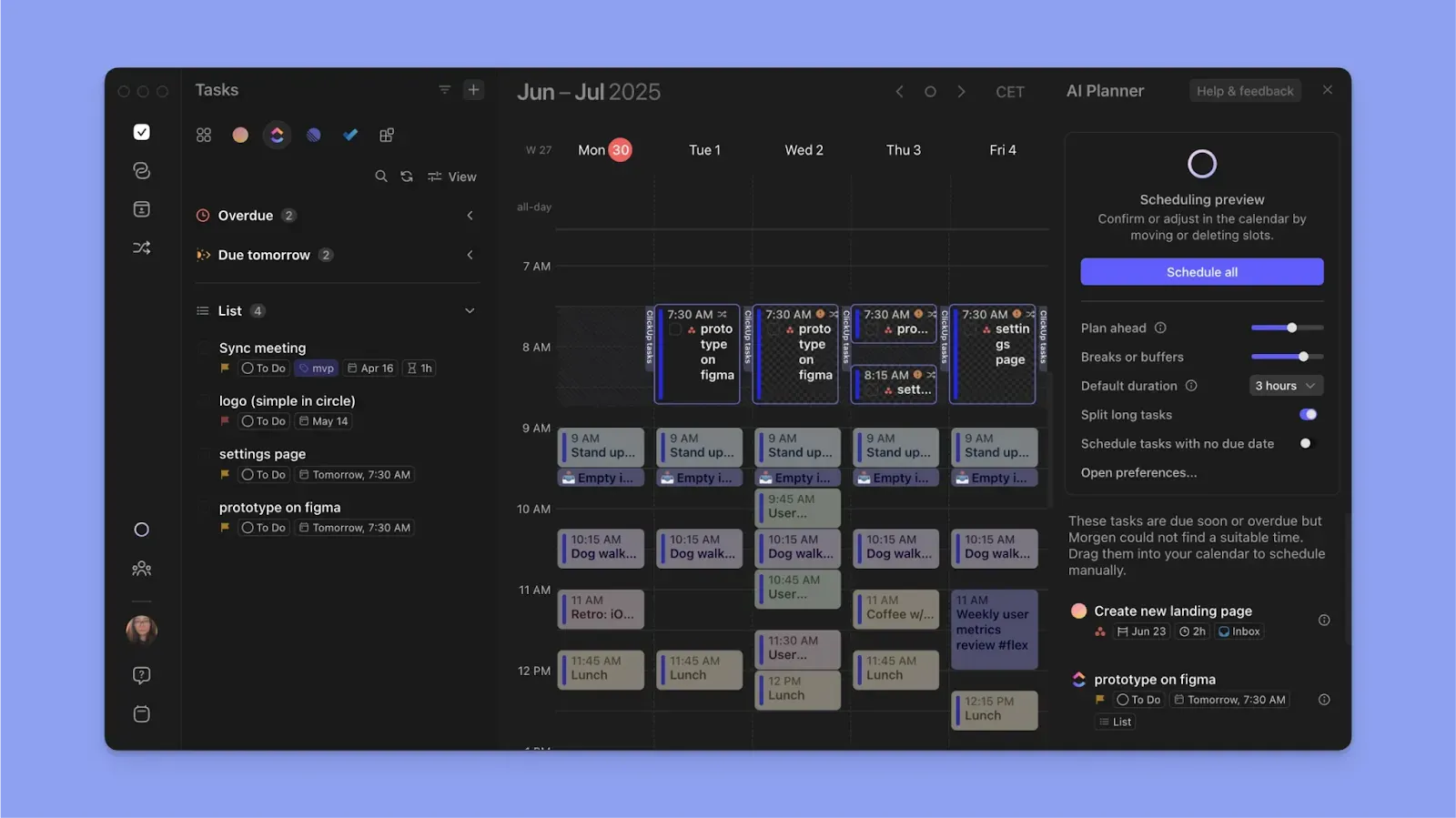
Cuando hayas creado tu lista de tareas con prioridades, fechas límite, fechas de inicio y de fin y estimaciones de tiempo, puedes dejar el trabajo pesado al Planificador IA. Ofrece un flujo en el que tú tienes la última palabra: revisa la disponibilidad de tu calendario, identifica las tareas que necesitan atención y te sugiere un plan nuevo que confirmas antes de programar.
Los Frames también te permiten definir bloques de tiempo de concentración para tipos de trabajo concretos, como trabajo profundo (deep work), tareas administrativas o reuniones. Arrastra tú mismo las tareas a estos Frames o deja que la IA te sugiera qué tareas deberían ocupar ese tiempo.
Nota: incluso después de
Precios
Nota: si te cambias desde Sunsama, Motion, Reclaim AI o Fantastical, consigues un 15 % de descuento el primer año con un plan anual.
| Plan | Mensual | Anual |
|---|---|---|
| Individual | $30 | $15/mes |
| Team | $25 por usuario | $10 por usuario y mes |
Dónde destaca Morgen
- Eficiencia centrada en el calendario: la interfaz prioriza la planificación visual directamente en la cuadrícula del calendario, con actualizaciones en tiempo real en todos tus calendarios conectados cuando programas
- Captura rápida de tareas: añade tareas desde las integraciones, créalas con la barra de comandos o usa la entrada por voz con el asistente de IA
- Conjuntos de calendarios: te permiten cambiar entre calendarios concretos para tener una vista centrada
- Propagación de la agenda: cada tarea, evento, rutina o Frame programado se convierte en un bloque de calendario que se sincroniza en todos tus calendarios conectados
- Personalización inteligente para programar más fácil: ordena y filtra las tareas por prioridad, origen, tiempo estimado, fecha de inicio, fecha de vencimiento, etiqueta o última actualización para saber qué programar primero
- Estructura pensada para el TDAH: los colores, los bloques de tiempo y de rutinas para hábitos recurrentes y las sugerencias de la IA reducen el agobio al planificar
Dónde se queda corto Morgen
- Poca profundidad en gestión de proyectos: no está pensado para planificar proyectos complejos con tableros; funciona mejor con los flujos de trabajo estructurados basados en tareas que ya usas
Opiniones de clientes
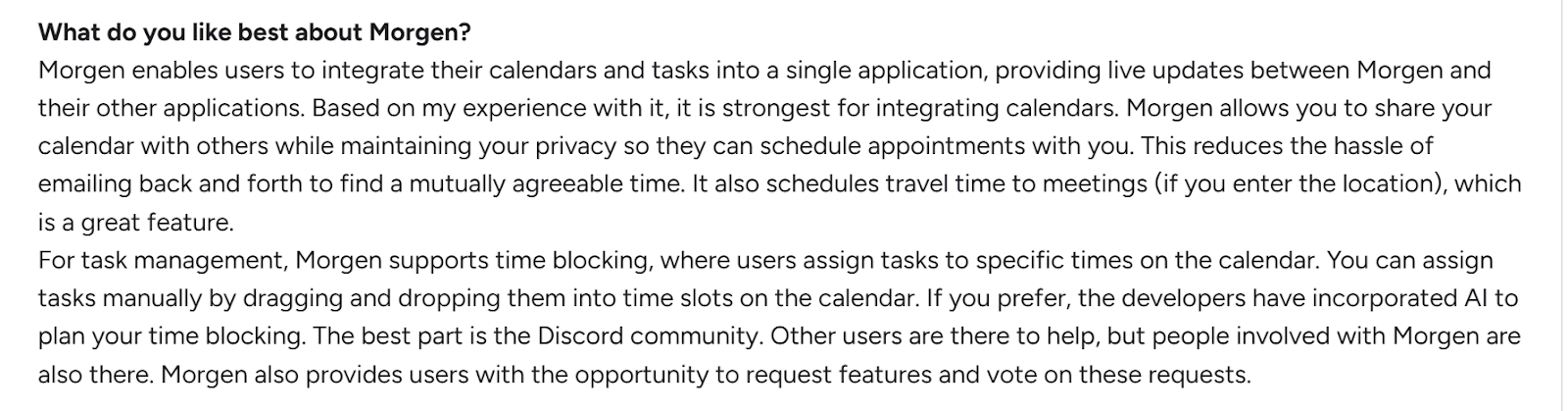
“Puedes asignar tareas a mano arrastrándolas y soltándolas en franjas horarias del calendario”, comenta un usuario de G2.
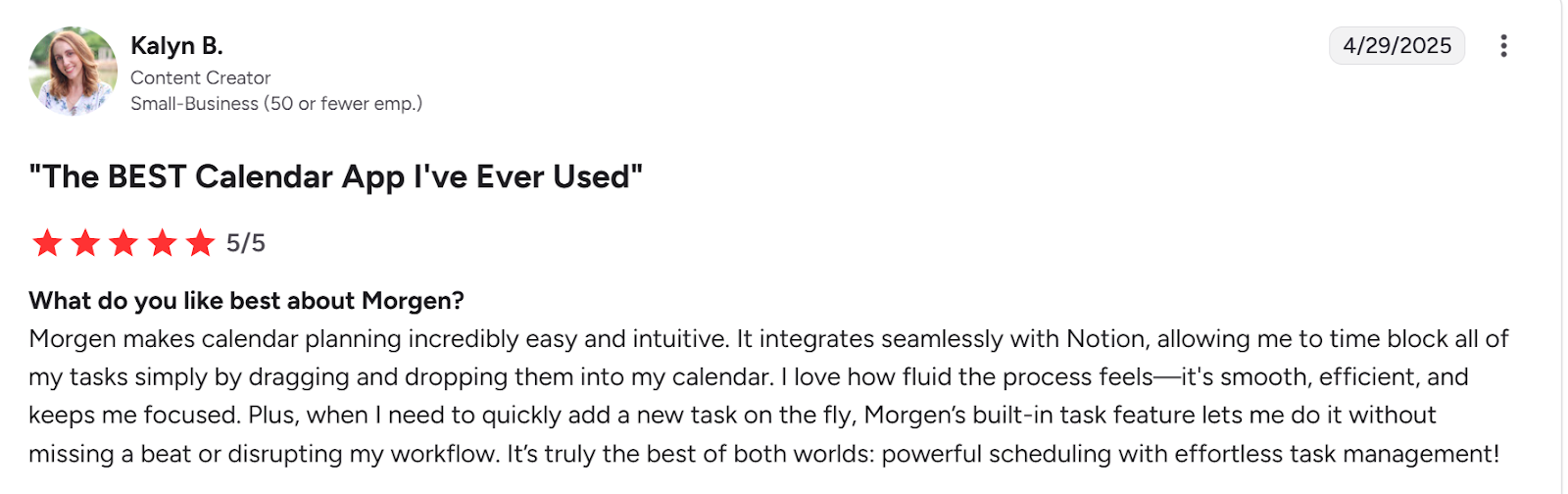
Kalyn B usa Morgen para “bloquear tiempo para todas mis tareas simplemente arrastrándolas y soltándolas en mi calendario”.
Para quién es ideal Morgen
- Emprendedores individuales, desarrolladores, profesionales del marketing y profesionales con TDAH: que necesitan un software de programación con integraciones de tareas unificadas, ayuda de la IA para programar y un bloqueo de tiempo (time blocking) estructurado en varios calendarios
Prueba Morgen gratis durante 14 días.
2. Akiflow: para planificar el día a mano arrastrando y soltando desde una bandeja unificada
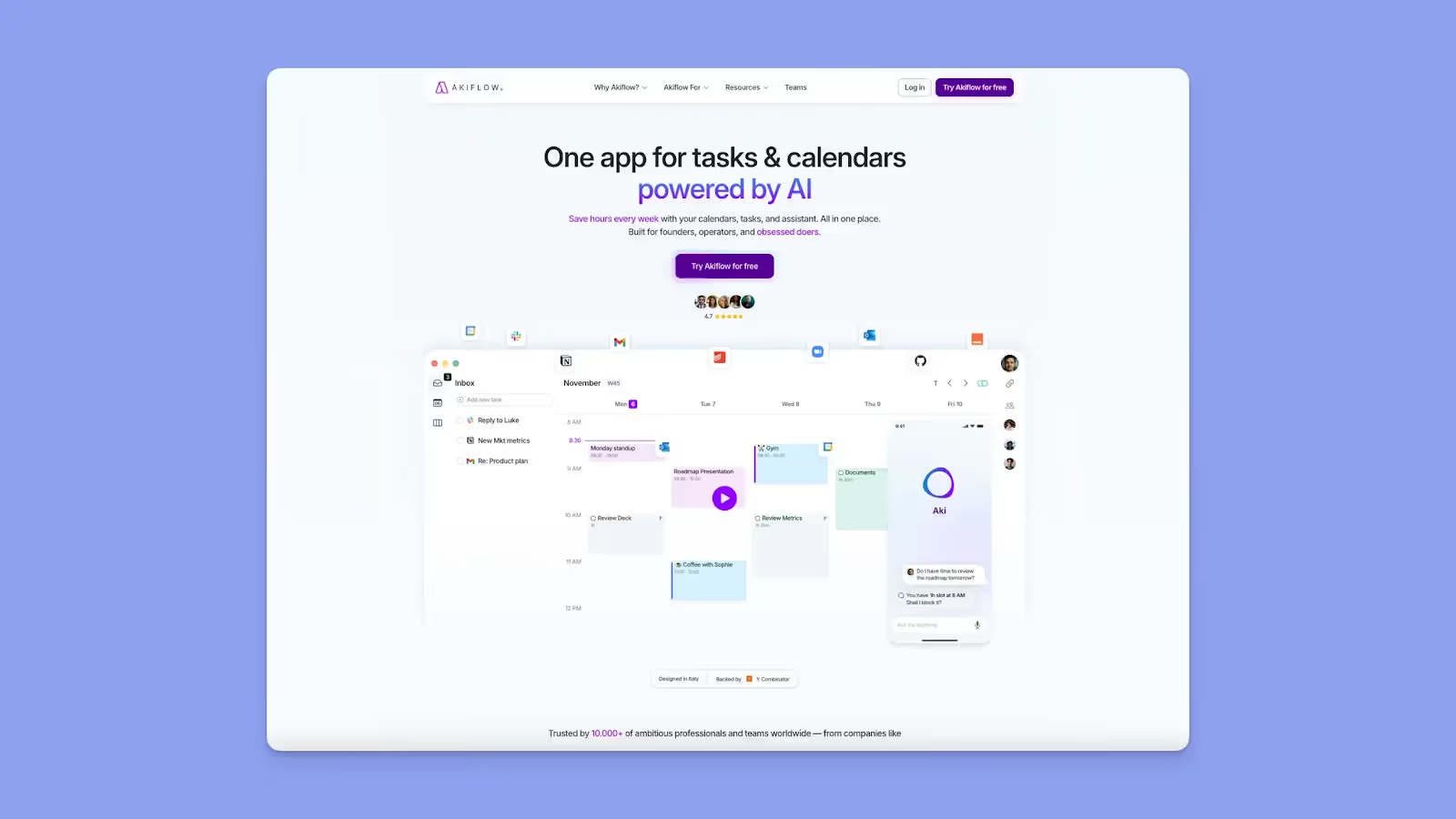
Akiflow está pensado para quienes prefieren planificar su día a mano. Reúne tareas de varias apps en una bandeja de entrada universal para que puedas arrastrarlas directamente a bloques de tiempo del calendario.
Funciones principales
- Bandeja de entrada universal: Akiflow reúne en un solo flujo las tareas de Gmail, Slack, Notion, Asana y más
- Bloqueo de tiempo con arrastrar y soltar: arrastra las tareas directamente desde la bandeja universal a tu calendario para programarlas
- Time Slots: la función Timeslots te permite reservar un bloque de tiempo para varias tareas pequeñas
Precios
| Plan | Precio |
|---|---|
| Mensual | $34/mes |
| Anual | $19/mes |
Dónde destaca Akiflow
- Usuarios avanzados que trabajan con el teclado: Akiflow ofrece atajos de teclado para todas las funciones de planificación
- Aki (entrada en lenguaje natural): escribe una tarea tal como la dirías en voz alta y Aki la estructura automáticamente con los metadatos adecuados, para que la arrastres directamente a tu calendario
Dónde se queda corto Akiflow
- Replanificar a mano es una carga: Akiflow te da un control milimétrico, pero no hay una verdadera automatización de la programación más allá de lo que hagas tú a mano
- Sin subtareas nativas: Akiflow no admite subtareas por ahora. Cuando arrastras una tarea compleja a tu calendario, no puedes dividirla en pasos más pequeños dentro del mismo bloque
Aquí tienes 8 alternativas a Akiflow que puedes considerar.
Opiniones de clientes
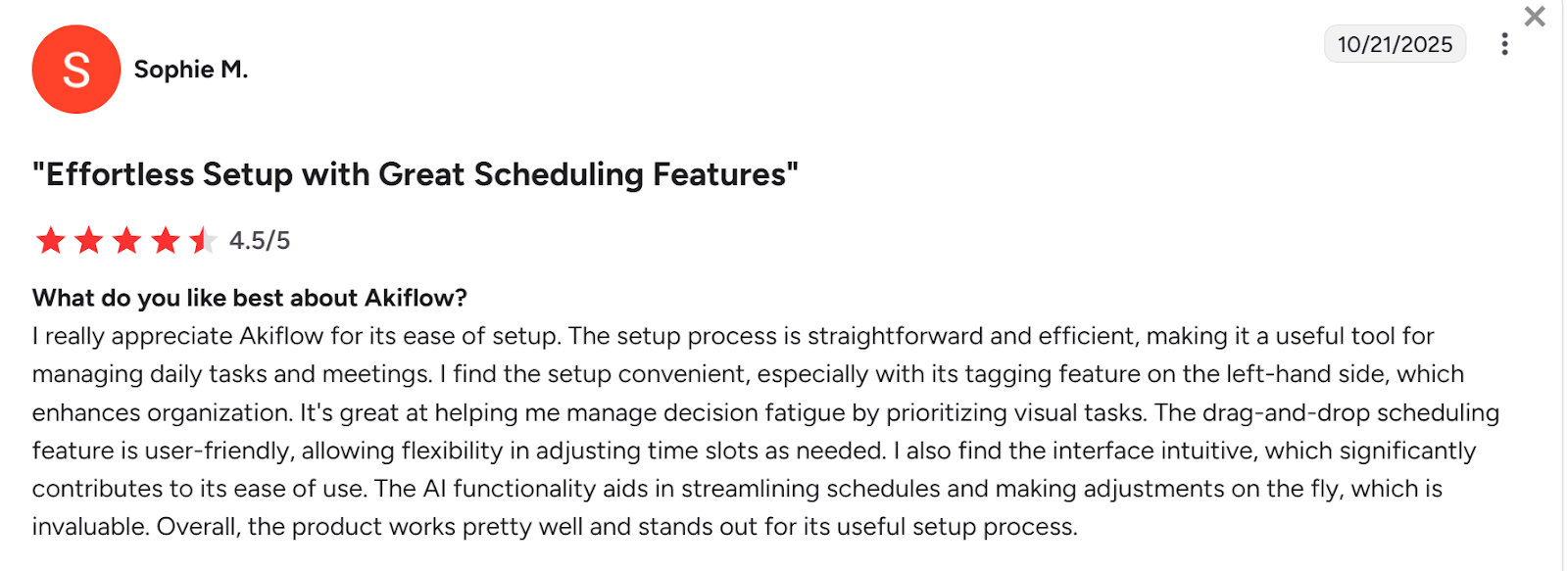
“La función de programación con arrastrar y soltar es fácil de usar y te da flexibilidad para ajustar las franjas horarias cuando lo necesitas”, Sophie M.
Claudio C comenta: “Aunque crear tareas duplicadas es fácil, estaría bien poder seleccionar tareas y moverlas fácilmente de un proyecto a otro. En lugar de solo arrastrarlas”.

Para quién es ideal Akiflow
- Profesionales que trabajan con el teclado y priorizan la velocidad y el control sobre la automatización, y que prefieren fijar ellos mismos cada bloque de tiempo en lugar de dejar que la IA reorganice su agenda
3. Sunsama: para una planificación individual, estructurada y manual con arrastrar y soltar
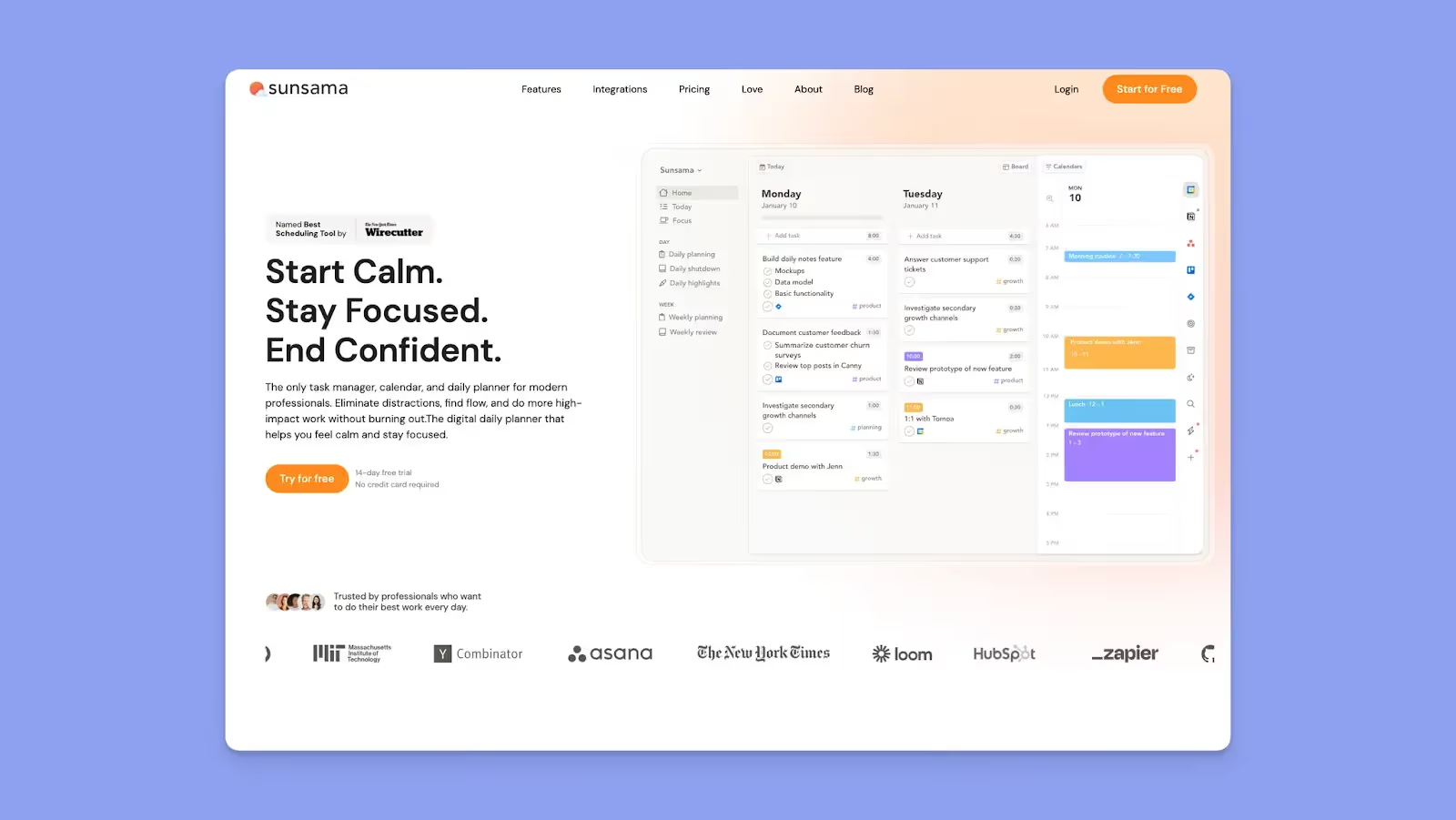
Sunsama ofrece un ritual de planificación matinal estructurado que te ayuda a mantener la concentración. Su interfaz tranquila y sin distracciones fomenta una programación intencional: arrastras cada tarea a tu calendario en lugar de depender de una planificación automática.
Funciones principales
- Timeboxing con arrastrar y soltar: asigna bloques de tiempo a las tareas arrastrándolas y soltándolas en la vista de calendario, con sincronización con los calendarios de Google y Outlook
- Ritual de planificación diaria guiado: te pide que revises las tareas que completaste ayer, que elijas en qué te vas a centrar hoy y que pases lo que no es esencial a otro día o al backlog
- De correo y Slack a tareas: arrastra a tu lista de tareas los correos que requieren trabajo concentrado y reserva tiempo para ellos. Convierte mensajes de Slack y Teams en tareas
Precios
| Plan | Mensual | Anual |
|---|---|---|
| Basic Pro | $25/mes | $20/mes |
| Power Pro | $65/mes | $50/mes |
Dónde destaca Sunsama
- Planificación basada en rituales para cerebros con TDAH: la interfaz tranquila y sin distracciones de Sunsama elimina el ruido visual que hace que planificar abrume
- Sincronización bidireccional con todas las integraciones principales: todas las integraciones se sincronizan en ambos sentidos, así que completar una tarea en Sunsama la actualiza automáticamente en la herramienta de origen
- Prevención del agotamiento: Sunsama te avisa cuando tu día está lleno y te da una visión realista de cuánto puedes hacer de verdad
Dónde se queda corto Sunsama
- Horizonte de planificación limitado: solo puedes programar tareas con hasta dos semanas de antelación, a diferencia de estas alternativas a Sunsama que ofrecen más
- Sin ayuda de la IA cuando tu día se desbarata: cuando aparece una reunión nueva a media jornada, reconstruyes tu agenda a mano
Opiniones de clientes
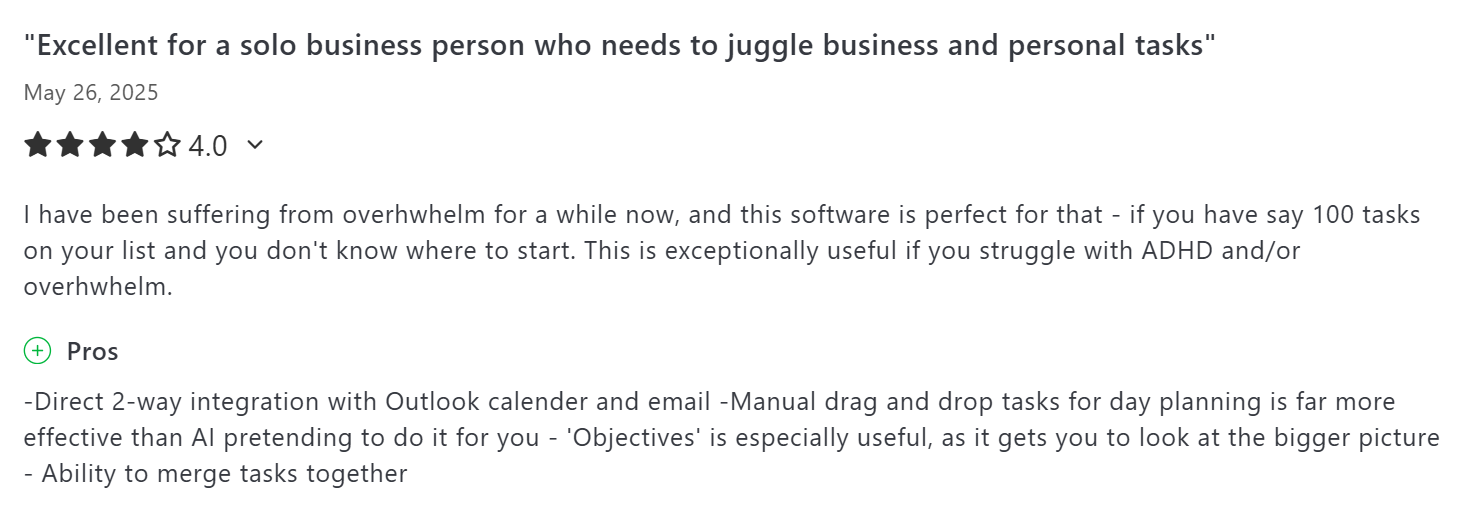
“Arrastrar y soltar las tareas a mano para planificar el día es mucho más eficaz que una IA que finge hacerlo por ti”, Gareth H.
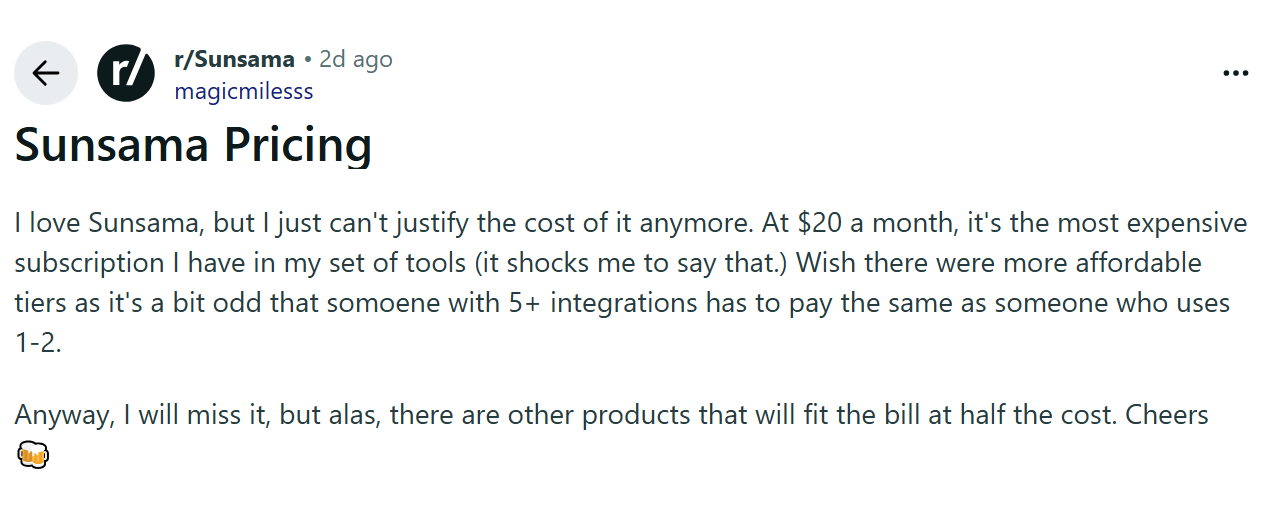
Tras el cambio de precios reciente, este usuario de Reddit dice: “Me encanta Sunsama, pero ya no puedo justificar lo que cuesta.”
Para quién es ideal Sunsama
- Personas que prefieren planificar a mano: quienes quieren decidir personalmente qué se programa y cuándo, arrastrando tareas a bloques de tiempo
4. Fantastical: para arrastrar eventos y cambiar su tamaño en los calendarios de Apple
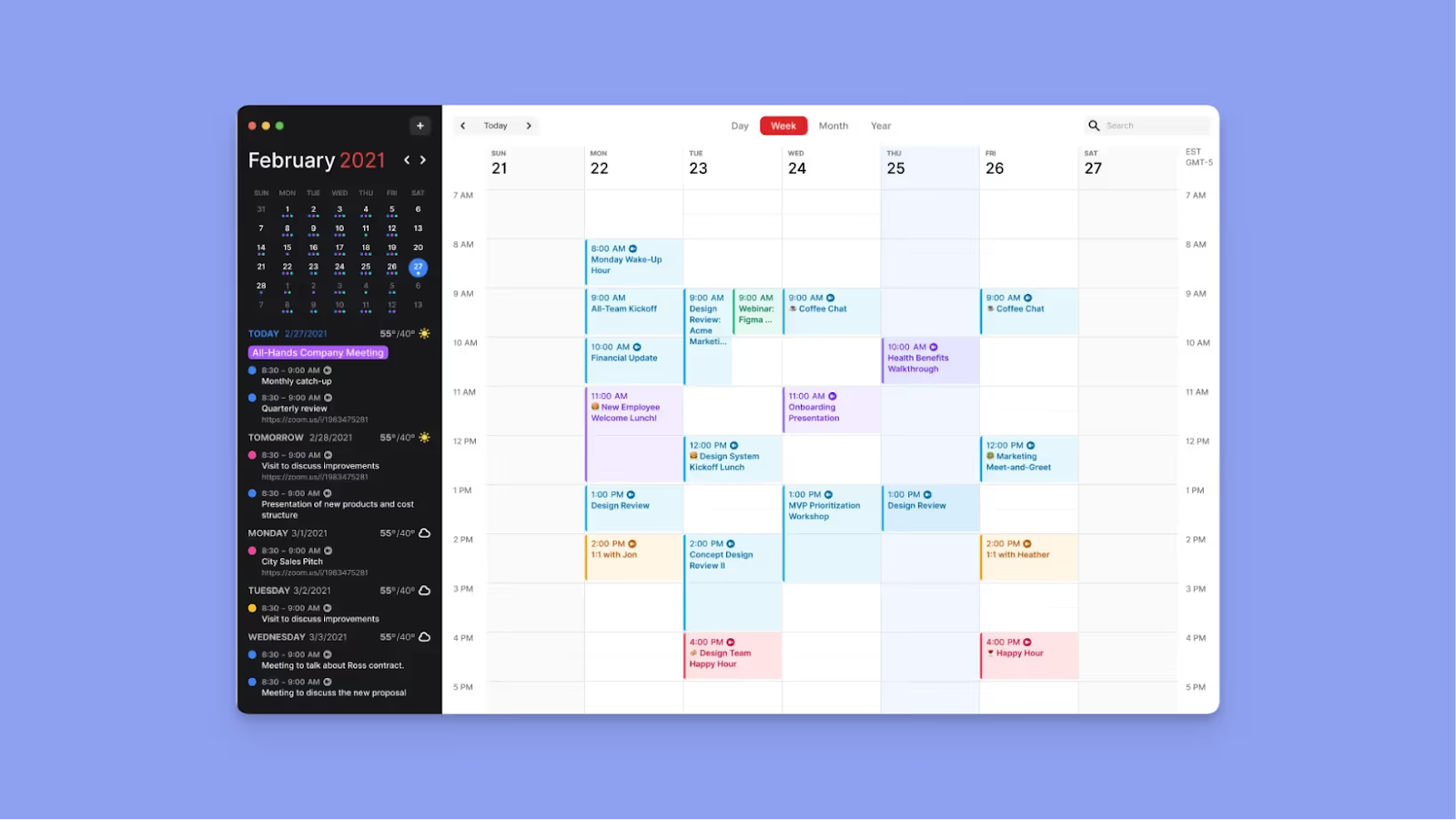
Fantastical es un calendario pensado para usuarios de Apple que gestionan reuniones y eventos. Te ayuda a arrastrar, cambiar el tamaño y recolocar eventos rápidamente en tu calendario.
Funciones principales
- Programación de eventos con arrastrar y soltar: coloca el cursor donde quieres que empiece el evento y luego haz clic y arrastra hasta la hora en la que quieres que termine
- Conjuntos de calendarios: agrupa distintas listas de tareas y calendarios en conjuntos para mantener separadas las vistas de trabajo y personales
Precios
| Plan | Mensual | Anual |
|---|---|---|
| Gratis | $0 | $0 |
| Individual | $6,99/mes | $4,75/mes |
| Family (hasta 5) | $10,49/mes | $7,50/mes |
| Team | $6,99 por usuario y mes | $4,75 por usuario y mes |
Dónde destaca Fantastical
- Compatibilidad con tareas: Fantastical admite iCloud Reminders, Todoist y Google Tasks. Crea tareas empezando la frase con “tasks”, “todo”, “reminder” o “remind me to”
- Planificación visual con varios calendarios de origen: Fantastical reúne Google, Outlook e iCloud en una sola vista
Dónde se queda corto Fantastical
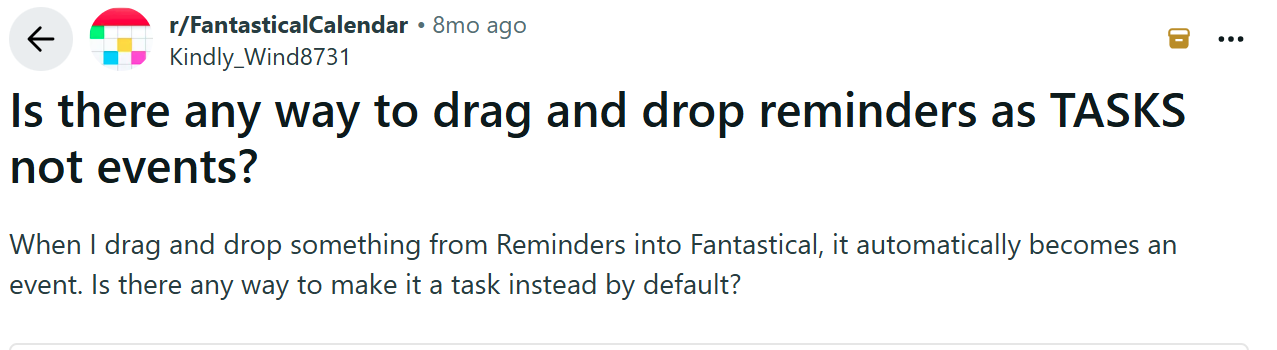
- Sin arrastrar y soltar nativo para tareas: a diferencia de la mayoría de los competidores de Fantastical, no tiene una bandeja de tareas integrada de la que sacar tareas, así que al bloquear tiempo para tus tareas en el día se convierten en eventos
- Las tareas no se sincronizan con tu plan: completar un bloque de tiempo en el calendario no marca como hecha la tarea correspondiente, lo que añade limpieza manual a cada sesión de planificación
Opiniones de clientes
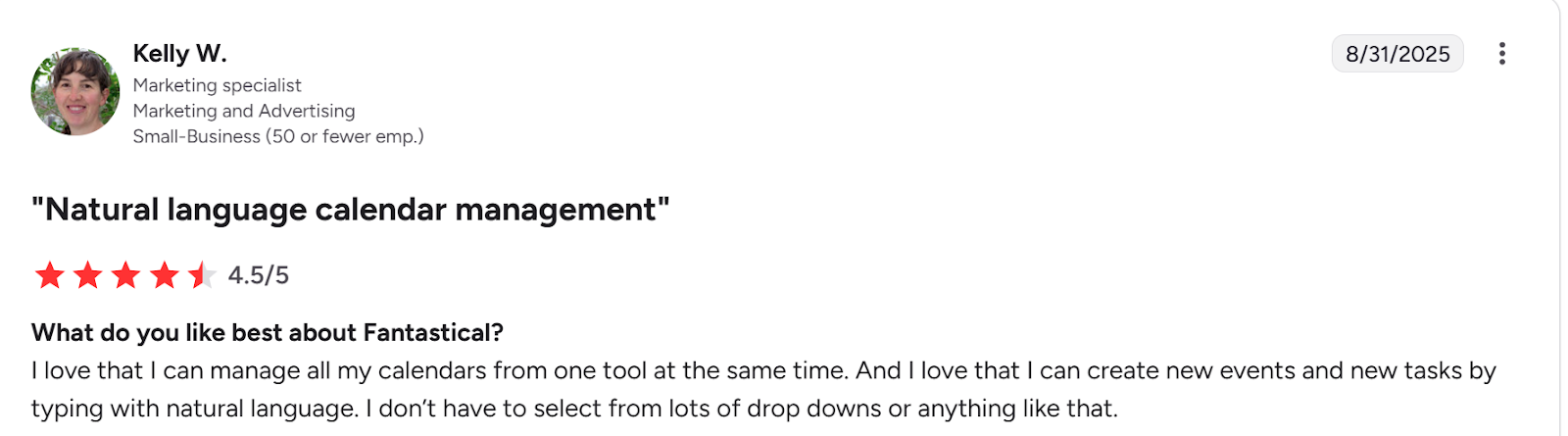
“Me encanta poder gestionar todos mis calendarios desde una sola herramienta a la vez”, comenta Kelly W.
Este usuario de Reddit cuenta que las tareas programadas en Fantastical se convierten automáticamente en eventos:
Para quién es ideal Fantastical
- Personas que usan sobre todo Apple y quieren un software de calendario con arrastrar y soltar, visualmente limpio, que funcione sin problemas en Mac, iPhone y iPad
5. Notion Calendar: para arrastrar tareas de bases de datos a un calendario
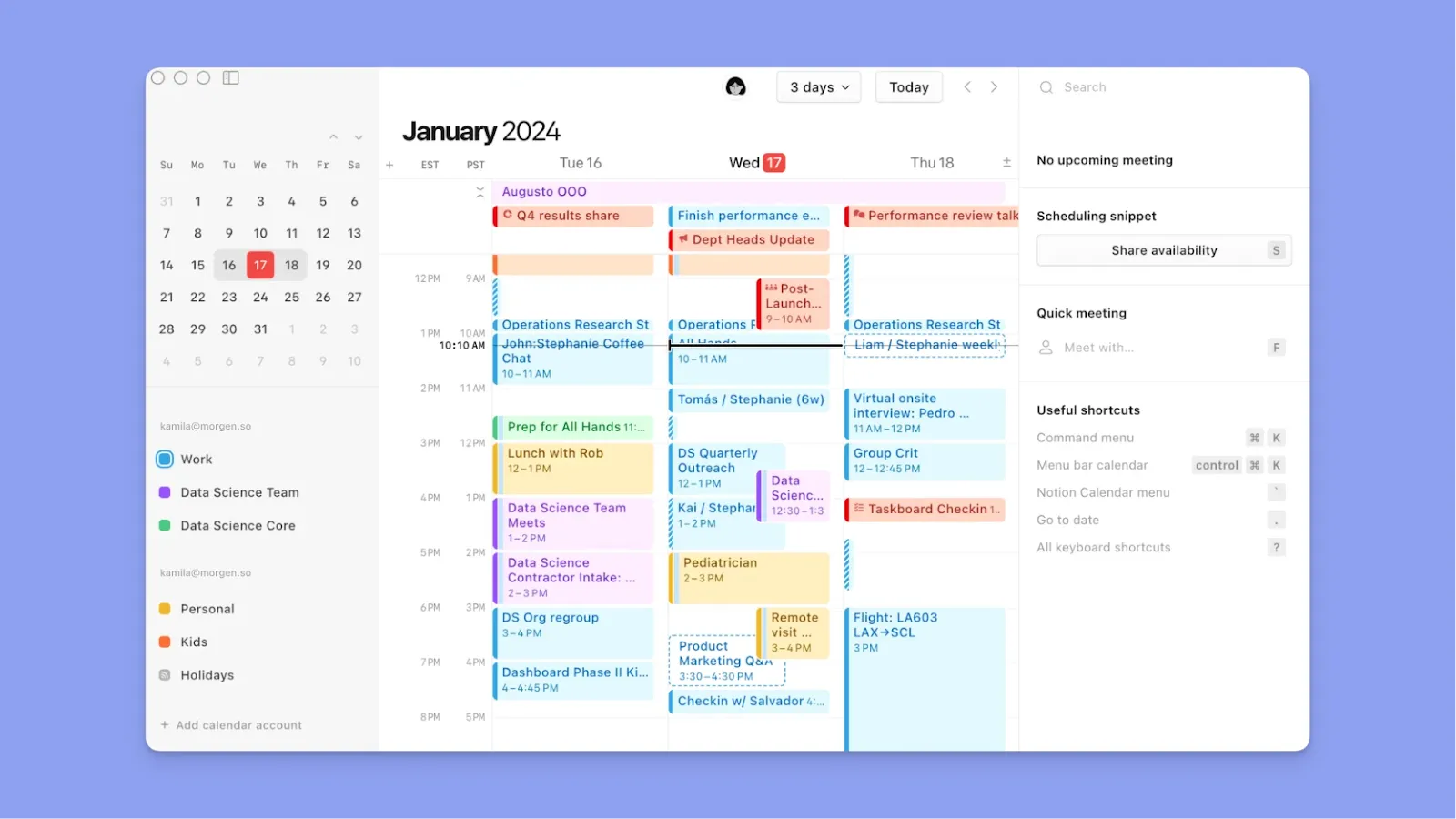
Este calendario te sirve si trabajas principalmente en Notion. Puedes crear listas de tareas o bases de datos de proyectos, conectarlas a Notion Calendar y arrastrarlas directamente a tu calendario para bloquear tiempo en tu día.
Consejo pro: si quieres sincronizar los datos de Notion con más calendarios, Morgen te permite crear enlaces directos
Funciones principales
- Arrastrar y soltar desde bases de datos de Notion: puedes arrastrar y soltar elementos de una base de datos en horas concretas del día
- Integración con Google Calendar e iCloud: Notion Calendar se integra y se sincroniza con cuentas de Google Calendar y con calendarios sincronizados con iCloud de Apple
Precios
Notion Calendar es gratis con cualquier plan de Notion.
Dónde destaca Notion Calendar
- Sincronización rápida con Notion: al arrastrar una tarea a una franja horaria se actualiza automáticamente la base de datos de origen
- Crea eventos sin salir del calendario: puedes hacer clic en cualquier franja libre directamente en Notion Calendar y crear un evento al momento. También puedes crear eventos de varios días seleccionando una franja y arrastrándola por los días que va a durar el evento
Dónde se queda corto Notion Calendar
- Sin reprogramación con IA: Notion Calendar no programa tus tareas automáticamente ni te ayuda a planificar tu día
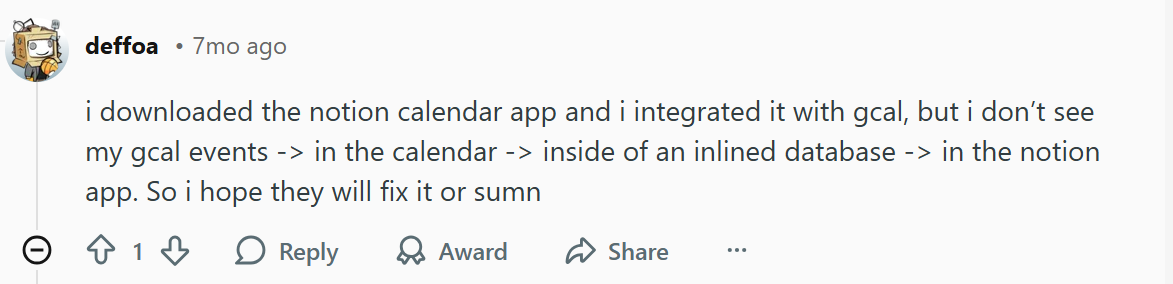
- La sincronización no es fiable: un evento creado en Notion Calendar puede actualizarse en tu calendario conectado, pero un cambio en Google Calendar no siempre vuelve a la base de datos de Notion
Opiniones de clientes
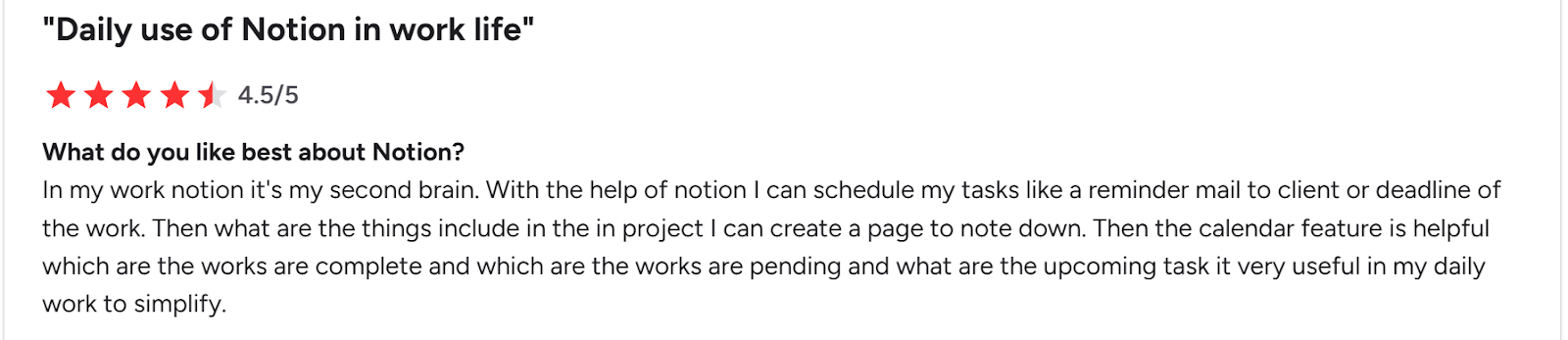
“La función de calendario es útil”, comenta Priya S en G2:
En Reddit, los usuarios cuentan sus frustraciones con la sincronización de Notion Calendar con GCal:
Para quién es ideal Notion Calendar
- Usuarios de Notion que quieren arrastrar tareas a un calendario sin rehacer su sistema en otra herramienta
6. Structured: para arrastrar tareas a una línea de tiempo visual hora a hora
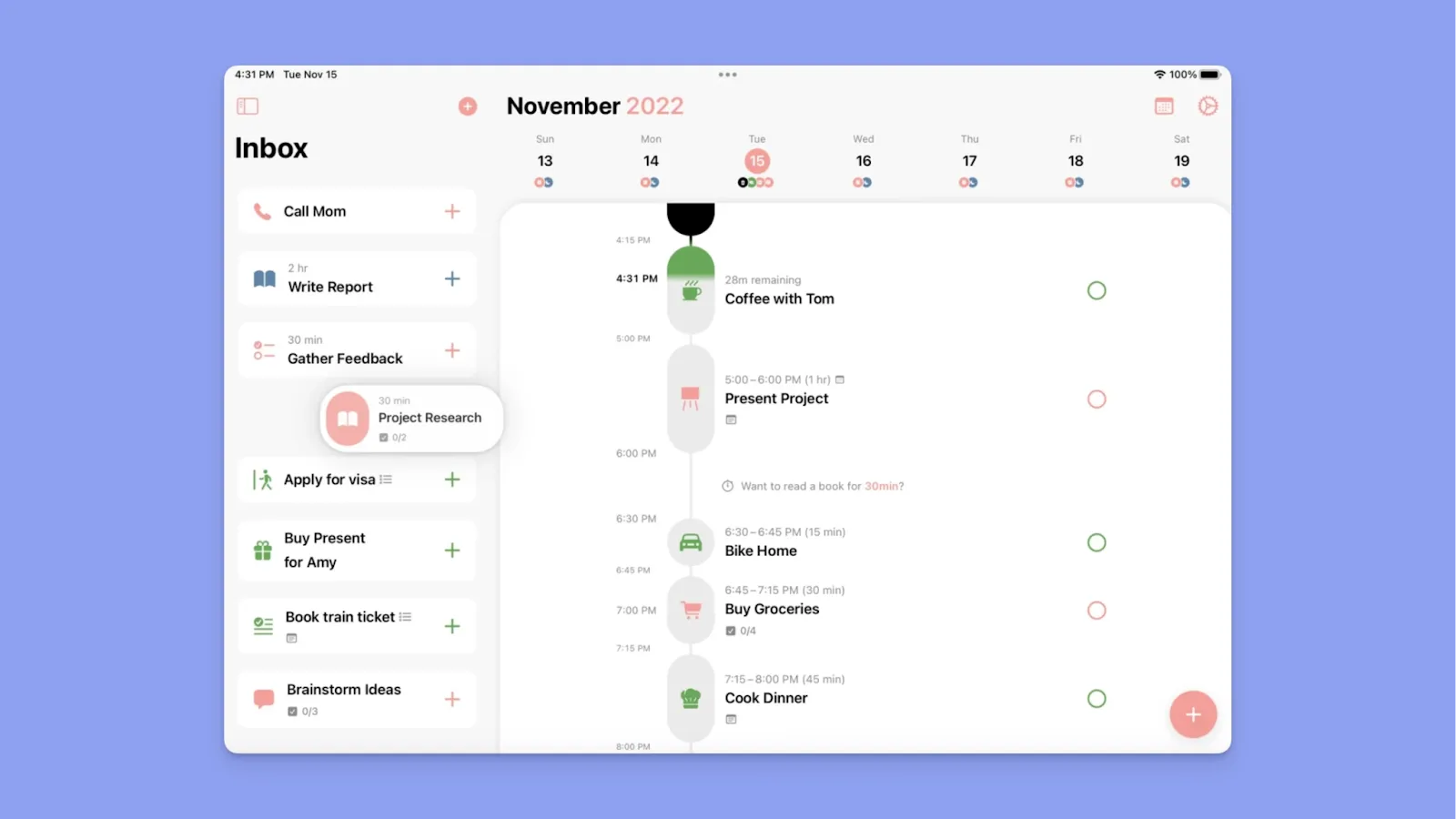
Structured se centra en la planificación diaria sencilla mediante una línea de tiempo visual. Arrastras las tareas a franjas de una hora para organizar tu día sin gestionar integraciones ni flujos de trabajo complejos.
- Mantén pulsada una tarea y arrástrala a otra franja de la línea de tiempo
- Structured AI crea agendas diarias a partir de una conversación y puede digitalizar planes escritos a mano
- Se sincroniza sin problemas con Google Calendar y Apple Reminders
7. ClickUp: un calendario drag and drop para programar flujos de trabajo de proyectos
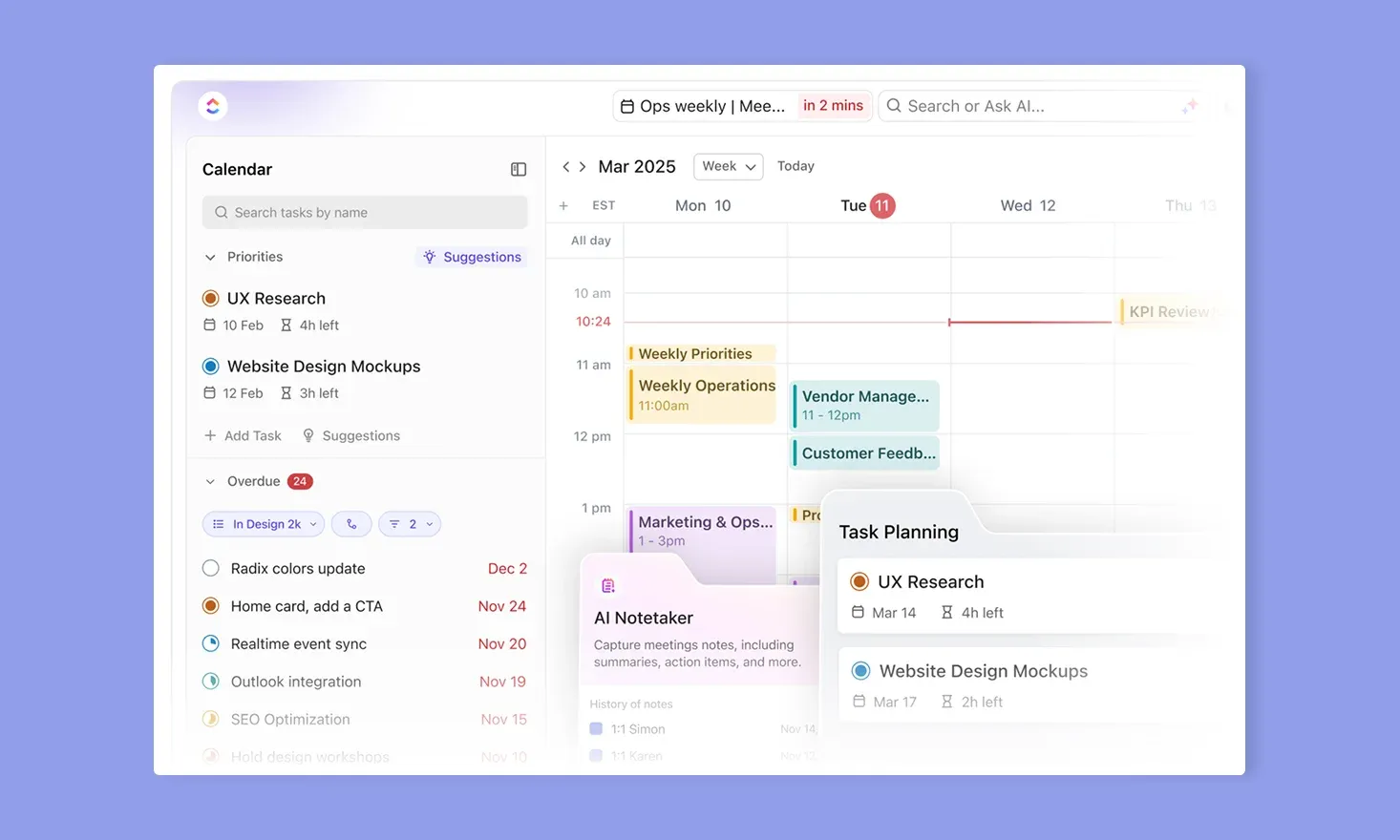
La vista de calendario de ClickUp ayuda a los equipos a programar y ajustar visualmente las tareas de sus proyectos. Las tareas con fecha de inicio o de vencimiento aparecen en el calendario, donde puedes arrastrarlas a otros días o franjas para reprogramar el trabajo rápidamente.
- ClickUp AI destaca en el calendario las horas recomendadas según la estimación de cada tarea. Confirma o rechaza cada sugerencia antes de que se programe nada
- Sincroniza tu calendario de ClickUp con Google Calendar y arrastra y suelta las tareas que ya tienes para cambiar sus fechas
8. Monday: para programar tareas arrastrando y soltando en la vista de calendario
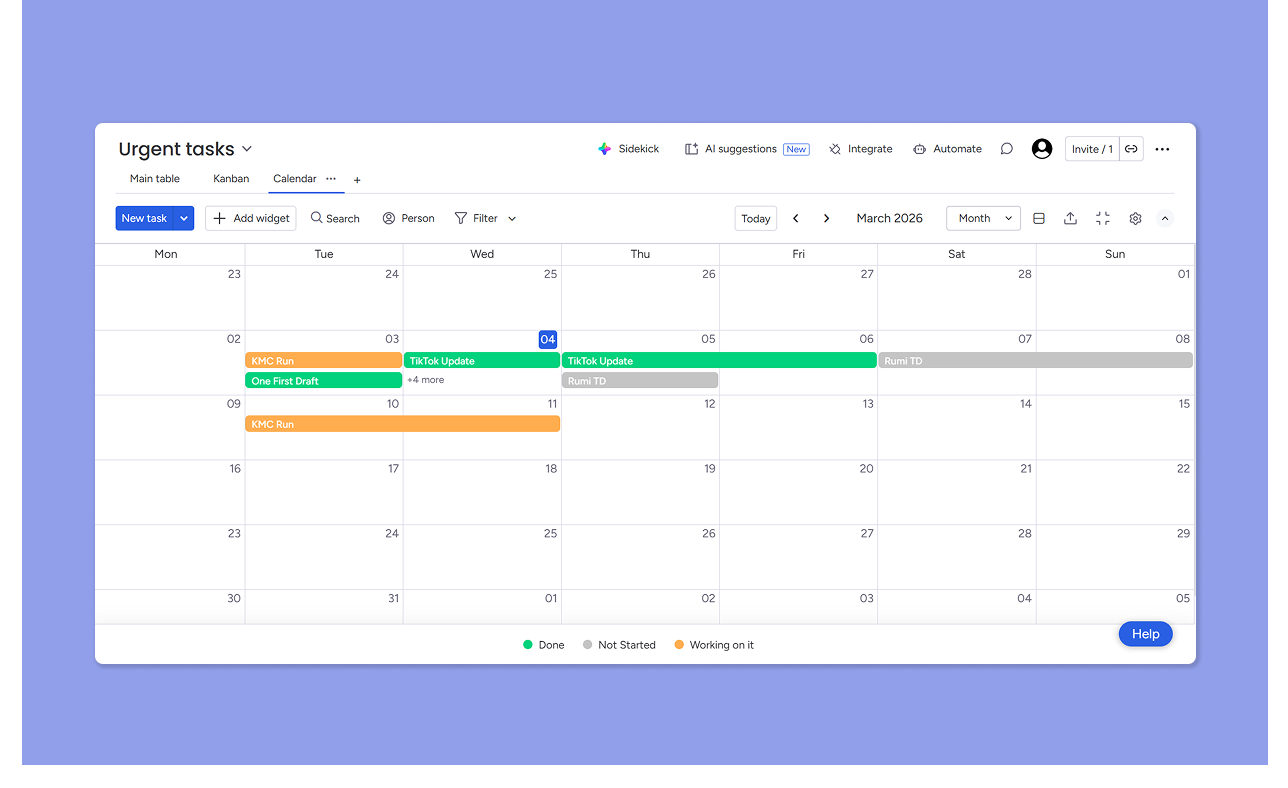
Monday ofrece una vista de calendario dentro de sus tableros de proyectos para que los equipos puedan mover tareas entre fechas. Arrastrar elementos por el calendario facilita ajustar las fechas límite y las cargas de trabajo.
Puedes añadir tareas nuevas directamente en la vista de calendario y arrastrarlas y soltarlas en otras fechas. Los cambios se actualizan en todo el tablero del proyecto
9. Routine: la mejor para planificar tareas, calendario y notas
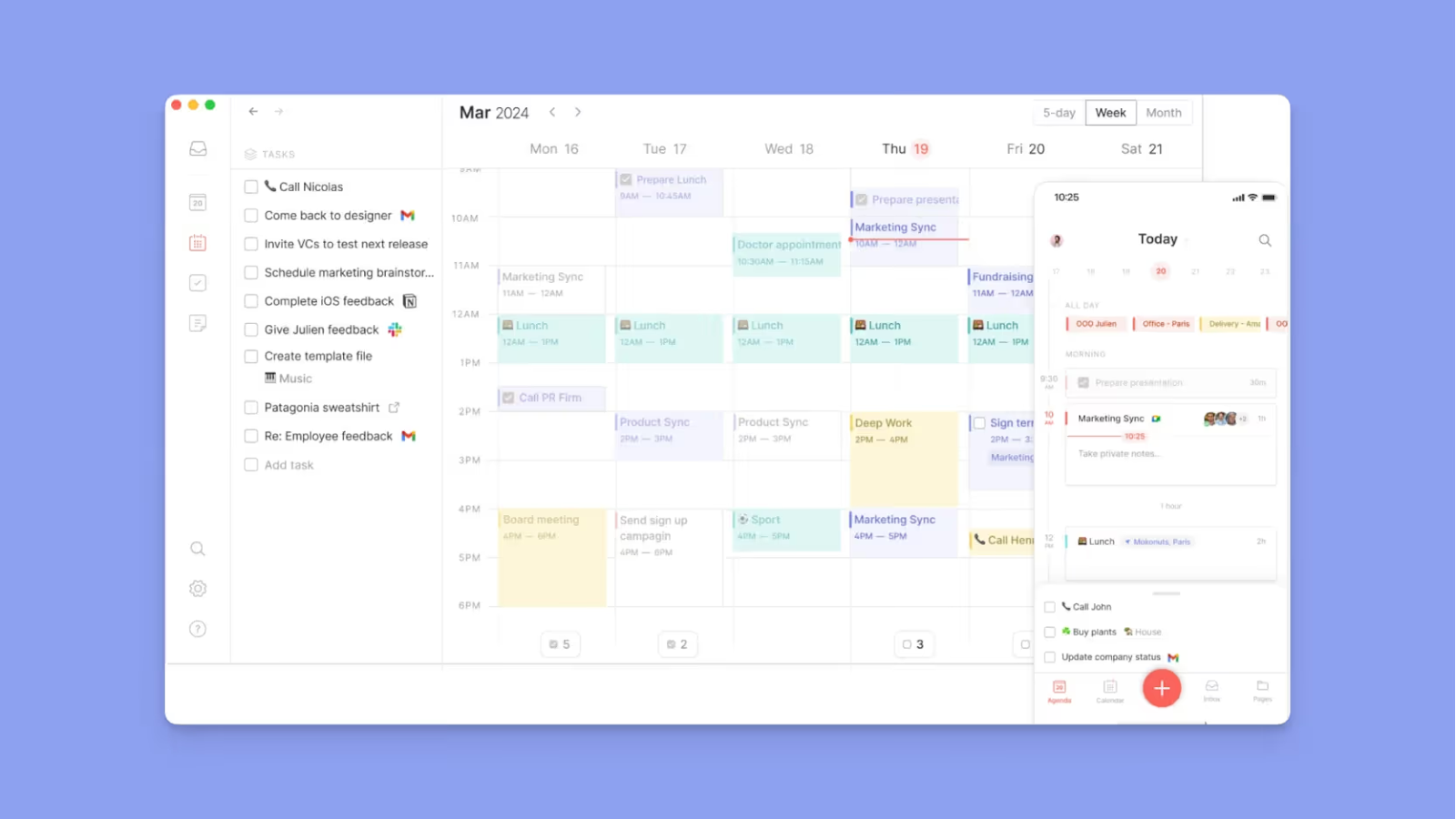
Usa Routine si planificas por tu cuenta y quieres tareas, un calendario y notas ligeras en una sola interfaz de planificación.
Puedes arrastrar una tarea directamente a tu agenda o calendario y sincronizar tus calendarios personales y profesionales para tener una sola vista de tu trabajo y tu vida
Cómo elegir un planificador de calendario drag and drop
El 70 % de los adultos usa un calendario digital para organizar su día. Al elegir el tuyo, busca apps de programación con arrastrar y soltar que ofrezcan:
Programación sencilla
Fijar una fecha, una hora de inicio, una hora de fin, recordatorios y una categoría de calendario para cada tarea lleva mucho tiempo.
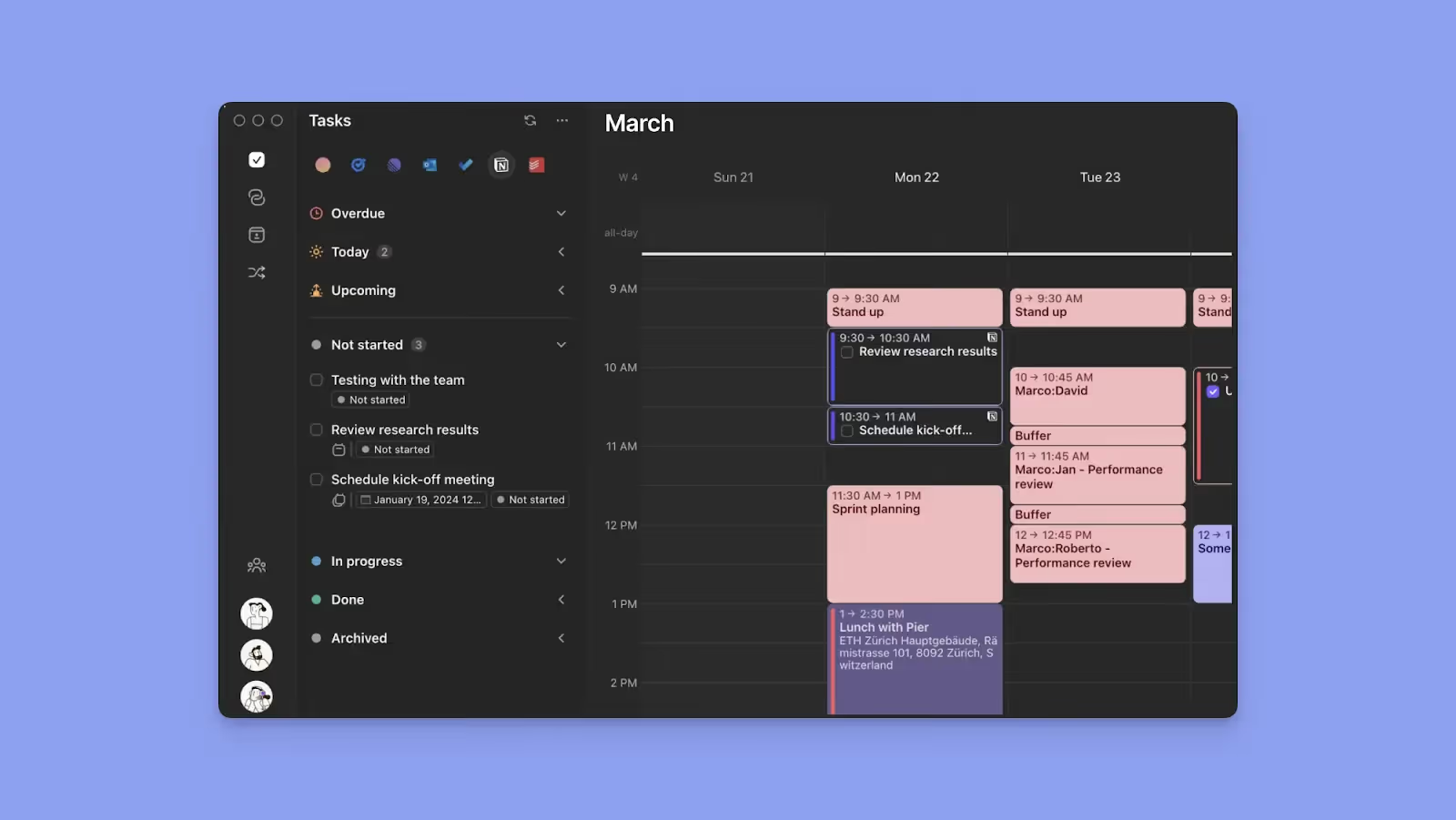
Con un planificador drag and drop como Morgen, tomas una tarea de la barra lateral y la sueltas en cualquier hueco libre de tu calendario. Arrastra los bordes para fijar cuánto dura, y ya tienes tu agenda.
Nota: Morgen envía notificaciones automáticas antes de que empiecen las tareas. Controla la antelación, desde unos minutos hasta varios días, para que nada te pille por sorpresa.
Aquí te explicamos cómo usar Morgen para planificar tareas ahora.
Una interfaz intuitiva
Necesitas un planificador de calendario aesthetic que reúna todo en una sola vista de planificación.
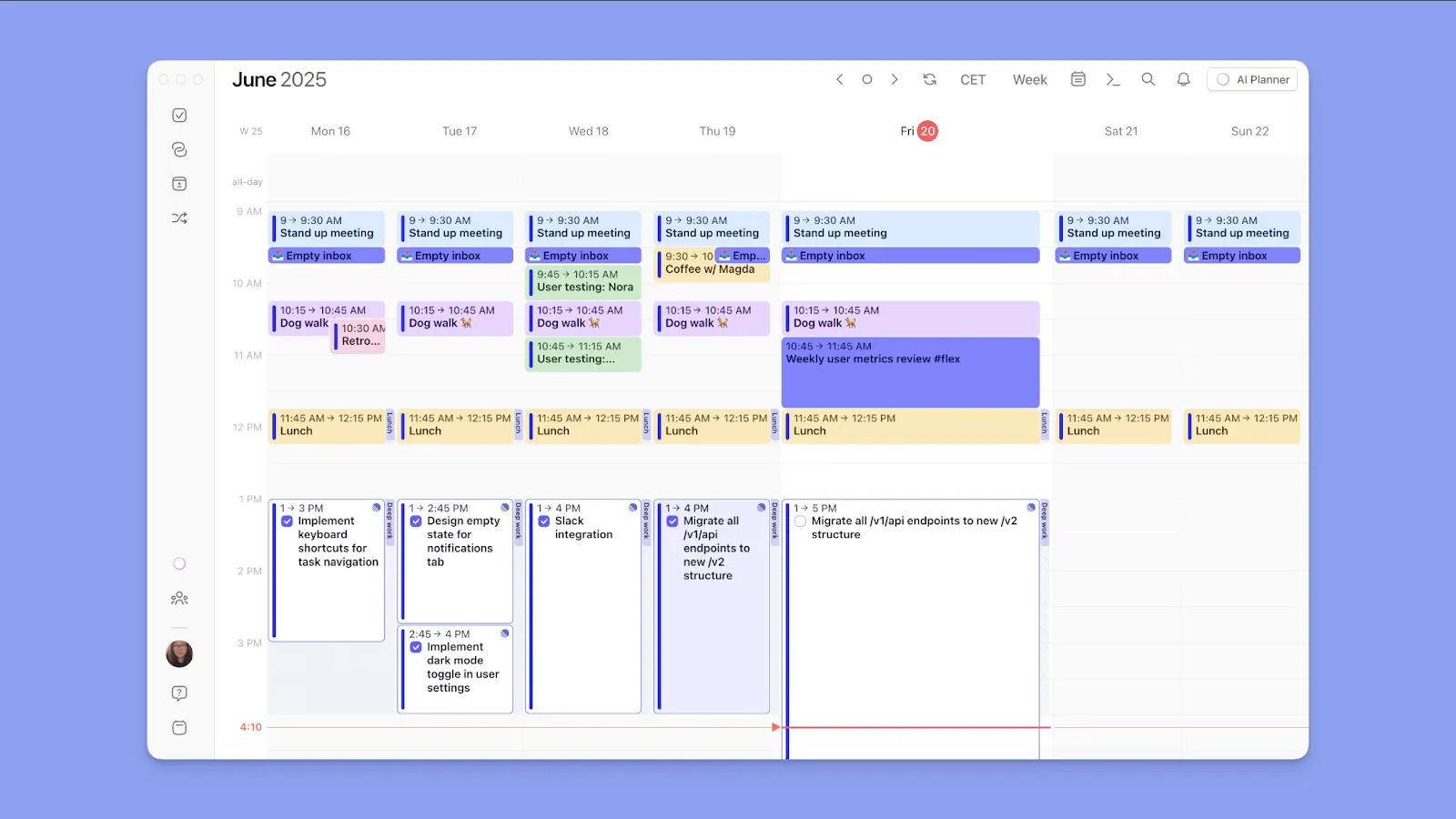
En Morgen, crea rutinas, eventos, Frames y tareas desde la interfaz y luego arrastra los bloques a las franjas ideales, con sincronización en tiempo real con tus calendarios conectados.
Nota: también puedes personalizar el tema de Morgen y asignar colores a los bloques de tareas para detectar desequilibrios en tu agenda.
Resolución de conflictos
Cuando tu día cambia, tu planificador tiene que seguirte el ritmo. La mayoría de los calendarios nativos no te avisan de una reserva duplicada a menos que la detectes tú.
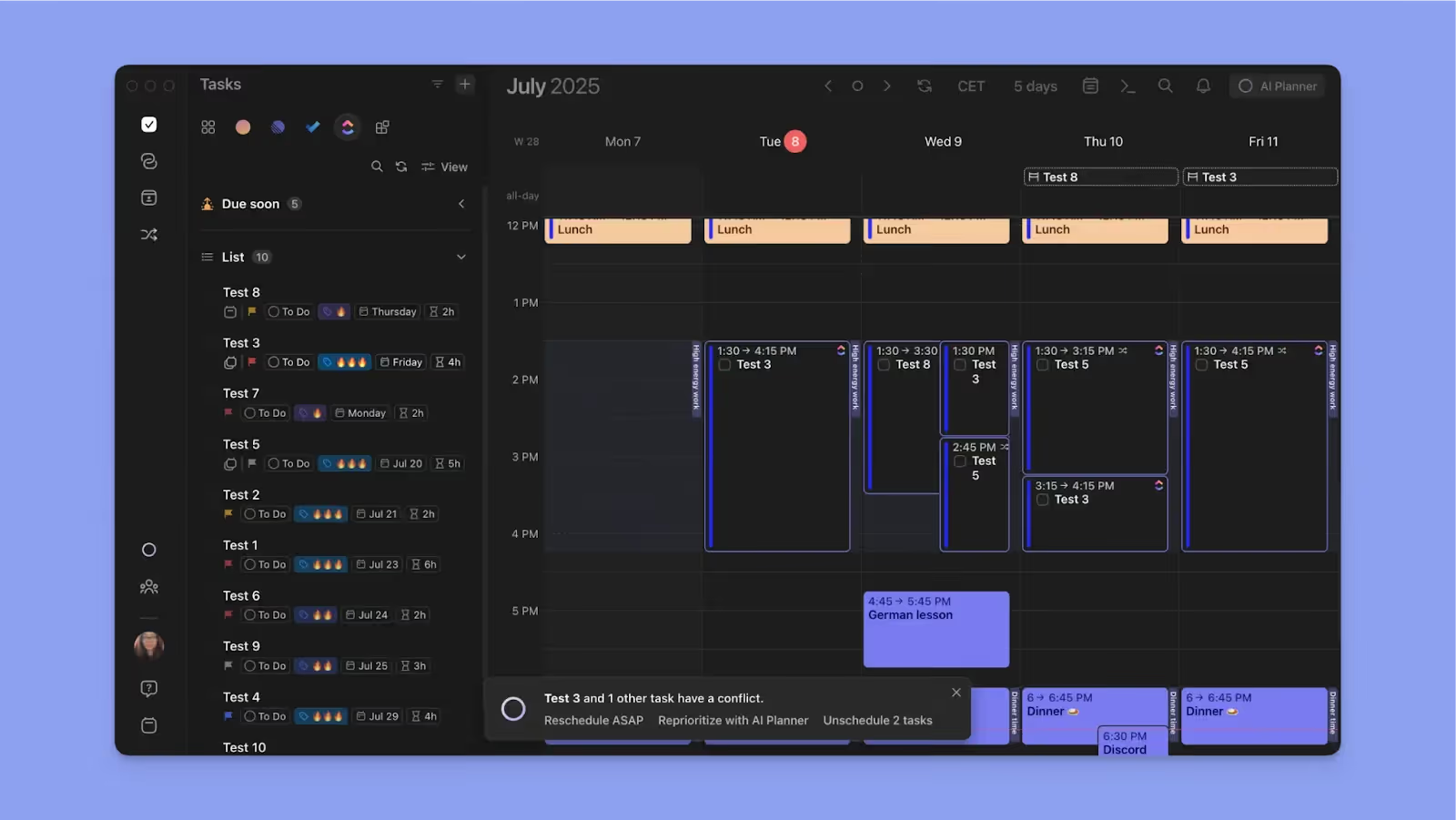
Morgen funciona a dos niveles: arrastrar y soltar con cambio de tamaño desde los bordes para el control directo, y funciones de IA para resolver conflictos.
El Planificador IA te ofrece repriorizar tareas cuando tienes conflictos de agenda y te muestra el siguiente mejor momento para la tarea afectada. Apruebas la sugerencia o arrastras el bloque tú mismo.
Lee nuestra guía para gestionar tu día con el Planificador IA.
Simplifica la programación diaria de tareas con Morgen
Con una app de calendario drag and drop, planificar ya no tiene por qué llevarte tanto tiempo. Una app como Morgen simplifica la planificación con integraciones que reúnen tareas y calendarios en una sola vista.
Suelta las tareas en los huecos libres, cambia el tamaño de los bloques para fijar la duración y todos tus calendarios conectados se actualizan automáticamente. Si acabas con un conflicto, el Planificador IA encuentra la siguiente mejor agenda con un clic, sin reorganizar nada a mano.
Descarga Morgen 4 en Mac, Windows, Linux y el móvil ahora.