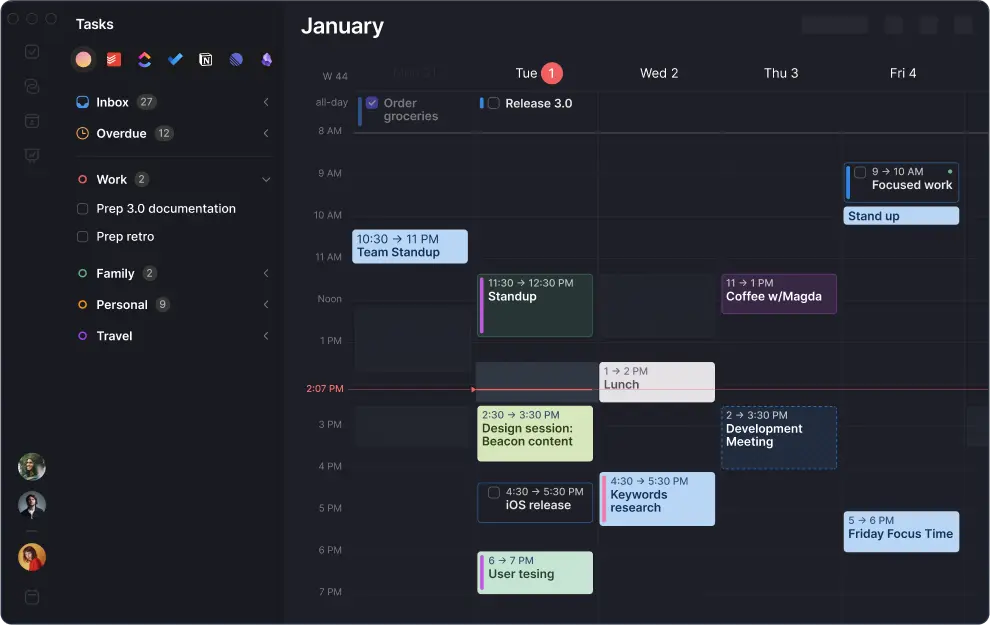
→ Wähle Morgen, wenn du die beste KI-gestützte Planung willst, bei der du die Kontrolle behältst: ideal für zielorientierte Selbstständige, die eine visuelle Oberfläche mit smarten Vorschlägen wollen, wann sie woran arbeiten
→ Nutze Akiflow oder Sunsama, wenn du Aufgaben lieber selbst in Zeitblöcke im Kalender ziehst: passt für strukturierte Tagesplaner, die beim Einplanen von Aufgaben die volle Kontrolle brauchen
→ Nimm Fantastical oder Notion Calendar, wenn du hauptsächlich Meetings und Termine in einem Kalenderraster verwaltest: ideal für Apple-Nutzer oder Nutzer von Notion-Datenbanken, die Termine einfach ziehen und in der Größe anpassen wollen
→ ClickUp oder Monday passen zu dir, wenn du gemeinsam in einem Projekt-Workflow planen willst: ideal für Teams mit komplexen Projekten, die Aufgaben zwischen Kalenderansichten verschieben wollen
Wenn du für Meetings bestimmte Kalender nutzt und deine To-do-Listen über mehrere Aufgaben-Apps verstreut sind, beginnst du wahrscheinlich jeden Morgen damit zu planen, was du wann tust. Das Problem: Lange Tagesplanung kostet Zeit, die dir für die eigentliche Arbeit fehlt.
Mit einem Kalenderplaner mit Drag-and-drop bündelst du Aufgaben und Termine dagegen in einer Ansicht. Du ziehst Aufgaben in freie Zeitblöcke einer Kalenderansicht, die mit allen verbundenen Kalendern synchronisiert ist.
Hier sind unsere Favoriten.
Die 9 besten Drag-and-drop-Kalender 2026: Ein kurzer Überblick
| App | Am besten für | Herausragende Funktion | Preis ab | G2-Bewertung | Capterra-Bewertung |
|---|---|---|---|---|---|
| Morgen | Profis, die KI-gestützt planen wollen | Integrationen für Aufgaben und Kalender, Drag-and-drop, KI-Planung, bei der du das letzte Wort hast, und Planung per Sprache | 15€/Monat | 4,8 | 5,0 |
| Akiflow | Einzelpersonen, die einen gemeinsamen Aufgaben-Posteingang wollen | Aufgaben bündeln und direkt in Zeitfenster in Google oder Outlook ziehen | $19/Monat | 4,8 | 4,7 |
| Sunsama | Strukturierte Tagesplaner | Aufgaben in den Tagesplan im Kalender ziehen, manuelles Umplanen | $20/Monat | - | 4,7 |
| Fantastical | Apple-Nutzer | Termine erstellen und in Zeitfenster im Kalender ziehen | $4,75/Monat | 4,4 | 4,8 |
| Notion Calendar | Nutzer von Notion-Datenbanken | Datenbankeinträge in die Kalenderansicht ziehen | Kostenlos (in Notion enthalten) | 4,7* | 4,8* |
| Structured | Alle, die mit einer visuellen Tageszeitleiste arbeiten | Einträge in die Tageszeitleiste ziehen und Blöcke in der Größe anpassen | Kostenlos, kostenpflichtiger Plan | - | - |
| ClickUp | Teams, die Projektaufgaben planen | Ziehen zwischen Kalender- und Zeitleistenansichten; projektorientiert | Kostenlos, $7/Nutzer/Monat | 4,7 | 4,6 |
| Monday | Planung von Arbeitspensen im Team | Aufgaben zwischen Daten und Boards verschieben | Kostenlos, $9/Platz/Monat | 4,7 | 4,6 |
| Routine | Planer für Einzelpersonen mit schlanken Workflows | Aufgaben aus der Inbox in die Kalenderzeitleiste ziehen | Kostenlos, $10/Monat | 3,8 | - |
1. Morgen: Der beste Drag-and-drop-Kalender für die Planung über mehrere Tools mit KI-Vorschlägen
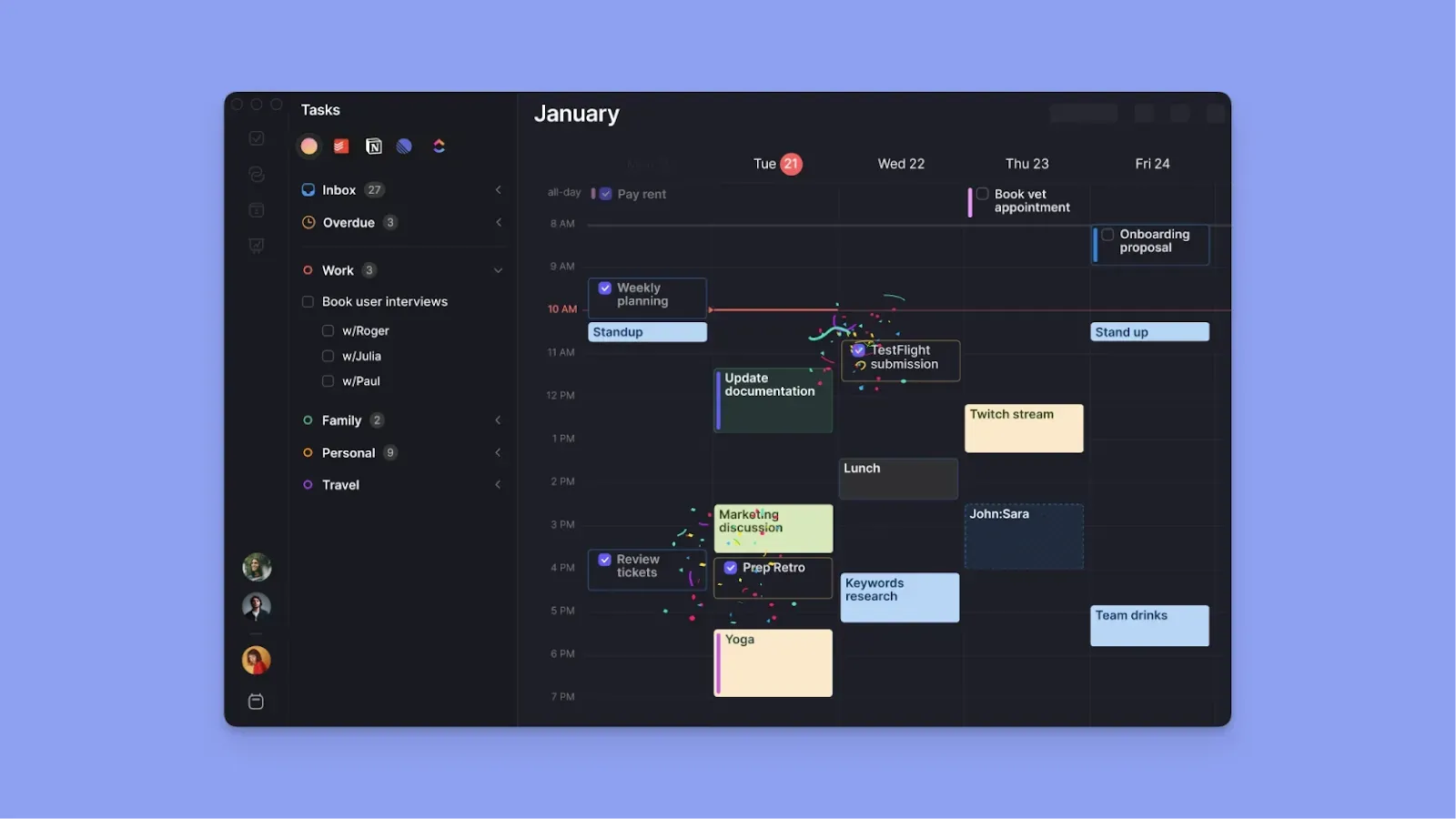
Morgen ist ideal für alle, die verstreute Aufgabenlisten direkt in ihren Kalendern einplanen wollen. Die App importiert Aufgaben aus mehreren Tools, sodass du sie in Zeitblöcke ziehen kannst, während der KI-Planer freie Zeitfenster vorschlägt.
Die wichtigsten Funktionen
So plant Morgen über Aufgaben und Kalender hinweg.
Planung per Drag-and-drop
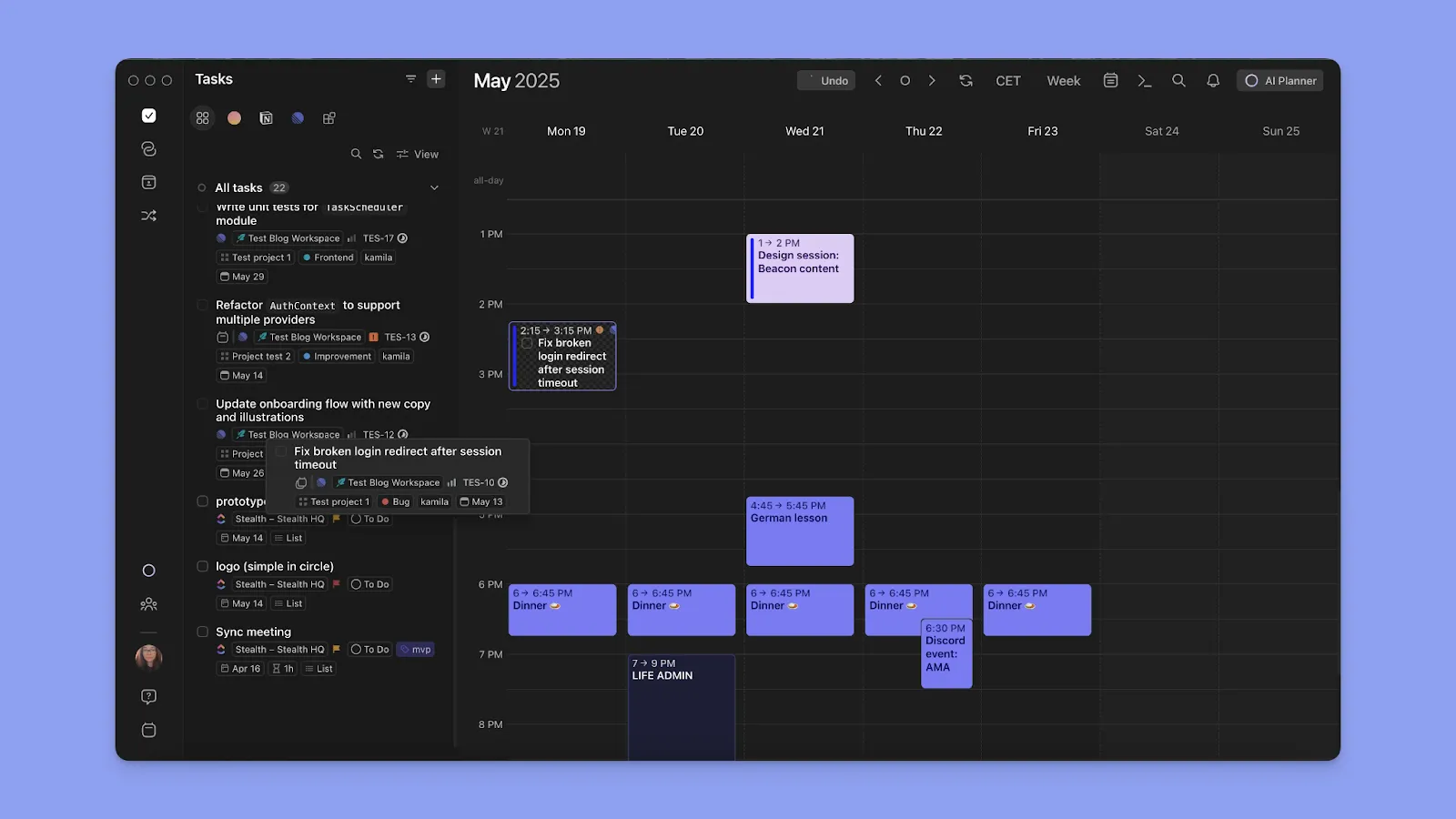
Verbinde deine Tools, um bestehende Aufgaben automatisch zu importieren, oder klick im linken Bereich auf „+“, um neue und wiederkehrende Aufgaben direkt in Morgen zu erstellen. Du kannst Aufgaben auch per Sprache erstellen, bearbeiten und einplanen.
Sobald du eine Aufgabenliste hast, ziehst du eine beliebige Aufgabe in ein freies Zeitfenster der Kalenderansicht. Du kannst die Größe des Blocks ändern, um die Dauer anzupassen, ihn auf andere Tage verschieben oder die Aufgabe auf mehrere Sitzungen verteilen.
Tipp: Du planst lieber anders? Morgen unterstützt auch KI-gestützte Planung, bei der die KI einen Plan für den ganzen Tag vorschlägt, den du bestätigst.
Tiefe Integrationen für Aufgaben und Kalender
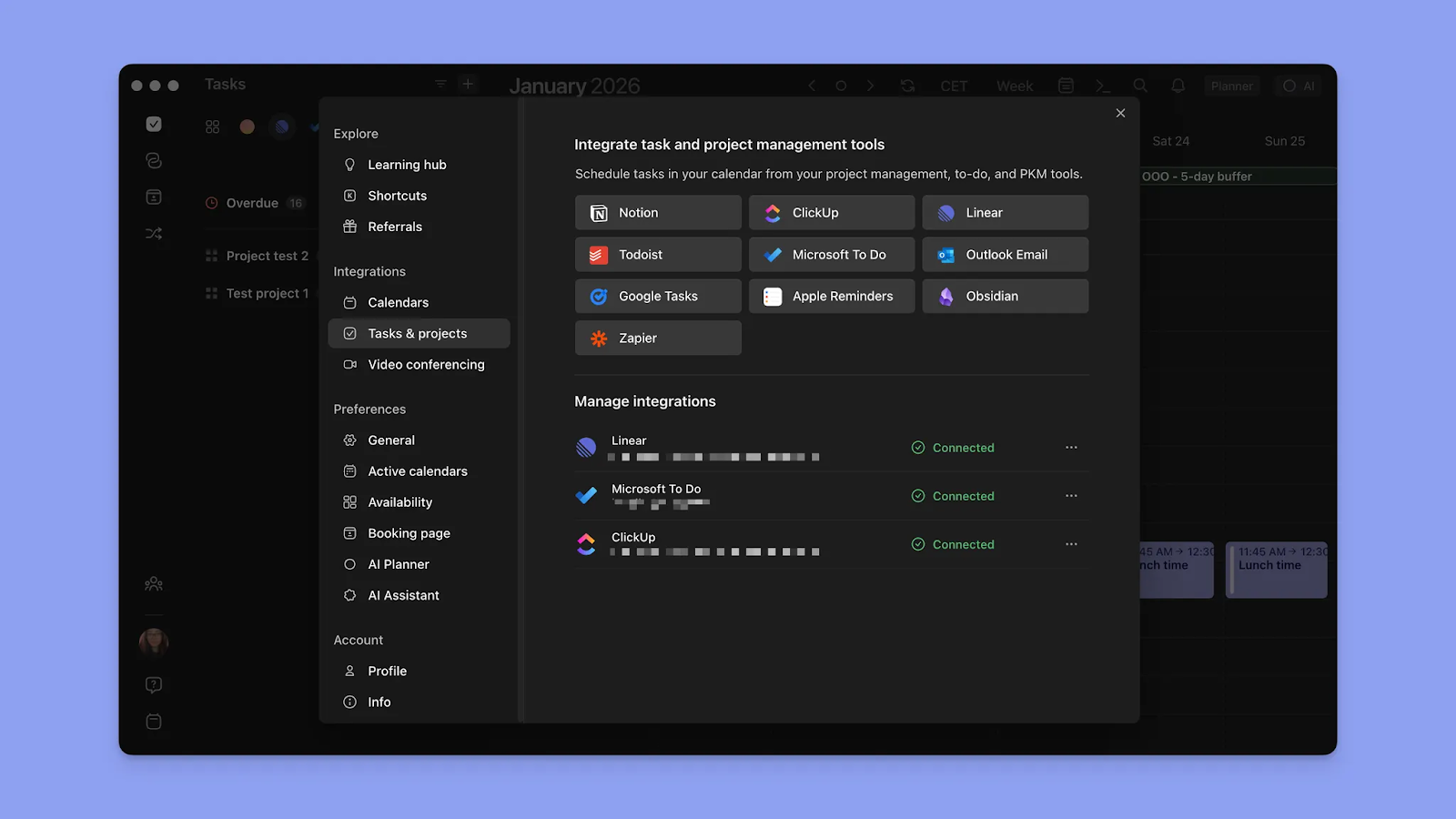
Integriere Notion, Linear, ClickUp, Todoist, Obsidian, Google Tasks, Apple Reminders und Microsoft To Do, um Aufgaben in deine gemeinsame Seitenleiste zu importieren. Morgen synchronisiert außerdem mit Google Calendar, Outlook, Fastmail und iCloud.
Tipp: Nutze Zapier, um weitere Tools anzubinden, oder Morgen, um bestimmte Aufgaben-Tools mit bestimmten Kalendern zu verknüpfen. Erstelle zum Beispiel eine direkte Verbindung zwischen
KI-Planer und Frames für strukturierte Planung
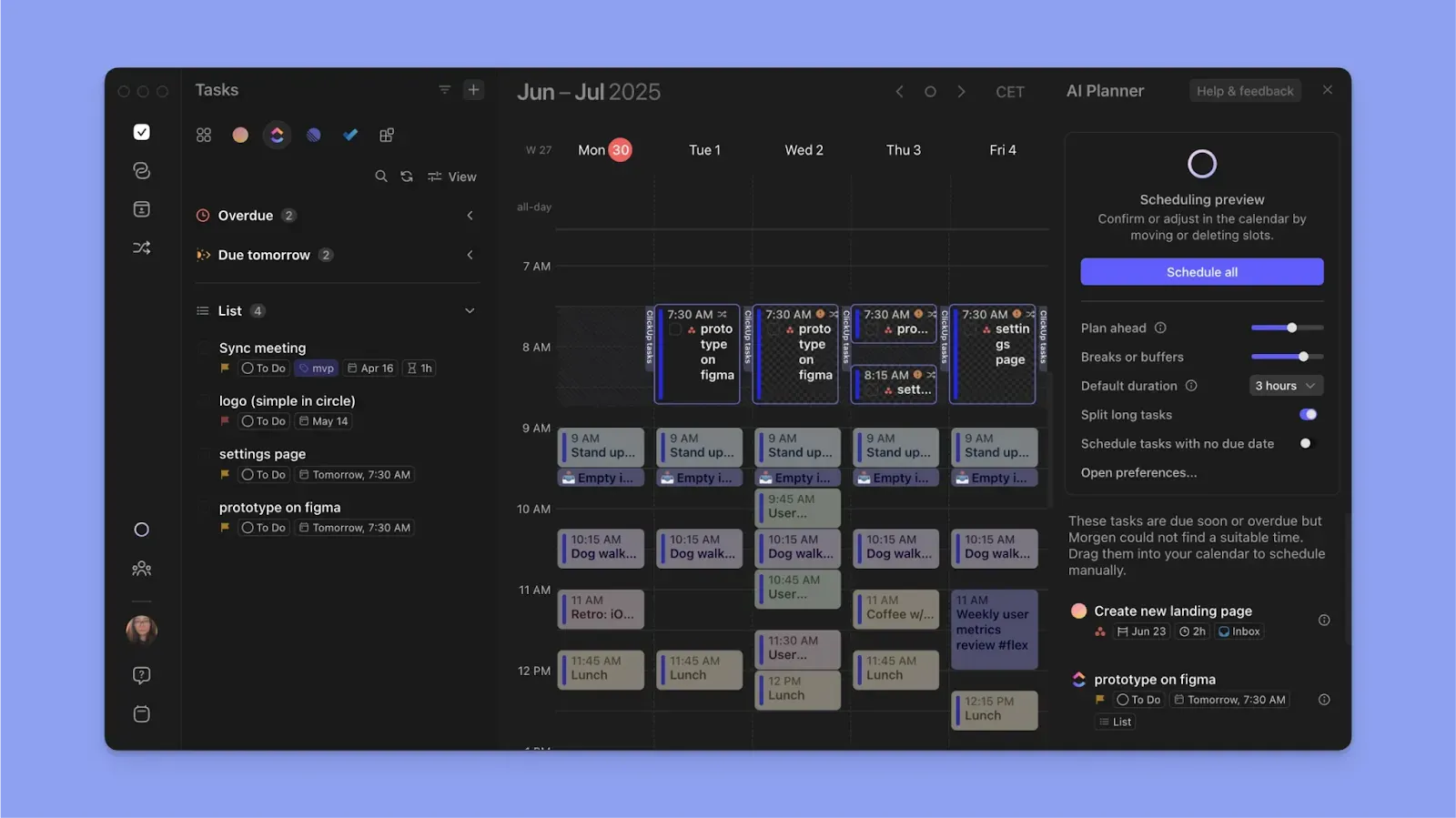
Sobald deine Aufgabenliste mit Prioritäten, Fristen, Start- und Enddaten sowie Zeitschätzungen steht, kannst du die schwere Arbeit dem KI-Planer überlassen. Er arbeitet nach dem Prinzip, dass du das letzte Wort hast: Er durchsucht deinen Kalender nach freier Zeit, erkennt Aufgaben, die Aufmerksamkeit brauchen, und schlägt einen neuen Plan vor, den du bestätigst, bevor etwas eingeplant wird.
Mit Frames legst du außerdem fokussierte Zeitblöcke für bestimmte Arten von Arbeit fest, etwa Deep Work, Verwaltung oder Meetings. Zieh Aufgaben selbst in diese Frames oder lass dir von der KI vorschlagen, welche Aufgaben diese Zeit füllen sollen.
Hinweis: Auch nachdem du
Preise
Hinweis: Wenn du von Sunsama, Motion, Reclaim AI oder Fantastical wechselst, bekommst du mit einem Jahresplan 15 % Rabatt auf dein erstes Jahr.
| Plan | Monatlich | Jährlich |
|---|---|---|
| Einzelpersonen | 30€ | 15€/Monat |
| Team | 25€/Platz | 10€/Platz/Monat |
Wo Morgen glänzt
- Effizient, weil der Kalender im Mittelpunkt steht: Die Oberfläche setzt auf visuelle Planung direkt im Kalenderraster, und wenn du etwas einplanst, wird es in Echtzeit in allen verbundenen Kalendern aktualisiert
- Aufgaben schnell erfassen: Füge Aufgaben aus Integrationen hinzu, erstelle sie über die Befehlsleiste oder nutze die Spracheingabe über den KI-Assistenten
- Kalender-Sets: Damit wechselst du für eine fokussierte Ansicht zwischen bestimmten Kalendern
- Spiegelung deines Zeitplans: Jede eingeplante Aufgabe, jeder Termin, jede Routine und jeder Frame wird zu einem Kalenderblock, der mit allen verbundenen Kalendern synchronisiert wird
- Smarte Anpassung für leichteres Planen: Sortiere und filtere Aufgaben nach Priorität, Quelle, geschätzter Dauer, Startdatum, Fälligkeitsdatum, Tag oder letzter Änderung, um zu sehen, was du zuerst einplanen solltest
- ADHS-freundliche Struktur: Farbcodierung, Zeit- und Routineblöcke für wiederkehrende Gewohnheiten und KI-gestützte Vorschläge verringern die Überforderung beim Planen
Wo Morgen an Grenzen stößt
- Begrenzte Tiefe beim Projektmanagement: Nicht für komplexe Projektplanung mit Boards gebaut, funktioniert am besten mit strukturierten, aufgabenbasierten Workflows, die du bereits nutzt
Kundenbewertungen
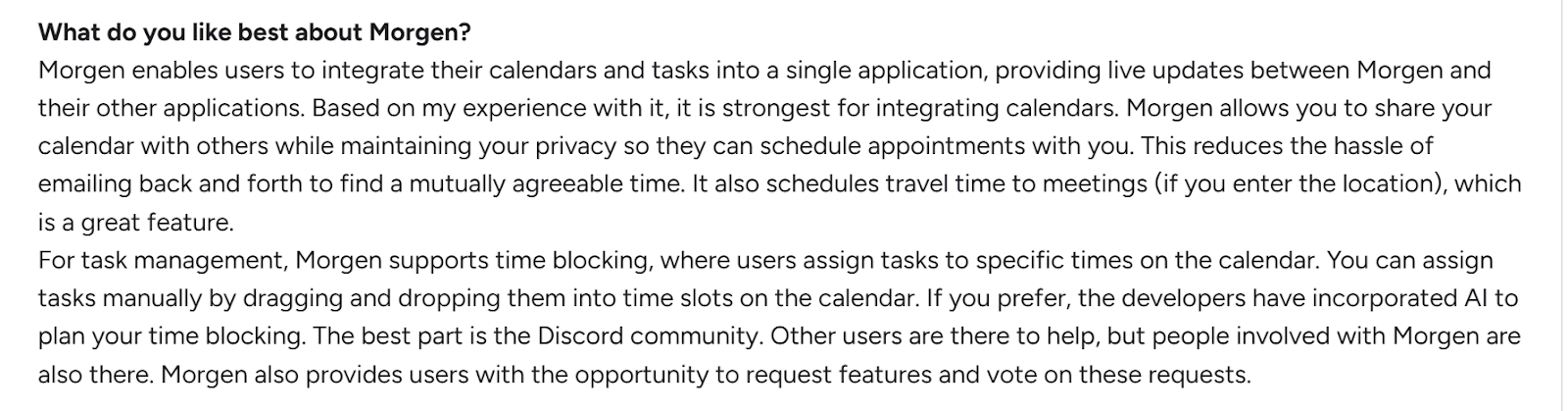
„Man kann Aufgaben manuell zuweisen, indem man sie per Drag-and-drop in Zeitfenster im Kalender zieht“, schreibt ein Nutzer auf G2.
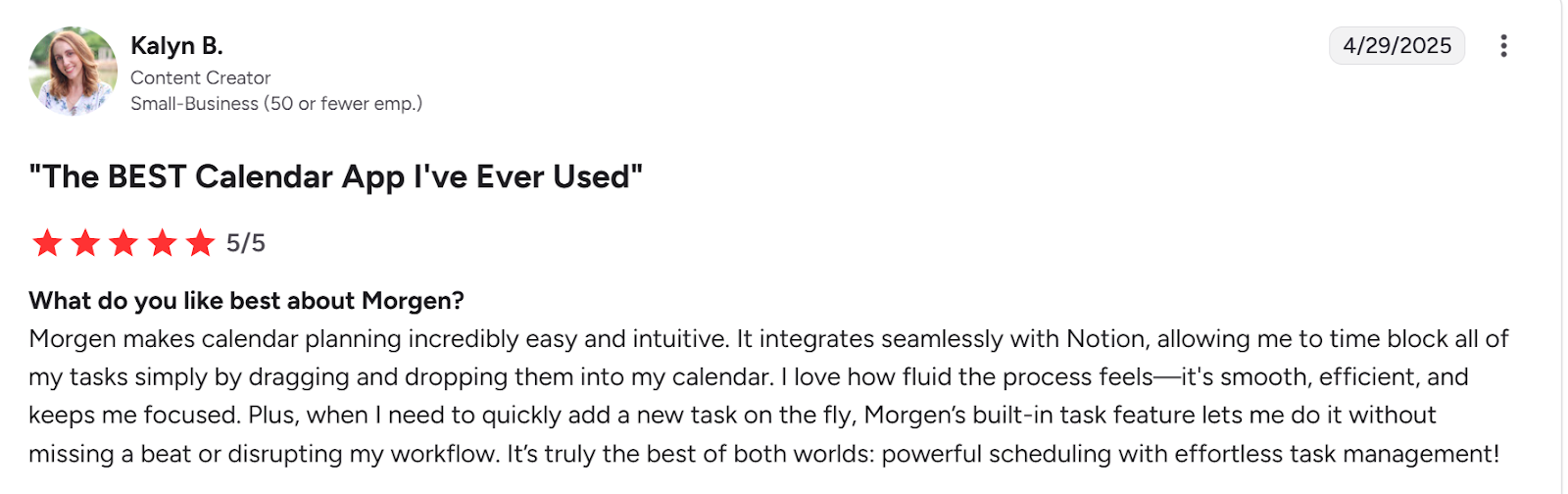
Kalyn B nutzt Morgen, um „alle meine Aufgaben per Time Blocking einzuplanen, indem ich sie einfach in meinen Kalender ziehe“.
Für wen Morgen am besten geeignet ist
- Solo-Unternehmer, Entwickler, Marketer und Berufstätige mit ADHS: die eine Planungssoftware mit gebündelten Aufgaben-Integrationen, KI-Unterstützung bei der Planung und strukturiertem Time Blocking über mehrere Kalender brauchen
Teste Morgen 14 Tage lang kostenlos.
2. Akiflow: Für die tägliche manuelle Planung per Drag-and-drop aus einem gemeinsamen Posteingang
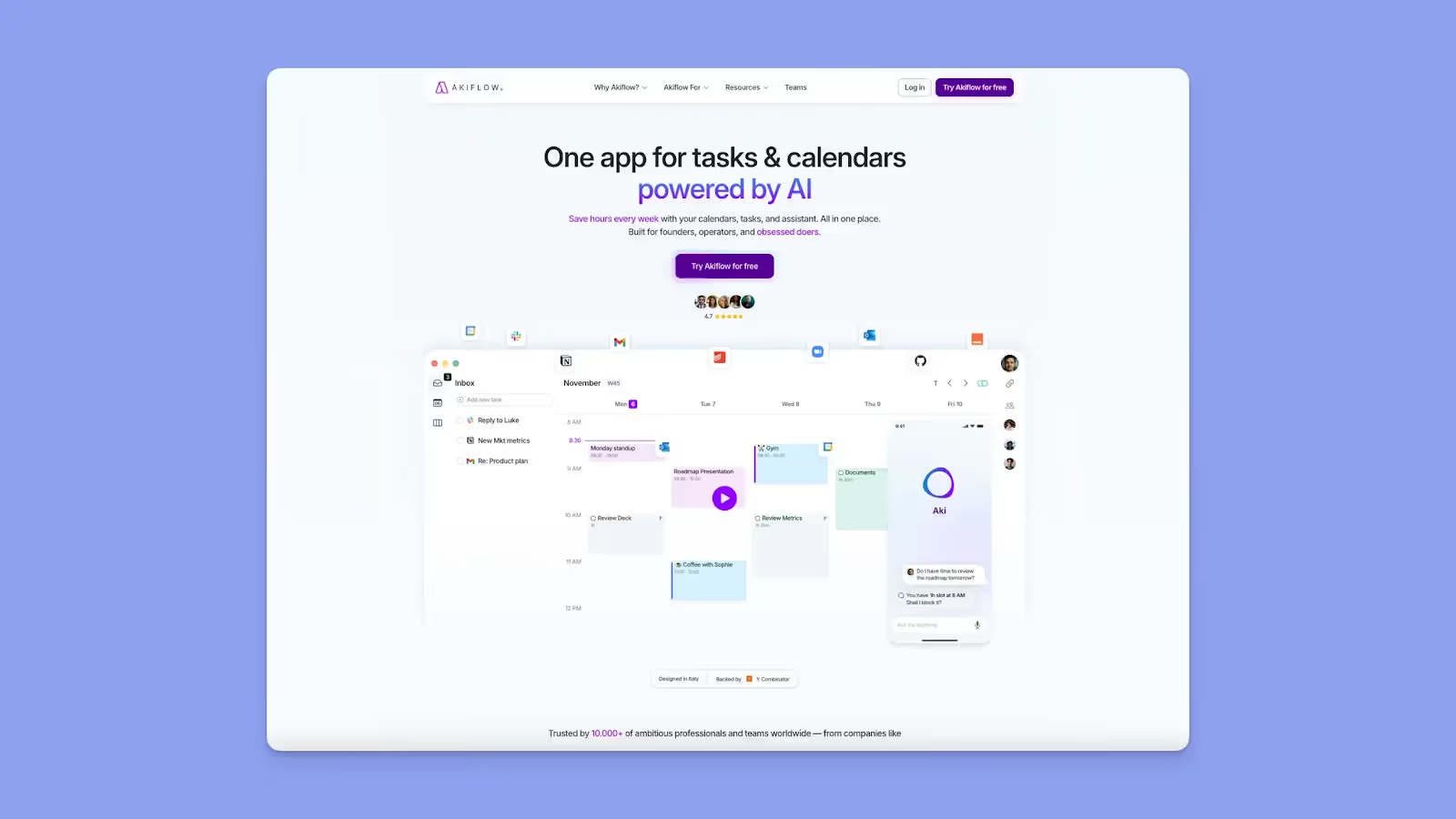
Akiflow ist für alle gemacht, die ihren Tag lieber manuell planen. Die App holt Aufgaben aus mehreren Apps in einen universellen Posteingang, aus dem du sie direkt in Zeitblöcke im Kalender ziehst.
Die wichtigsten Funktionen
- Universeller Posteingang: Akiflow holt Aufgaben aus Gmail, Slack, Notion, Asana und mehr in einen gemeinsamen Strom
- Time Blocking per Drag-and-drop: Zieh Aufgaben direkt aus dem universellen Posteingang in deinen Kalender, um sie einzuplanen
- Time Slots: Mit der Funktion Timeslots reservierst du einen Zeitblock für mehrere kleine Aufgaben
Preise
| Plan | Kosten |
|---|---|
| Monatlich | $34/Monat |
| Jährlich | $19/Monat |
Wo Akiflow glänzt
- Für Power-User, die lieber mit der Tastatur arbeiten: Akiflow bietet Tastenkürzel für alle Planungsfunktionen
- Aki (Eingabe in natürlicher Sprache): Tipp eine Aufgabe so ein, wie du sie aussprechen würdest, und Aki versieht sie automatisch mit den passenden Metadaten, sodass du sie direkt in deinen Kalender ziehen kannst
Wo Akiflow an Grenzen stößt
- Umplanen bleibt Handarbeit: Akiflow gibt dir punktgenaue Kontrolle, aber außer den Aktionen, die du selbst ausführst, gibt es keine echte Automatisierung der Planung
- Keine native Unterstützung für Unteraufgaben: Akiflow unterstützt derzeit keine Unteraufgaben. Wenn du eine komplexe Aufgabe in deinen Kalender ziehst, kannst du sie im selben Block nicht in kleinere Schritte zerlegen
Hier findest du 8 Akiflow-Alternativen, die du in Betracht ziehen kannst.
Kundenbewertungen
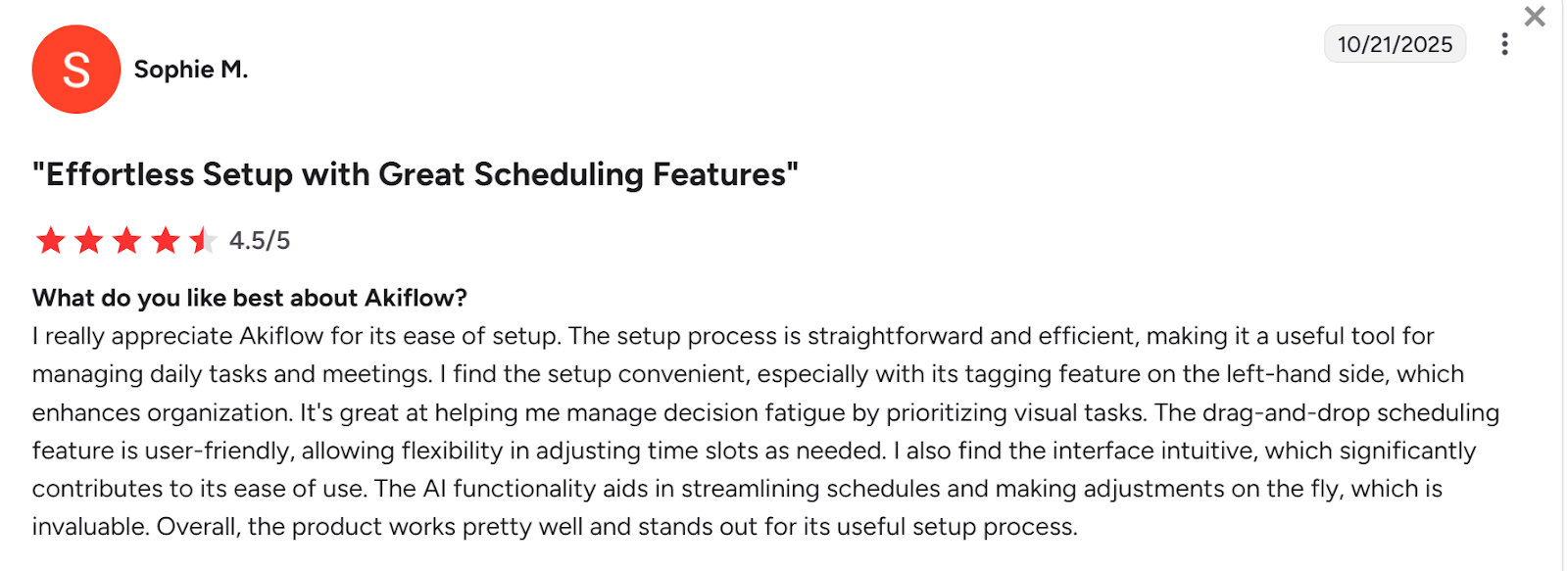
„Die Planung per Drag-and-drop ist benutzerfreundlich und lässt mir die Flexibilität, Zeitfenster nach Bedarf anzupassen“, schreibt Sophie M.
Claudio C schreibt: „Doppelte Aufgaben anzulegen ist zwar einfach, aber es wäre schön, wenn man Aufgaben auswählen und einfach von einem Projekt in ein anderes verschieben könnte. Statt sie nur zu ziehen.“

Für wen Akiflow am besten geeignet ist
- Profis, die mit der Tastatur arbeiten, denen Tempo und Kontrolle wichtiger sind als Automatisierung und die jeden Zeitblock lieber selbst setzen, statt die KI ihren Zeitplan umstellen zu lassen
3. Sunsama: Für strukturierte, manuelle Planung per Drag-and-drop für Einzelpersonen
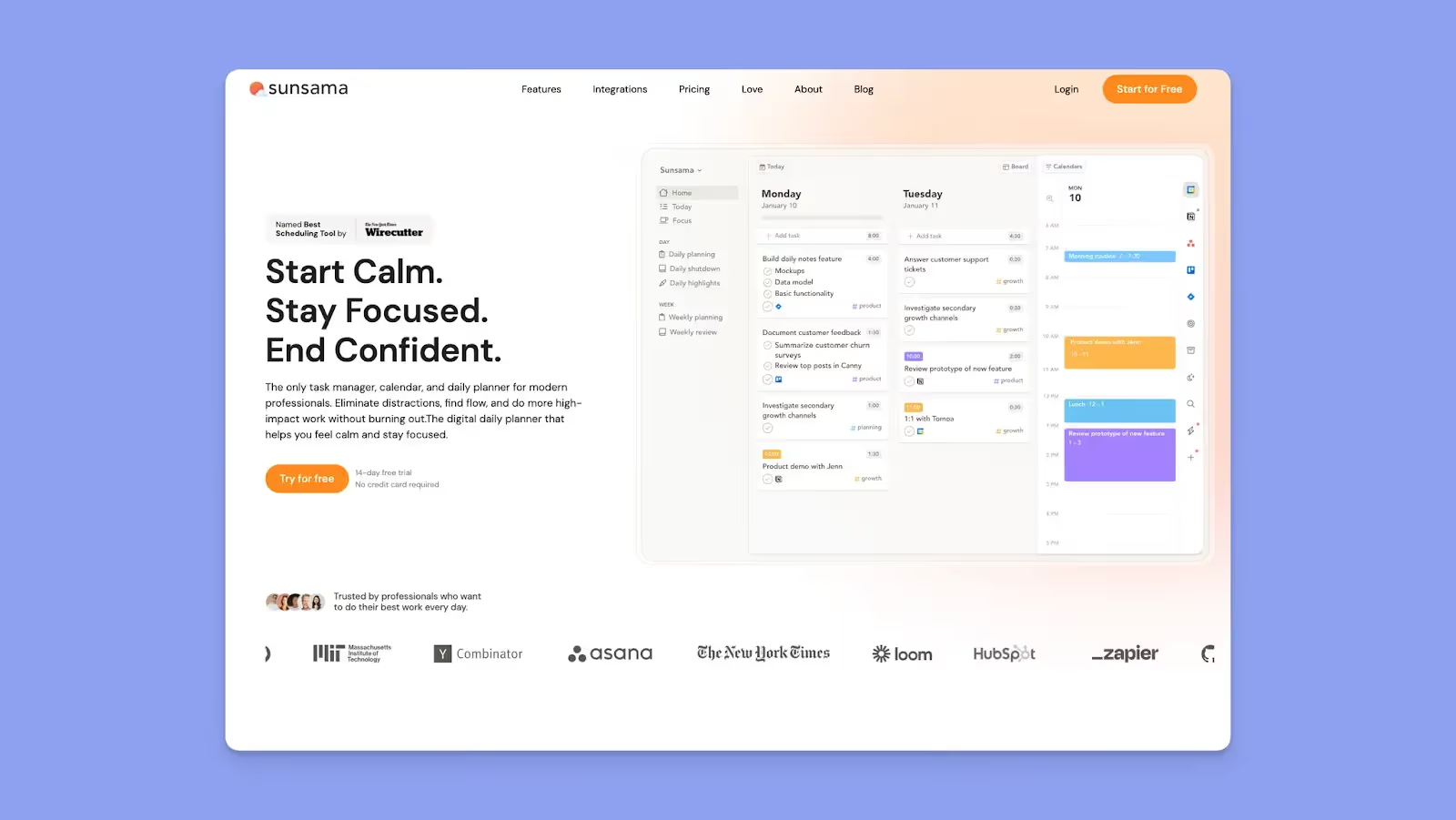
Sunsama bietet ein strukturiertes Planungsritual am Morgen, das dir hilft, fokussiert zu bleiben. Die ruhige, ablenkungsfreie Oberfläche fördert bewusstes Planen: Du ziehst jede Aufgabe selbst in deinen Kalender, statt dich auf automatische Planung zu verlassen.
Die wichtigsten Funktionen
- Timeboxing per Drag-and-drop: Plane Aufgaben im Kalender ein, indem du sie in die Kalenderansicht ziehst, mit Synchronisierung mit Google- und Outlook-Kalendern
- Geführtes tägliches Planungsritual: Fordert dich auf, die gestern erledigten Aufgaben durchzugehen, festzulegen, worauf du dich heute konzentrierst, und Unwichtiges auf einen anderen Tag oder in den Backlog zu verschieben
- Aus E-Mails und Slack werden Aufgaben: Zieh E-Mails, die konzentrierte Arbeit erfordern, in deine Aufgabenliste und reserviere Zeit dafür. Mach aus Nachrichten in Slack und Teams Aufgaben
Preise
| Plan | Monatlich | Jährlich |
|---|---|---|
| Basic Pro | $25/Monat | $20/Monat |
| Power Pro | $65/Monat | $50/Monat |
Wo Sunsama glänzt
- Planung mit Ritualen für Menschen mit ADHS: Die ruhige, ablenkungsfreie Oberfläche von Sunsama entfernt das visuelle Rauschen, durch das sich Planen überwältigend anfühlt
- Zwei-Wege-Synchronisierung mit allen wichtigen Integrationen: Alle Integrationen synchronisieren in beide Richtungen. Erledigst du eine Aufgabe in Sunsama, wird sie automatisch im Quell-Tool aktualisiert
- Schutz vor Burnout: Sunsama warnt dich, wenn dein Tag voll ist, und zeigt dir realistisch, wie viel du tatsächlich schaffen kannst
Wo Sunsama an Grenzen stößt
- Begrenzter Planungshorizont: Du kannst Aufgaben nur bis zu zwei Wochen im Voraus einplanen, anders als bei diesen Sunsama-Alternativen, die mehr bieten
- Keine KI-Hilfe, wenn dein Tag aus den Fugen gerät: Kommt mitten am Tag ein neues Meeting dazu, baust du deinen Zeitplan von Hand neu auf
Kundenbewertungen
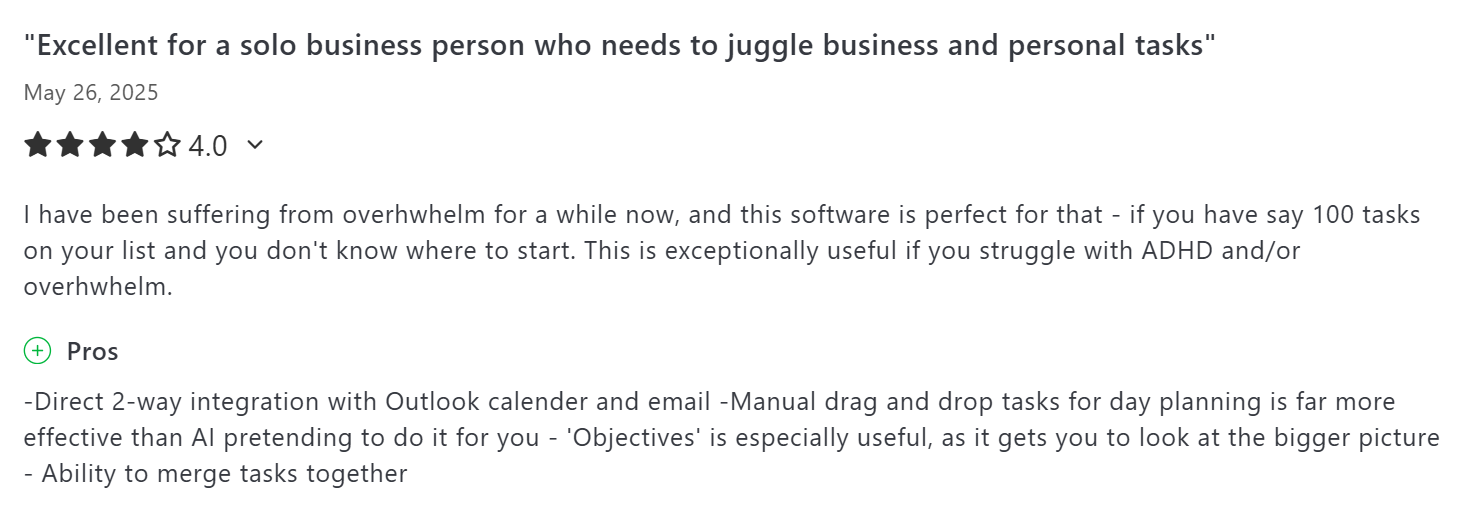
„Aufgaben für die Tagesplanung manuell per Drag-and-drop einzuplanen, ist viel wirksamer als eine KI, die nur so tut, als würde sie das für einen erledigen“, schreibt Gareth H.
Nach der jüngsten Preisänderung schreibt dieser Reddit-Nutzer: „Ich liebe Sunsama, aber ich kann die Kosten einfach nicht mehr rechtfertigen.“

Für wen Sunsama am besten geeignet ist
- Einzelpersonen, die lieber manuell planen: Alle, die selbst entscheiden wollen, was wann eingeplant wird, indem sie Aufgaben in Zeitblöcke ziehen
4. Fantastical: Zum Verschieben und Anpassen von Terminen in Apple-Calendarn
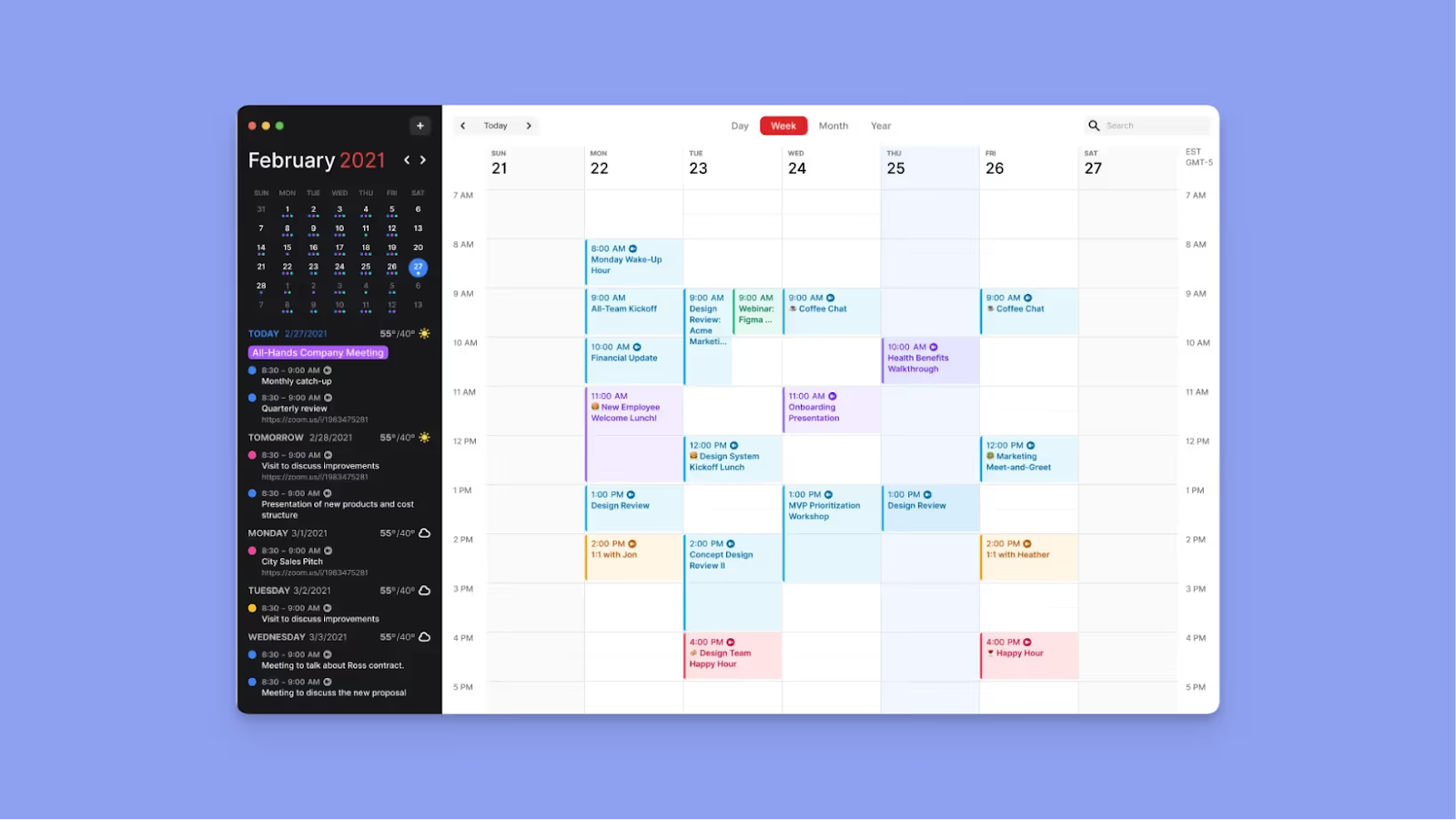
Fantastical ist ein Kalender für Apple-Nutzer, die Meetings und Termine verwalten. Damit ziehst du Termine schnell an eine andere Stelle, änderst ihre Länge und verschiebst sie in deinem Kalender.
Die wichtigsten Funktionen
- Termine per Drag-and-drop planen: Setz den Cursor dorthin, wo der Termin beginnen soll, und zieh dann mit gedrückter Maustaste bis zu der Uhrzeit, zu der er enden soll
- Kalender-Sets: Fasse verschiedene Aufgabenlisten und Kalender in Kalender-Sets zusammen, um berufliche und private Ansichten zu trennen
Preise
| Plan | Monatlich | Jährlich |
|---|---|---|
| Free | $0 | $0 |
| Individual | $6,99/Monat | $4,75/Monat |
| Family (bis zu 5) | $10,49/Monat | $7,50/Monat |
| Team | $6,99/Nutzer/Monat | $4,75/Nutzer/Monat |
Wo Fantastical glänzt
- Unterstützung für Aufgaben: Fantastical unterstützt iCloud-Erinnerungen, Todoist und Google Tasks. Du erstellst Aufgaben, indem du Sätze mit „tasks“, „todo“, „reminder“ oder „remind me to“ beginnst
- Visuelle Planung über mehrere Kalenderquellen: Fantastical holt Google, Outlook und iCloud in eine Ansicht
Wo Fantastical an Grenzen stößt
- Kein natives Drag-and-drop für Aufgaben: Anders als bei den meisten Konkurrenten von Fantastical gibt es keinen integrierten Aufgaben-Posteingang, aus dem du Aufgaben ziehen kannst. Wenn du Aufgaben per Time Blocking in deinen Tag legst, werden sie zu Terminen
- Aufgaben werden nicht mit deinem Plan abgeglichen: Wenn du einen Zeitblock im Kalender abschließt, wird die zugehörige Aufgabe nicht als erledigt markiert. So musst du nach jeder Planung von Hand aufräumen
Kundenbewertungen
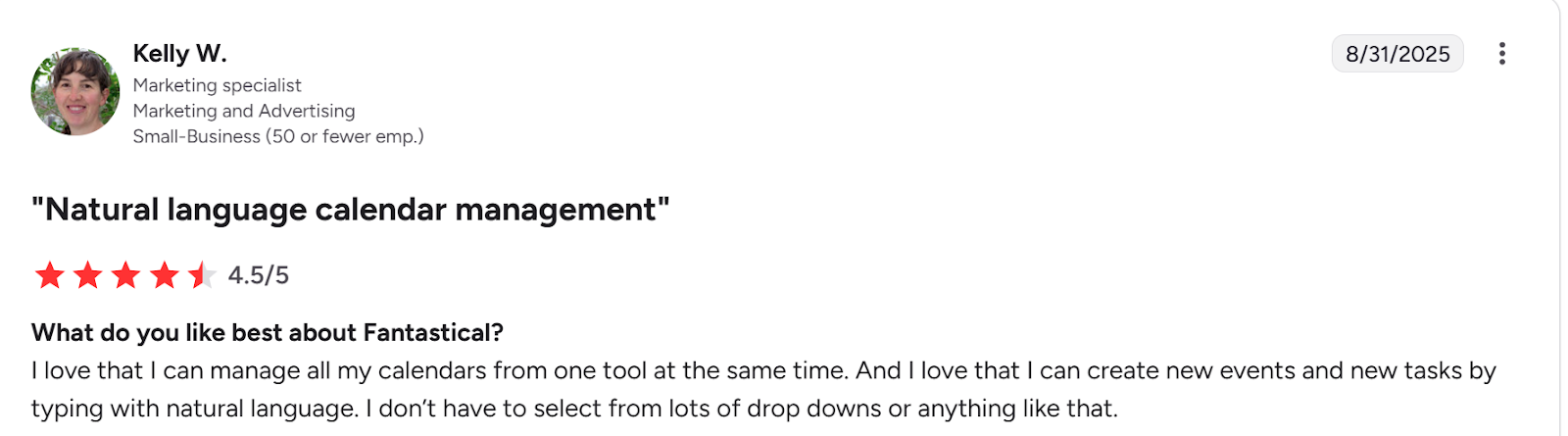
„Ich finde es toll, dass ich alle meine Kalender gleichzeitig mit einem Tool verwalten kann“, schreibt Kelly W.
Dieser Nutzer auf Reddit berichtet, dass in Fantastical eingeplante Aufgaben automatisch zu Terminen werden:

Für wen Fantastical am besten geeignet ist
- Einzelpersonen, die vor allem Apple nutzen und eine optisch aufgeräumte Kalendersoftware mit Drag-and-drop wollen, die reibungslos auf Mac, iPhone und iPad funktioniert
5. Notion Calendar: Um Aufgaben aus Datenbanken in einen Kalender zu ziehen
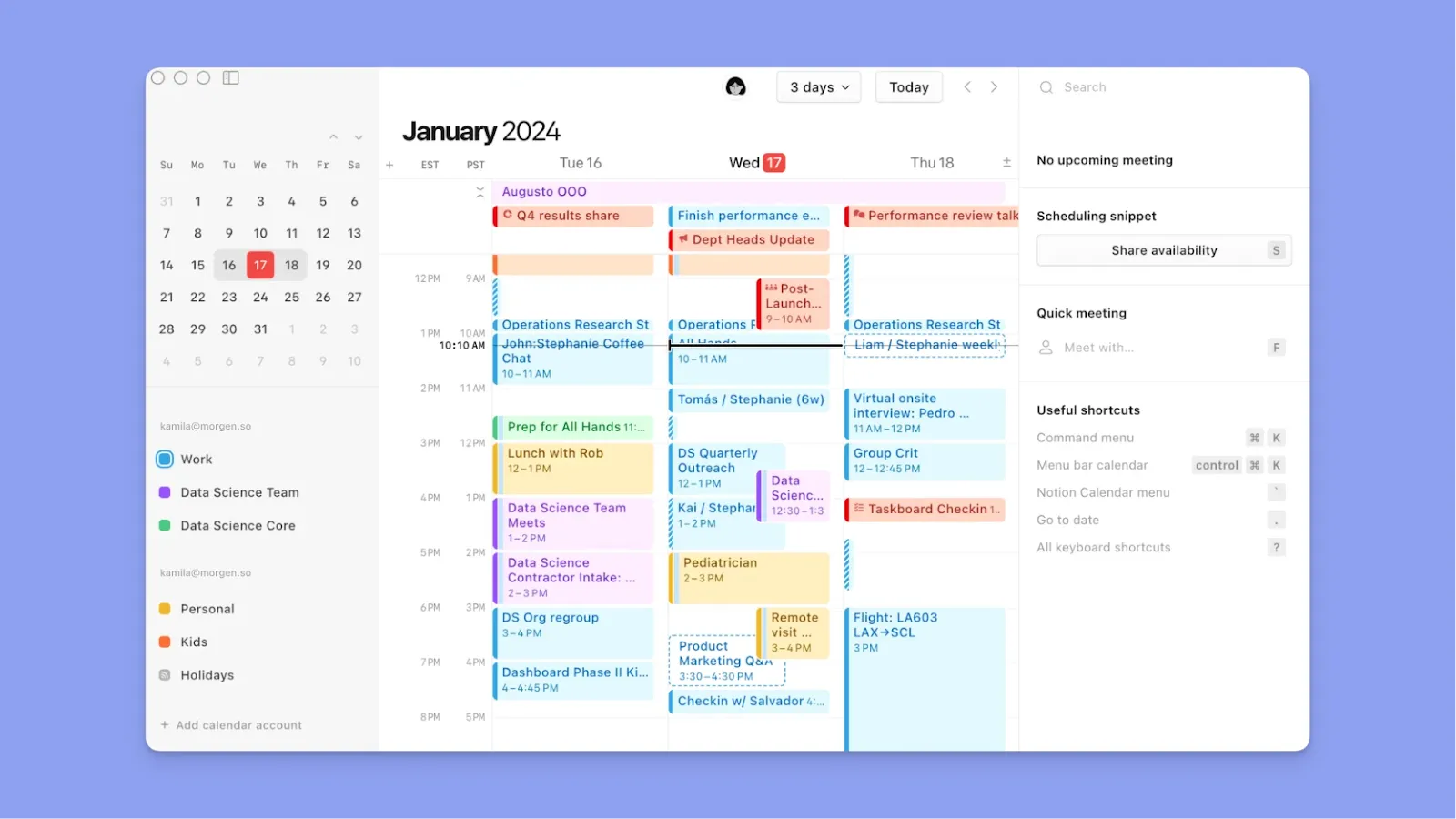
Dieser Kalender passt, wenn du hauptsächlich in Notion arbeitest. Du kannst Aufgabenlisten oder Projektdatenbanken anlegen, sie dann mit Notion Calendar verbinden und direkt in deinen Kalender ziehen, um deinen Tag per Time Blocking zu planen.
Profi-Tipp: Wenn du Notion-Daten mit weiteren Kalendern synchronisieren willst, kannst du in Morgen direkte Verbindungen
Die wichtigsten Funktionen
- Drag-and-drop aus Notion-Datenbanken: Du kannst Datenbankeinträge per Drag-and-drop zu bestimmten Uhrzeiten des Tages ziehen
- Integration mit Google Calendar und iCloud: Notion Calendar integriert und synchronisiert Google-Calendar-Konten und über Apple iCloud synchronisierte Kalender
Preise
Notion Calendar ist in jedem Notion-Plan kostenlos enthalten.
Wo Notion Calendar glänzt
- Schnelle Synchronisierung mit Notion: Wenn du eine Aufgabe in ein Zeitfenster ziehst, wird die Quelldatenbank automatisch aktualisiert
- Termine erstellen, ohne den Kalender zu verlassen: Du kannst in Notion Calendar direkt auf ein freies Zeitfenster klicken und sofort einen Termin erstellen. Mehrtägige Termine legst du an, indem du ein Zeitfenster auswählst und über die Tage ziehst, die der Termin umfassen soll
Wo Notion Calendar an Grenzen stößt
- Kein KI-gestütztes Umplanen: Notion Calendar plant deine Aufgaben nicht automatisch ein und hilft dir nicht bei der Tagesplanung
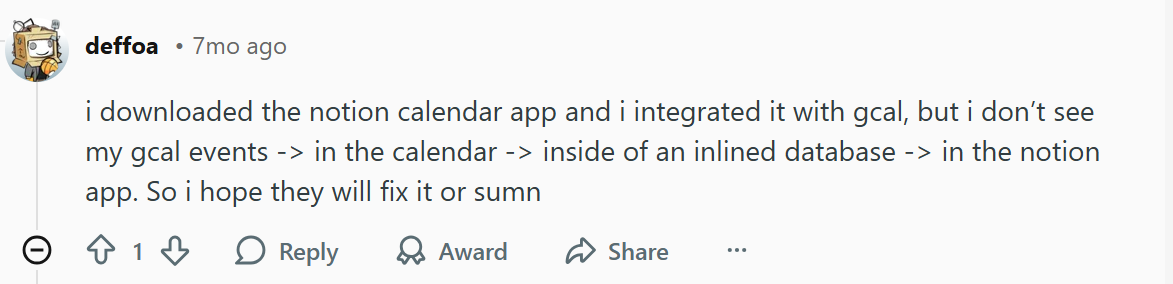
- Unzuverlässige Synchronisierung: Ein in Notion Calendar erstellter Termin wird zwar womöglich in deinem verbundenen Kalender aktualisiert, doch eine Änderung in Google Calendar landet nicht immer wieder in einer Notion-Datenbank
Kundenbewertungen
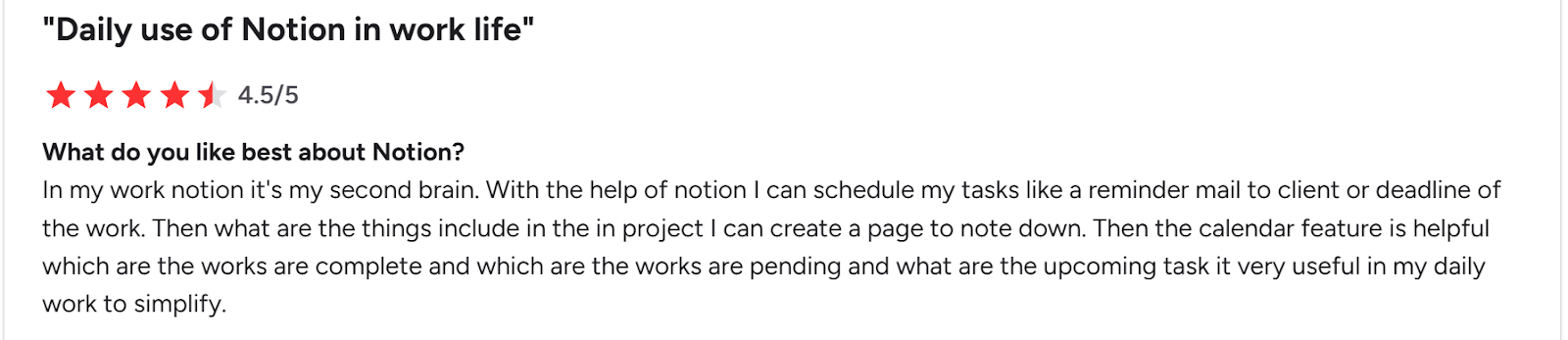
„Die Kalenderfunktion ist hilfreich“, schreibt Priya S auf G2:
Auf Reddit beschweren sich Nutzer über die Synchronisierung von Notion Calendar mit GCal:
Für wen Notion Calendar am besten geeignet ist
- Notion-Nutzer, die Aufgaben in einen Kalender ziehen wollen, ohne ihr System anderswo neu aufzubauen
6. Structured: Um Aufgaben in eine visuelle Zeitleiste Stunde für Stunde zu ziehen
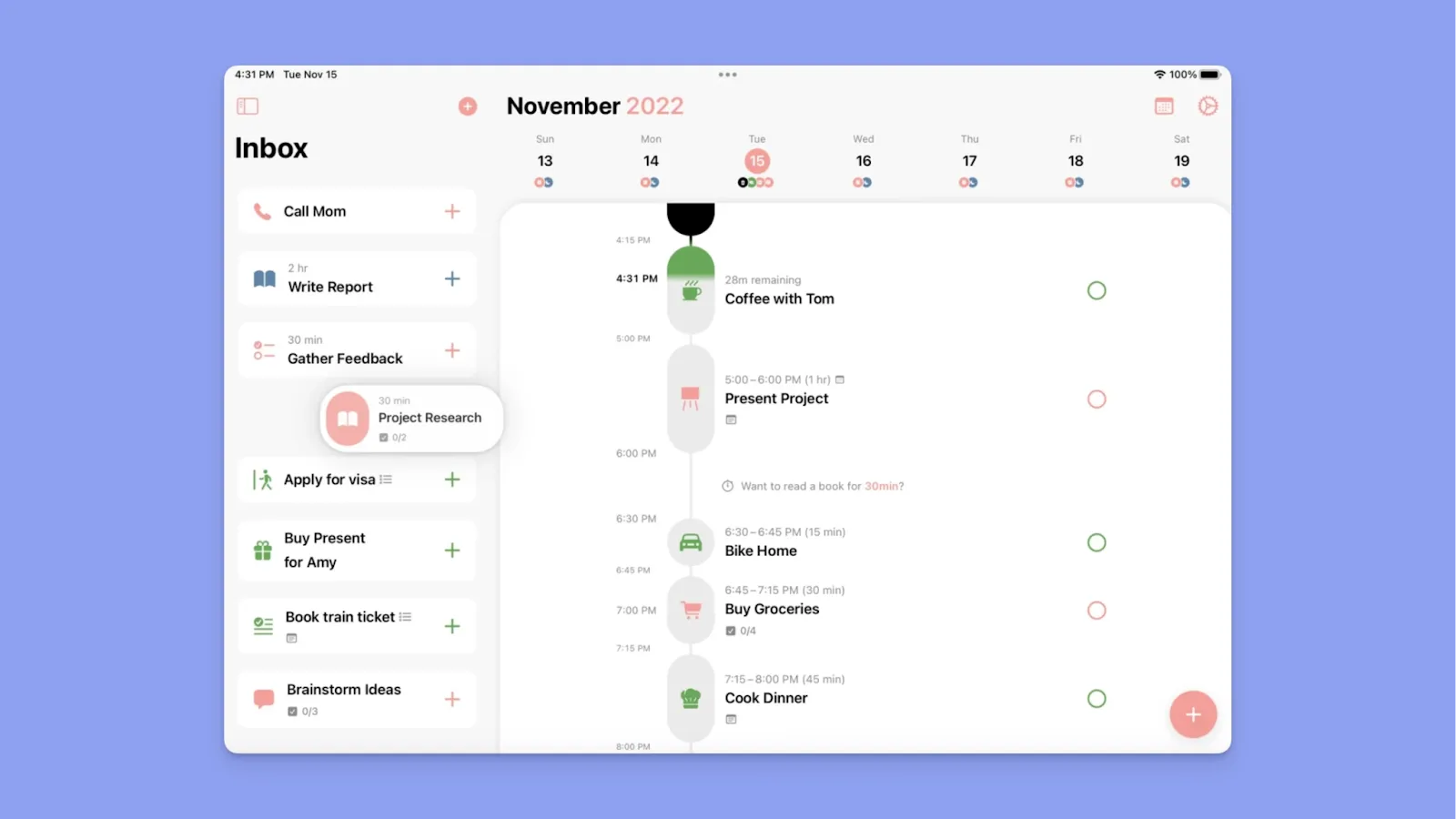
Structured setzt auf einfache Tagesplanung mit einer visuellen Zeitleiste. Du ziehst Aufgaben in stündliche Zeitfenster und organisierst so deinen Tag, ohne komplexe Integrationen oder Workflows verwalten zu müssen.
- Drück lange auf eine Aufgabe und zieh sie auf der Zeitleiste in ein neues Zeitfenster
- Structured AI erstellt Tagesagenden im Gespräch und kann handschriftliche Pläne digitalisieren
- Synchronisiert reibungslos mit Google Calendar und Apple Reminders
7. ClickUp: Ein Drag-and-drop-Kalender für die Planung von Projekt-Workflows
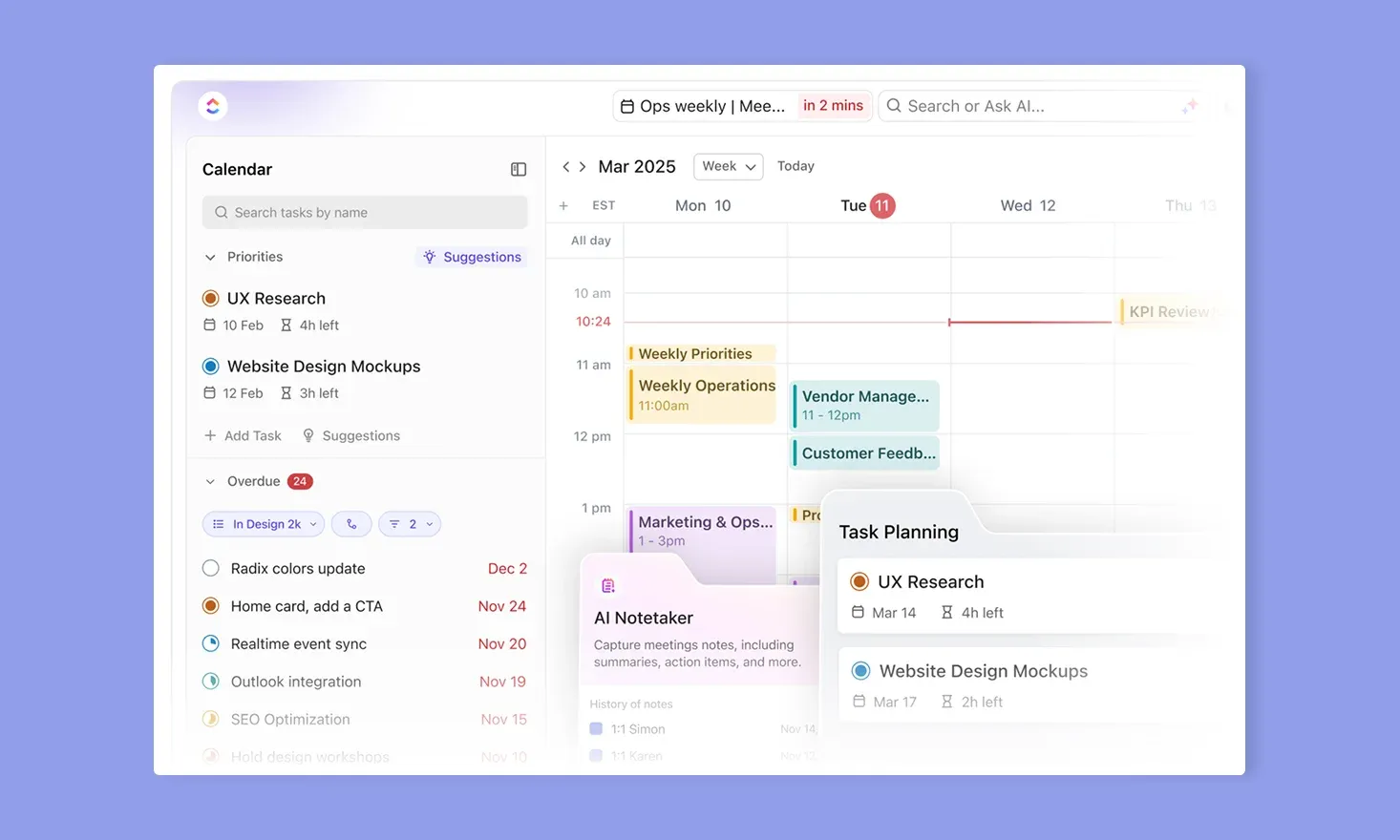
Mit der Kalenderansicht von ClickUp planen Teams Projektaufgaben visuell und passen sie an. Aufgaben mit Start- oder Fälligkeitsdatum erscheinen im Kalender, wo du sie auf andere Tage oder Zeitfenster ziehen kannst, um Arbeit schnell umzuplanen.
- ClickUp AI hebt im Kalender empfohlene Zeiten hervor, basierend auf den Zeitschätzungen der Aufgaben. Du bestätigst oder verwirfst jeden Vorschlag, bevor etwas eingeplant wird
- Synchronisiere deinen ClickUp-Kalender mit Google Calendar und verschiebe bestehende Aufgaben per Drag-and-drop, um ihre Daten zu ändern
8. Monday: Um Aufgaben in der Kalenderansicht per Drag-and-drop einzuplanen
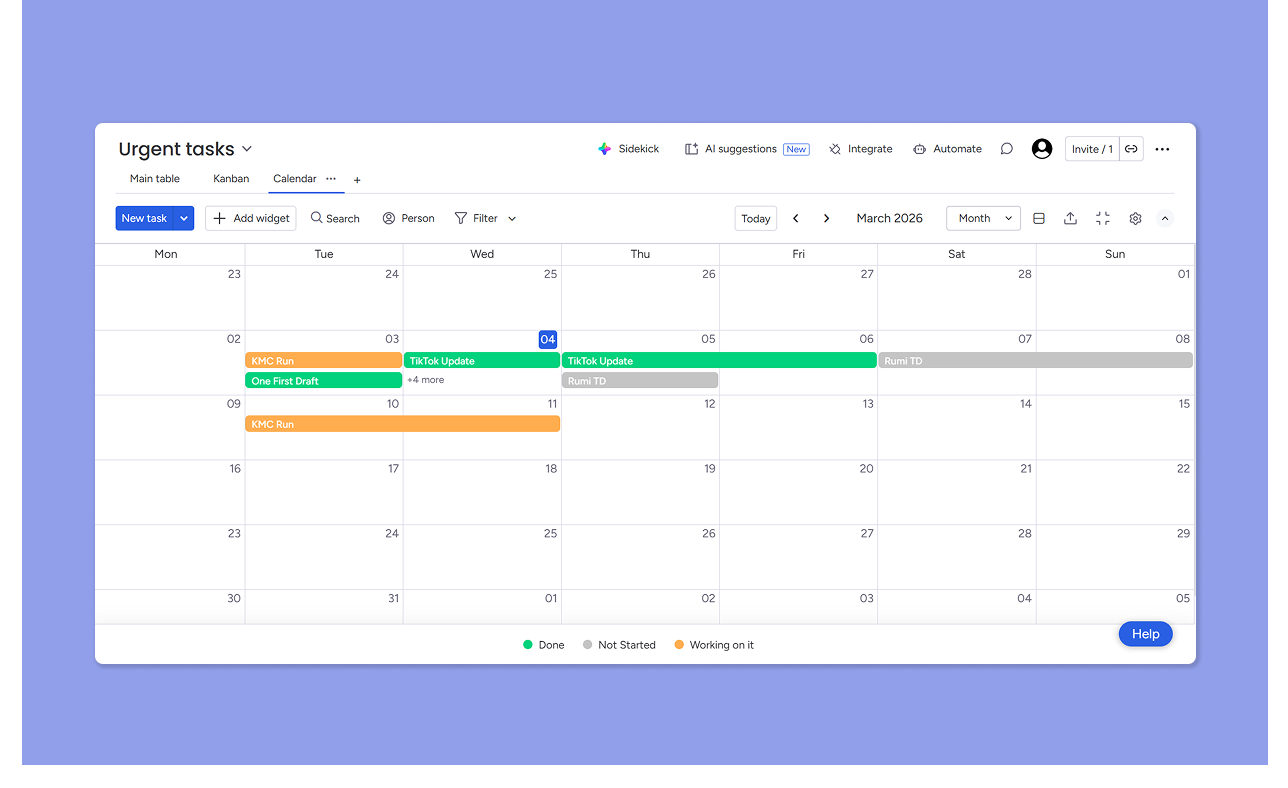
Monday bietet in seinen Projekt-Boards eine Kalenderansicht, in der Teams Aufgaben auf andere Daten verschieben können. Wenn du Einträge im Kalender verschiebst, lassen sich Fristen und Arbeitspensen leichter anpassen.
Du kannst neue Aufgaben direkt in der Kalenderansicht hinzufügen und per Drag-and-drop auf neue Daten ziehen. Die Änderungen werden im gesamten Projekt-Board übernommen
9. Routine: Am besten für die Planung über Aufgaben, Kalender und Notizen hinweg
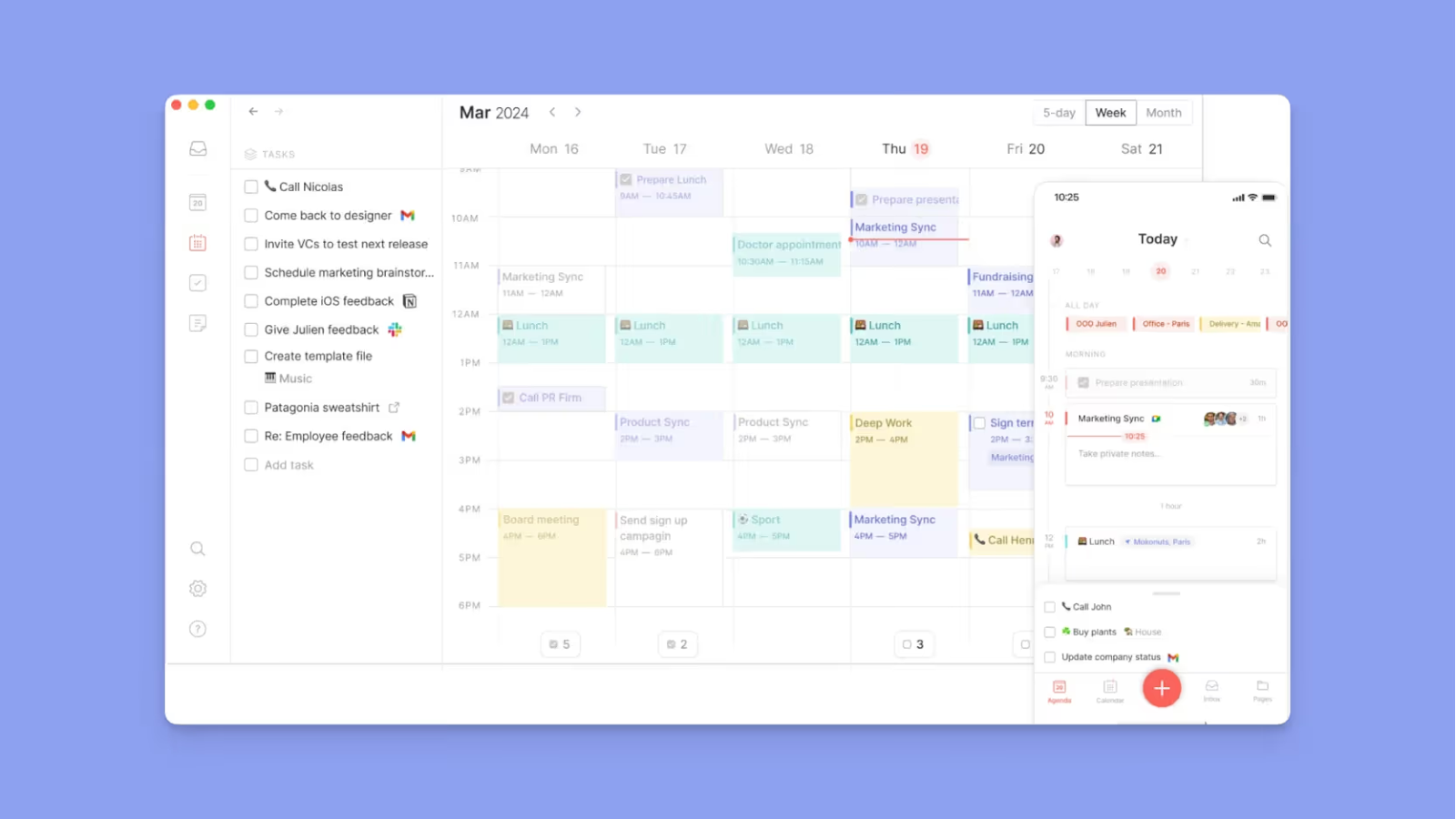
Nutze Routine, wenn du für dich allein planst und Aufgaben, einen Kalender und einfache Notizen in einer Planungsoberfläche haben willst.
Du kannst eine Aufgabe direkt in deine Agenda oder deinen Kalender ziehen und private und berufliche Kalender synchronisieren, um Arbeit und Privatleben in einer Ansicht zu sehen
So wählst du einen Drag-and-drop-Kalenderplaner
70 % der Erwachsenen organisieren ihren Tag mit einem digitalen Kalender. Achte bei der Wahl deines Kalenders auf Planungs-Apps mit Drag-and-drop, die Folgendes bieten:
Einfache Planung
Für jede Aufgabe Datum, Start- und Endzeit, Erinnerungen und eine Kalenderkategorie festzulegen, kostet viel Zeit.
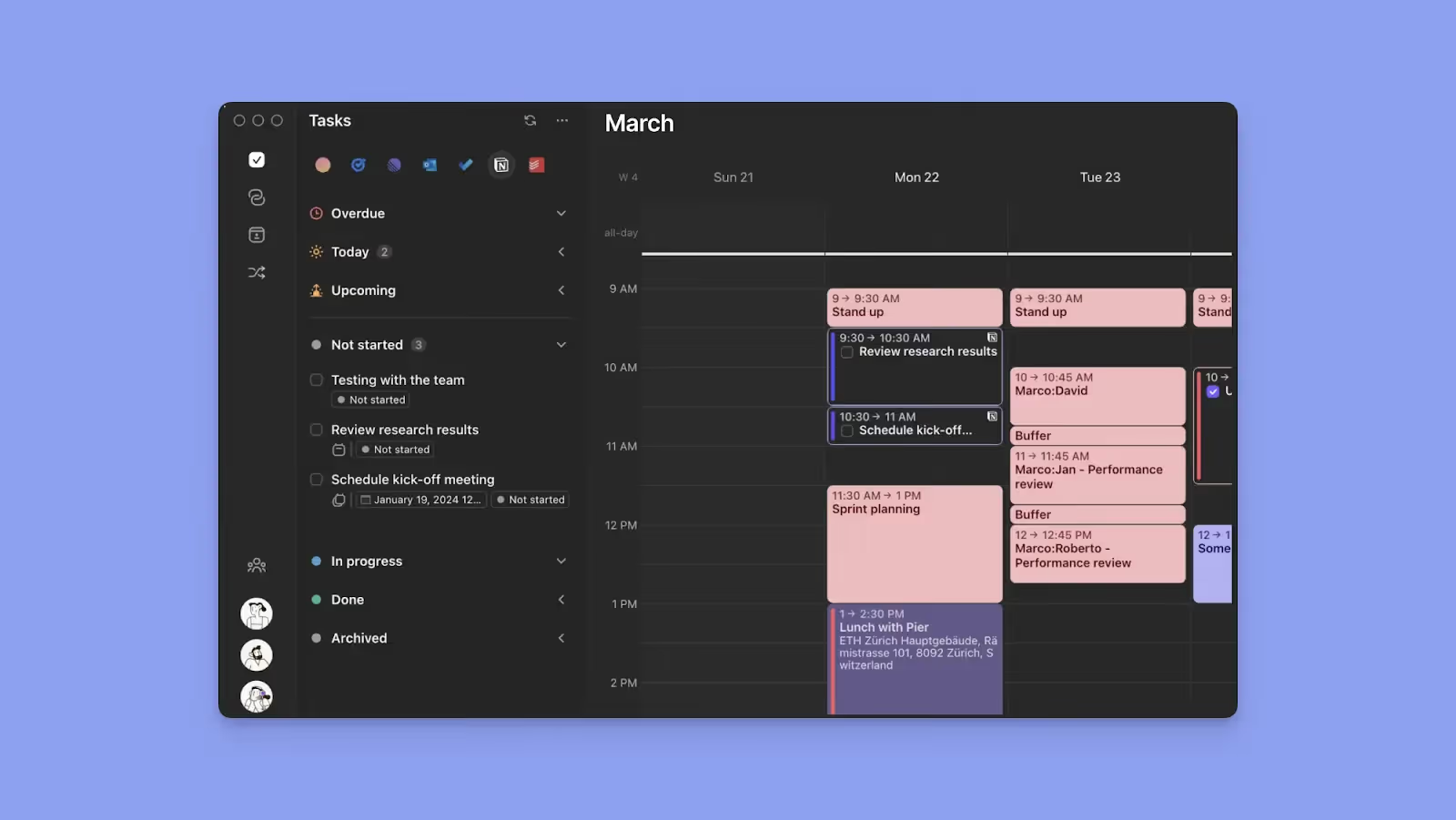
Mit einem Drag-and-drop-Planer wie Morgen ziehst du eine Aufgabe aus der Seitenleiste und legst sie in ein beliebiges freies Zeitfenster in deinem Kalender. Zieh an den Rändern, um die Dauer festzulegen, und schon steht dein Zeitplan.
Hinweis: Morgen schickt dir automatisch Benachrichtigungen, bevor Aufgaben beginnen. Du bestimmst den Vorlauf, von wenigen Minuten bis zu mehreren Tagen, damit dich nichts überrascht.
So nutzt du Morgen für die Aufgabenplanung.
Eine intuitive Oberfläche
Du brauchst einen ästhetischen Kalenderplaner, der alles in einer Planungsansicht zusammenbringt.
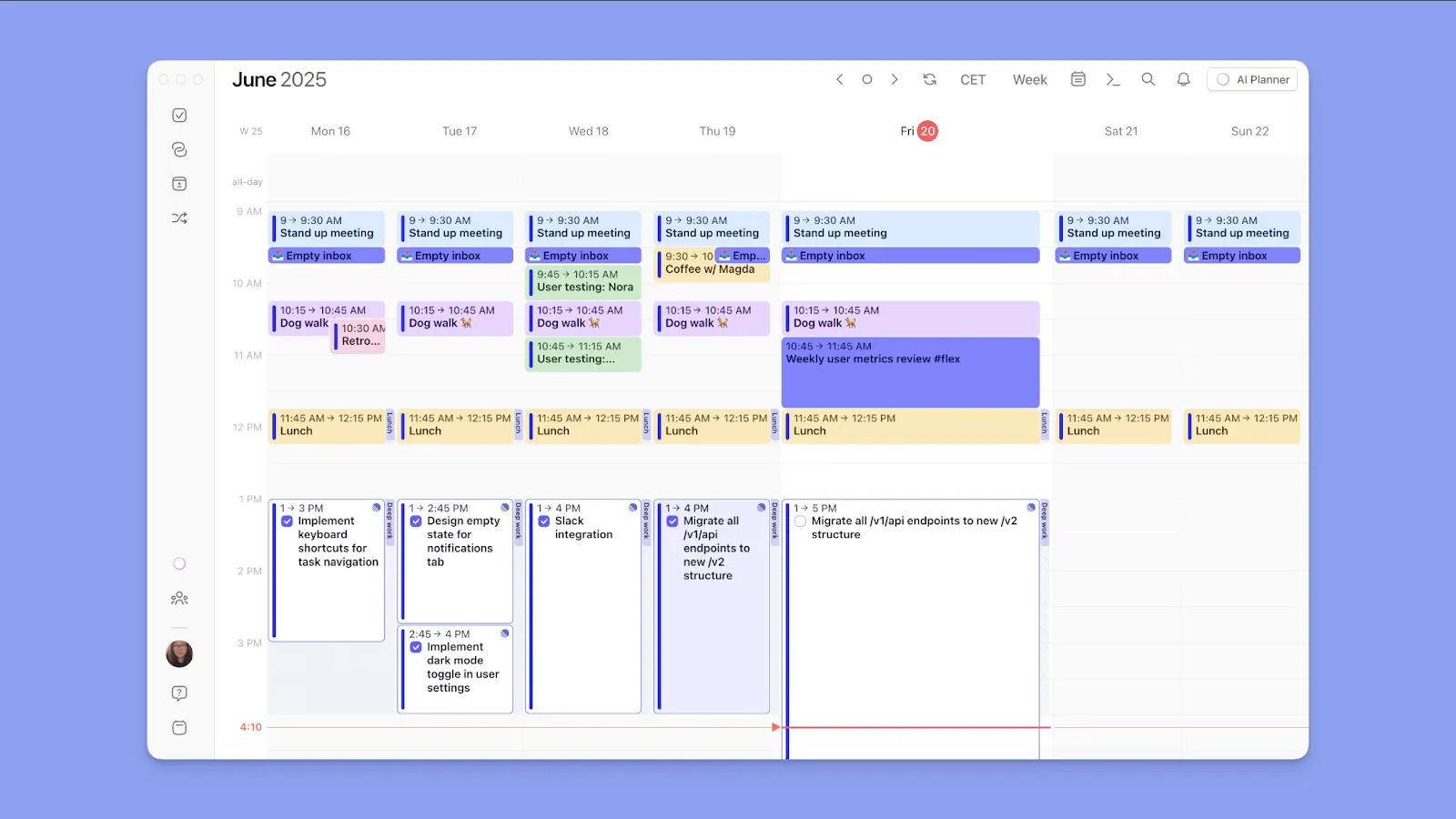
In Morgen erstellst du Routinen, Termine, Frames und Aufgaben direkt in der Oberfläche und ziehst Blöcke dann in die passenden Zeitfenster, mit Synchronisierung in Echtzeit mit deinen verbundenen Kalendern.
Hinweis: Du kannst außerdem das Design von Morgen anpassen und Aufgabenblöcke farbig markieren, um Ungleichgewichte in deiner Planung zu erkennen.
Konfliktlösung
Wenn sich dein Tag ändert, muss dein Planer mithalten. Die meisten Standardkalender melden keine Doppelbuchung, solange du sie nicht selbst bemerkst.
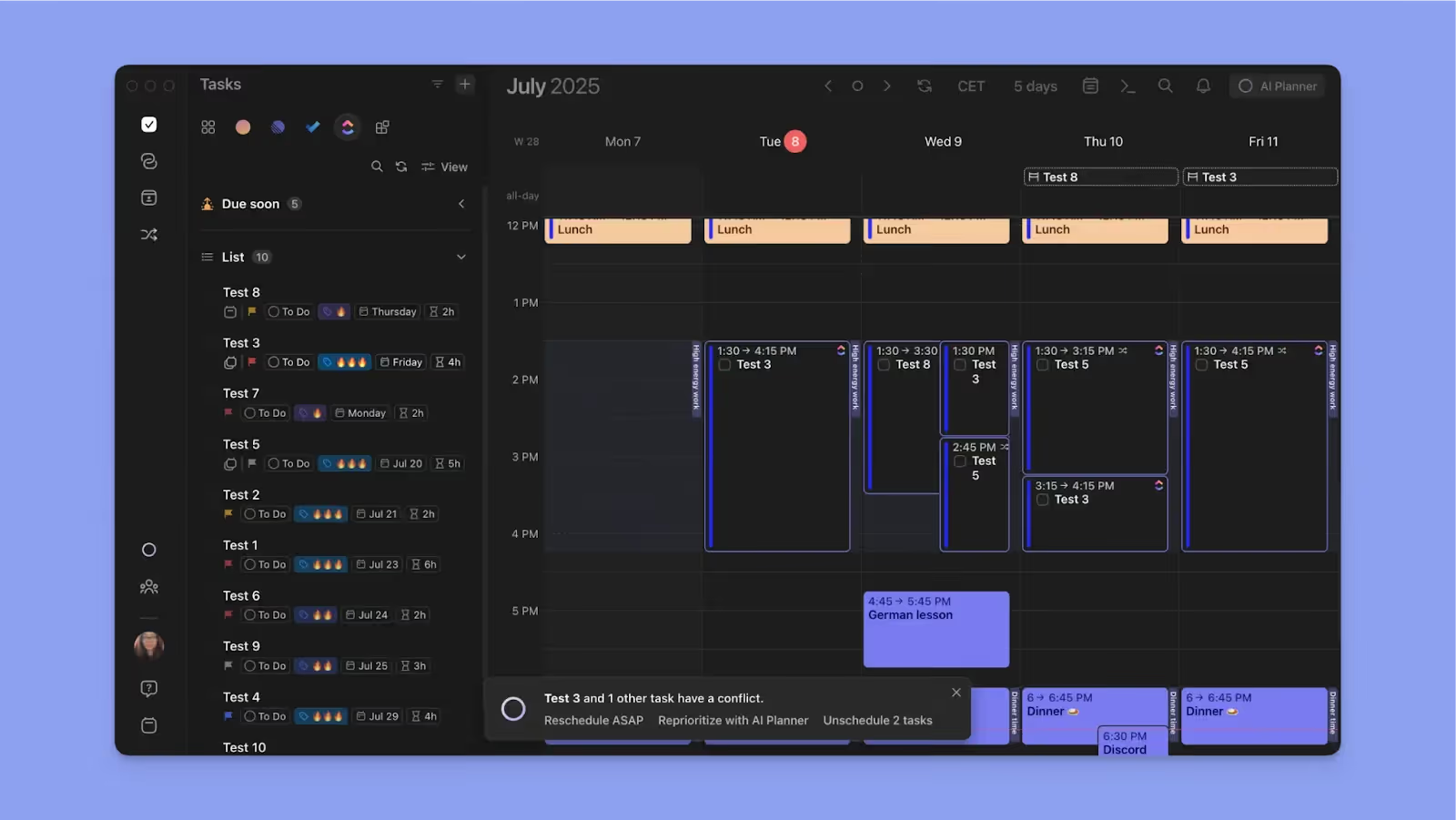
Morgen arbeitet auf zwei Ebenen: Drag-and-drop mit Größenänderung an den Rändern für die direkte Kontrolle und KI-Funktionen zur Lösung von Konflikten.
Bei Konflikten im Zeitplan bietet der KI-Planer an, Aufgaben neu zu priorisieren, und zeigt dir den nächstbesten Zeitpunkt für die betroffene Aufgabe. Du bestätigst den Vorschlag oder ziehst den Block selbst.
Lies unsere Anleitung, wie du deinen Tag mit dem KI-Planer organisierst.
Vereinfache die tägliche Aufgabenplanung mit Morgen
Mit einer Kalender-App mit Drag-and-drop muss Planen keine zeitraubende Aufgabe mehr sein. Eine App wie Morgen vereinfacht die Planung durch Integrationen, die Aufgaben und Kalender in einer Ansicht bündeln.
Leg Aufgaben in freie Zeitfenster, ändere die Größe der Blöcke, um die Dauer festzulegen, und jeder verbundene Kalender wird automatisch aktualisiert. Entsteht ein Konflikt, findet der KI-Planer mit einem Klick den nächstbesten Zeitplan, ganz ohne manuelles Umsortieren.
Lade Morgen 4 jetzt für Mac, Windows, Linux und Mobilgeräte herunter.