→ Nimm Motion, wenn dein Zeitplan voll ist und dir die Planung der täglichen Arbeit schwerfällt: am besten für Einzelpersonen und kleine Teams, die Aufgaben von einer KI automatisch nach Fristen, Priorität und Verfügbarkeit in den Kalender einplanen lassen wollen
→ Nutze Google Calendar allein, wenn deine Planung einfacher ist: am besten für Einzelpersonen, die Meetings verwalten und Kalender teilen wollen und Aufgaben von Hand in den Kalender einplanen
→ Oder wähle Morgen, wenn deine Termine und Aufgaben über mehrere Tools verteilt sind: am besten für Einzelpersonen und Solo-Selbstständige, die externe Aufgaben-Tools nutzen und ein KI-Planungstool wollen, das ihnen bei den freien Zeitfenstern im Kalender hilft
→ Das beste Setup: Google Calendar + Morgen. Nutze Google Calendar, um Termine und Meetings zu verwalten, und Morgen, um Aufgaben in die freie Zeit rund um diese Termine einzuplanen
Motion ist ein KI-Kalenderplaner, der deinen Tag anhand der Priorität deiner Aufgaben und der Verfügbarkeit im Kalender aufbaut. Google Calendar ist ein digitaler Planer, der deine Termine und deine Verfügbarkeit verwaltet.
In der Praxis setzt du Motion auf Google Calendar auf: Die Termine bleiben fest, und Aufgaben werden in freie Zeitfenster eingeplant.
In diesem Ratgeber vergleichen wir, wie beide Tools mit der Tagesplanung umgehen, und zeigen, wo Morgen passt, wenn du mehr Integrationen und mehr Kontrolle bei der Struktur deines Zeitplans willst.
Motion vs Google Calendar: ein Überblick
Für wen eignet sich Motion am besten?
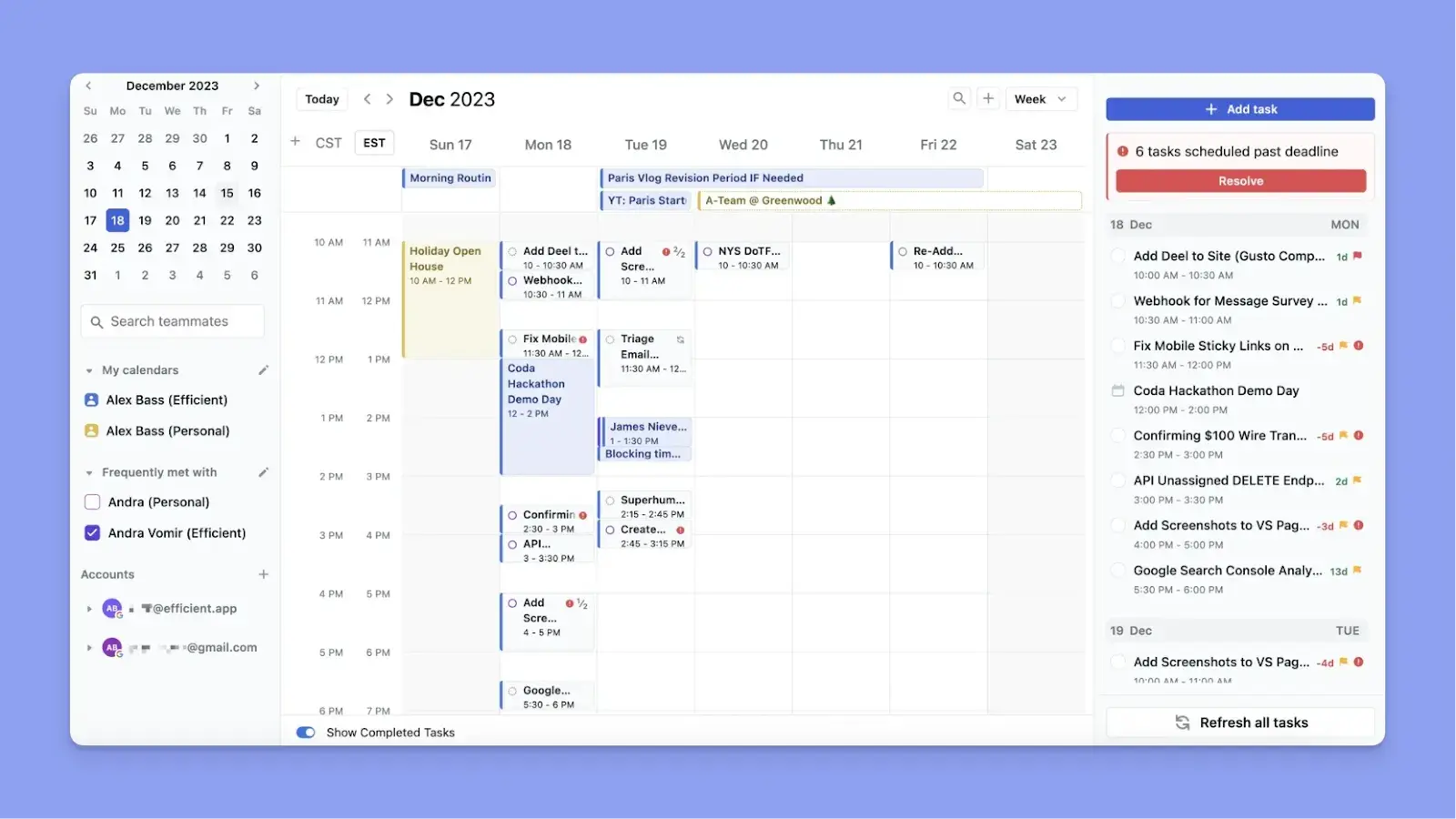
- Vielbeschäftigte Berufstätige mit vielen festen Meetings, die ein Tool brauchen, das automatisch entscheidet, wann sie welche Aufgaben angehen
- Menschen mit ADHS, die ein System brauchen, das ihnen die täglichen Entscheidungen abnimmt
- Kleine Teams, die Arbeitslast, Aufgabenzuweisungen und Fristen an einem Ort im Blick haben müssen
Für wen eignet sich Google Calendar am besten?
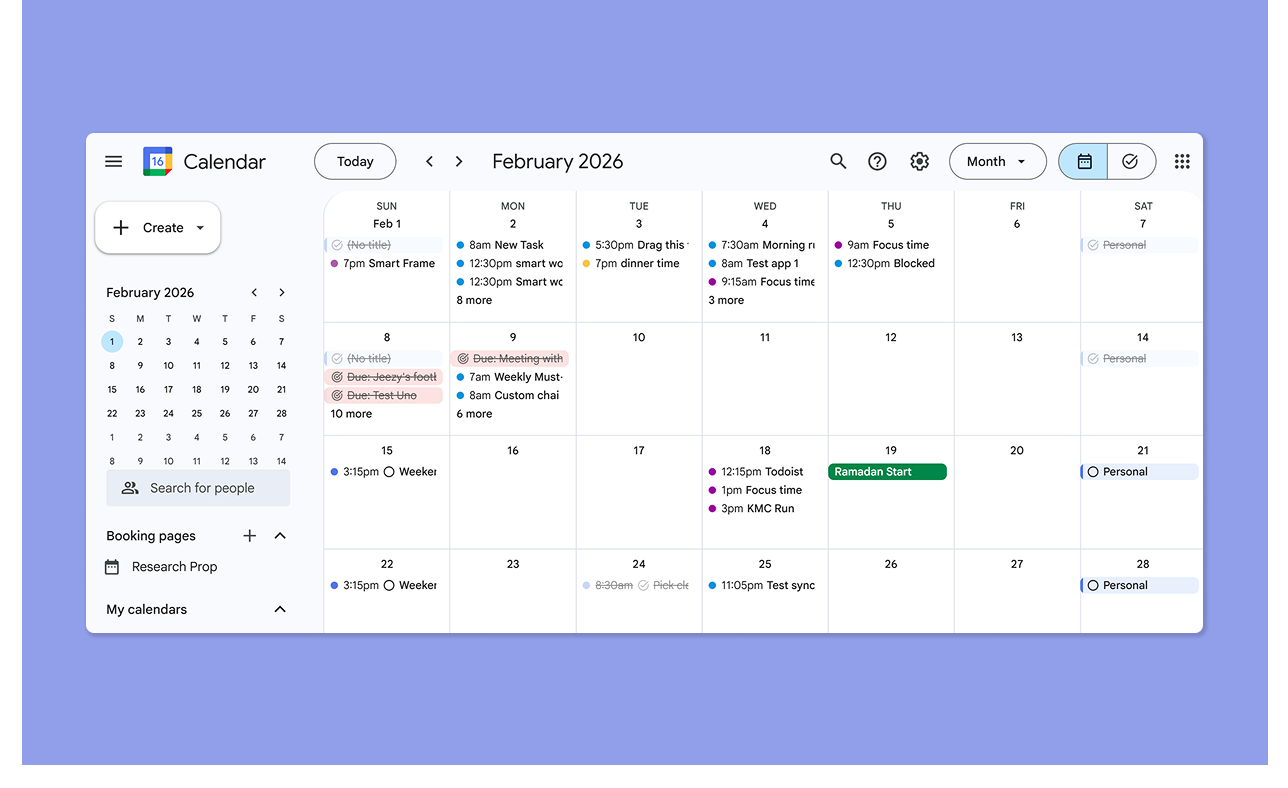
- Einzelpersonen, die Meetings, Termine und Erinnerungen im Blick behalten wollen, ohne ein vollständiges System für die Aufgabenverwaltung
- Teams, die schon Google Workspace nutzen und geteilte Kalender und Meetingabstimmung wollen
Morgen: eine Alternative zu Motion und Google Calendar für KI-Planung, bei der du entscheidest
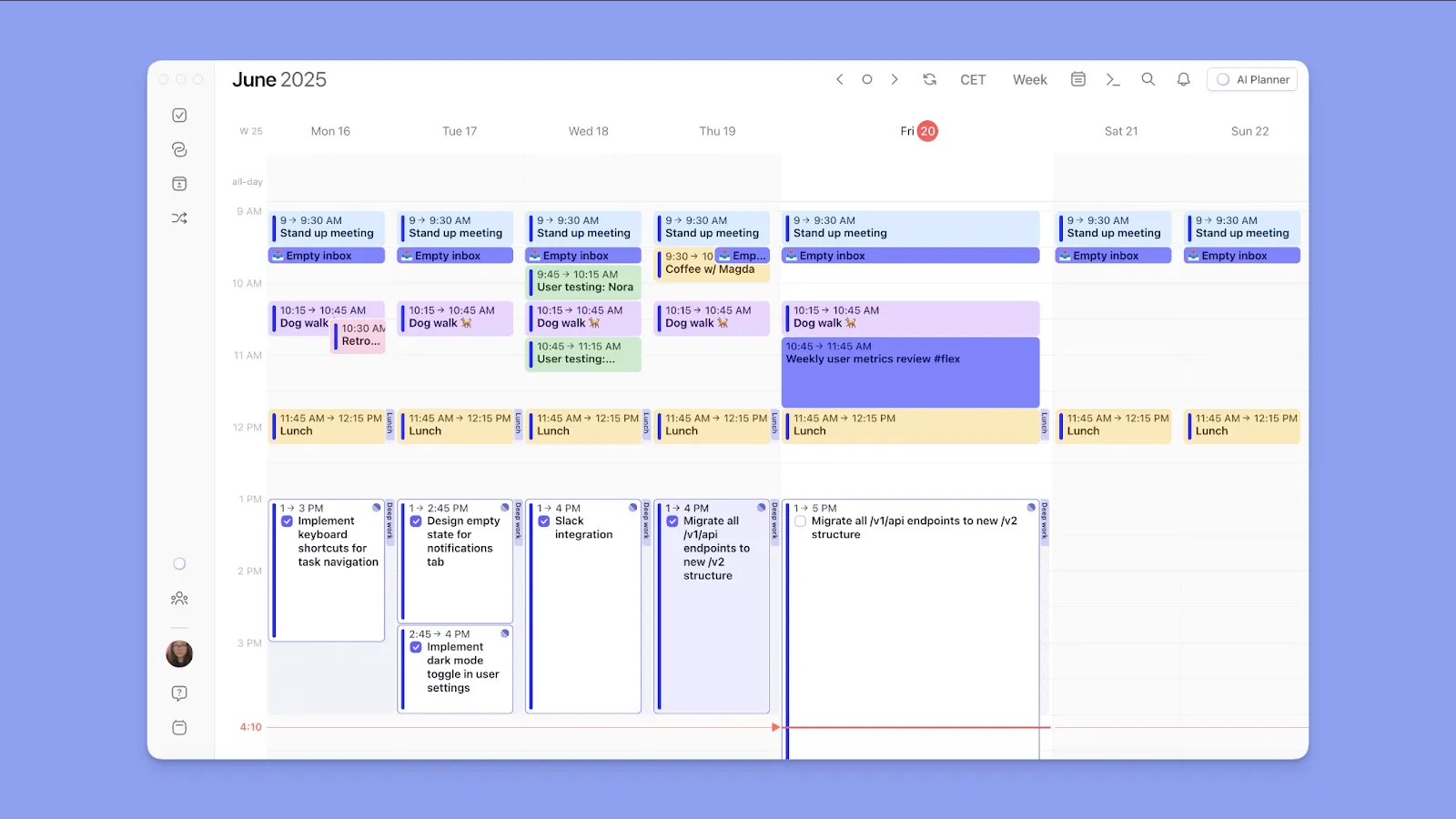
Morgen passt zu allen, die Folgendes wollen:
- Integrationen mit mehreren Kalendern, externen Aufgaben-Tools und Videokonferenz-Plattformen nutzen
- Aufgaben, Termine und Routinen direkt in der Planungsoberfläche erstellen
- Einen KI-Planer nutzen, der anhand der tatsächlichen Verfügbarkeit vorschlägt, wann du Aufgaben erledigst
- Arbeitswochen mit Frames als Vorlage anlegen und Aufgaben automatisch in die besten Zeitblöcke einplanen
- Effektiv Zeit blocken und Zeitpläne weitergeben an alle verbundenen Kalender
- Buchungsseiten und Terminlinks erstellen und die Verfügbarkeit von Teammitgliedern sehen, bevor sie ein Meeting planen
Lade Morgen für Windows, Mac, Linux herunter oder starte im Web und verbinde gleich deinen Google Calendar, um mit der Planung zu beginnen.
Preise im Vergleich
Motion und Google Calendar liegen beim Preis an entgegengesetzten Enden. Das solltest du wissen:
Motion
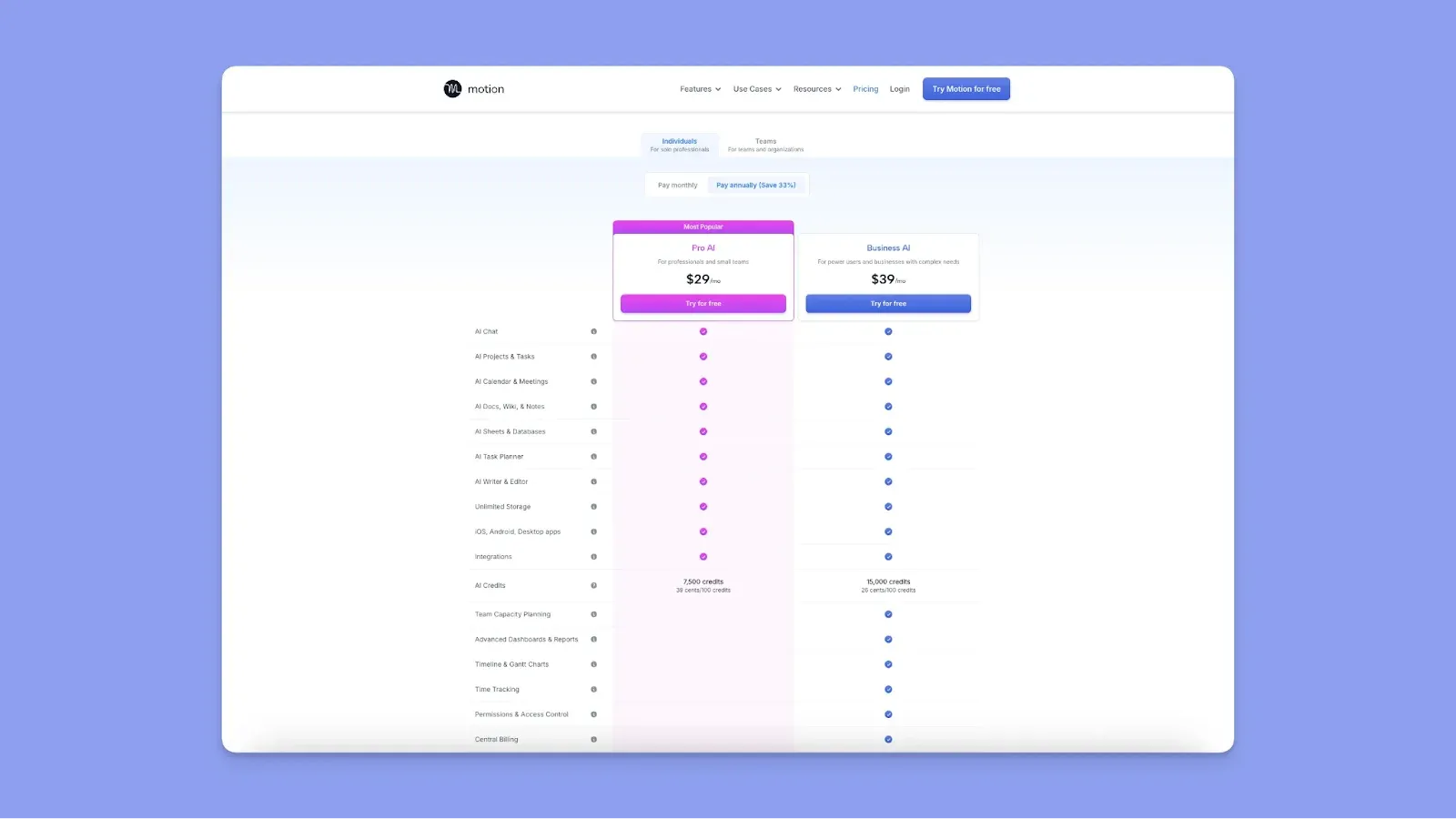
- Motion gilt bei Nutzern als teuer. Megan P nennt es happig, und auch Matthew M fände es schön, wenn Motion günstiger wäre
- Der günstigste Plan für Einzelpersonen beginnt bei $29/Monat (jährlich). Für Teams sind die Pläne günstiger, ab $19/Nutzer/Monat (jährlich)
- Wenn deine KI-Credits aufgebraucht sind, die du für die KI-Funktionen brauchst, zahlst du jeden Monat mehr
- Manche Bewertungen berichten von unfairen Abbuchungen, andere berichten von schlechtem Kundensupport bei Problemen mit der Abrechnung
Eine vollständige Übersicht über die verschiedenen Stufen und Credit-Limits findest du auch in unserem ausführlichen Ratgeber zu den Preisen von Motion.
Google Calendar
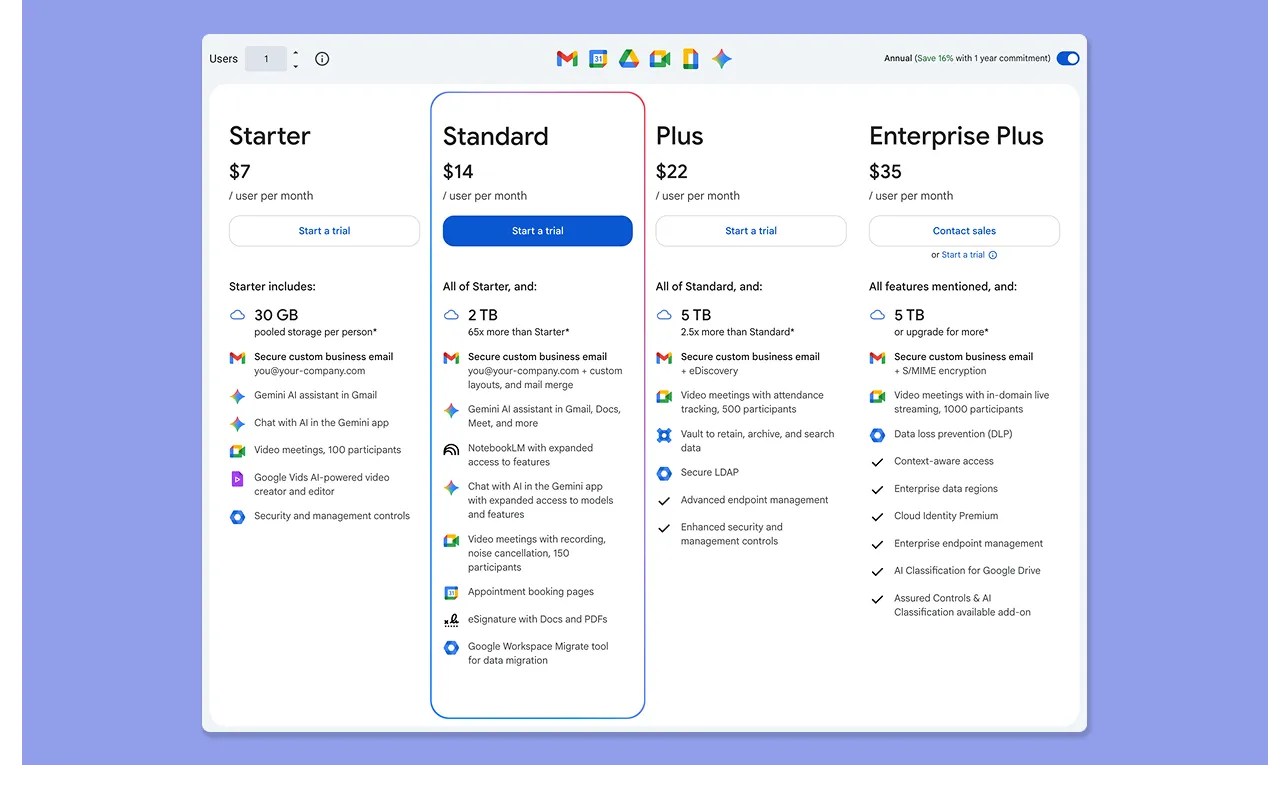
- Mit jedem Google-Konto bekommst du kostenlos vollen Zugriff auf das Anlegen von Terminen, Erinnerungen, farbcodierte Kalender, Google Tasks und Time Blocking
- Die Pläne von Google Workspace beginnen bei $7/Nutzer/Monat und bringen gemeinsame Tools für die Organisation und erweiterte Admin-Kontrollen
- Nutzer lieben, dass es kostenlos ist, und Luciano N nennt es „eine großartige kostenlose Software“.
Fazit
Google Calendar reicht, wenn dein Zeitplan vor allem aus Meetings, geteilten Terminen und Erinnerungen besteht. Motion ist besser, wenn du mehrere Projekte und wechselnde Fristen verwaltest und die KI die täglichen Planungsentscheidungen übernehmen soll.
Kalenderplanung im Vergleich
Beide Tools ordnen Zeitpläne visuell, aber Motion baut deinen Zeitplan aktiv auf, während Google Calendar ihn vor allem anzeigt.
Motion
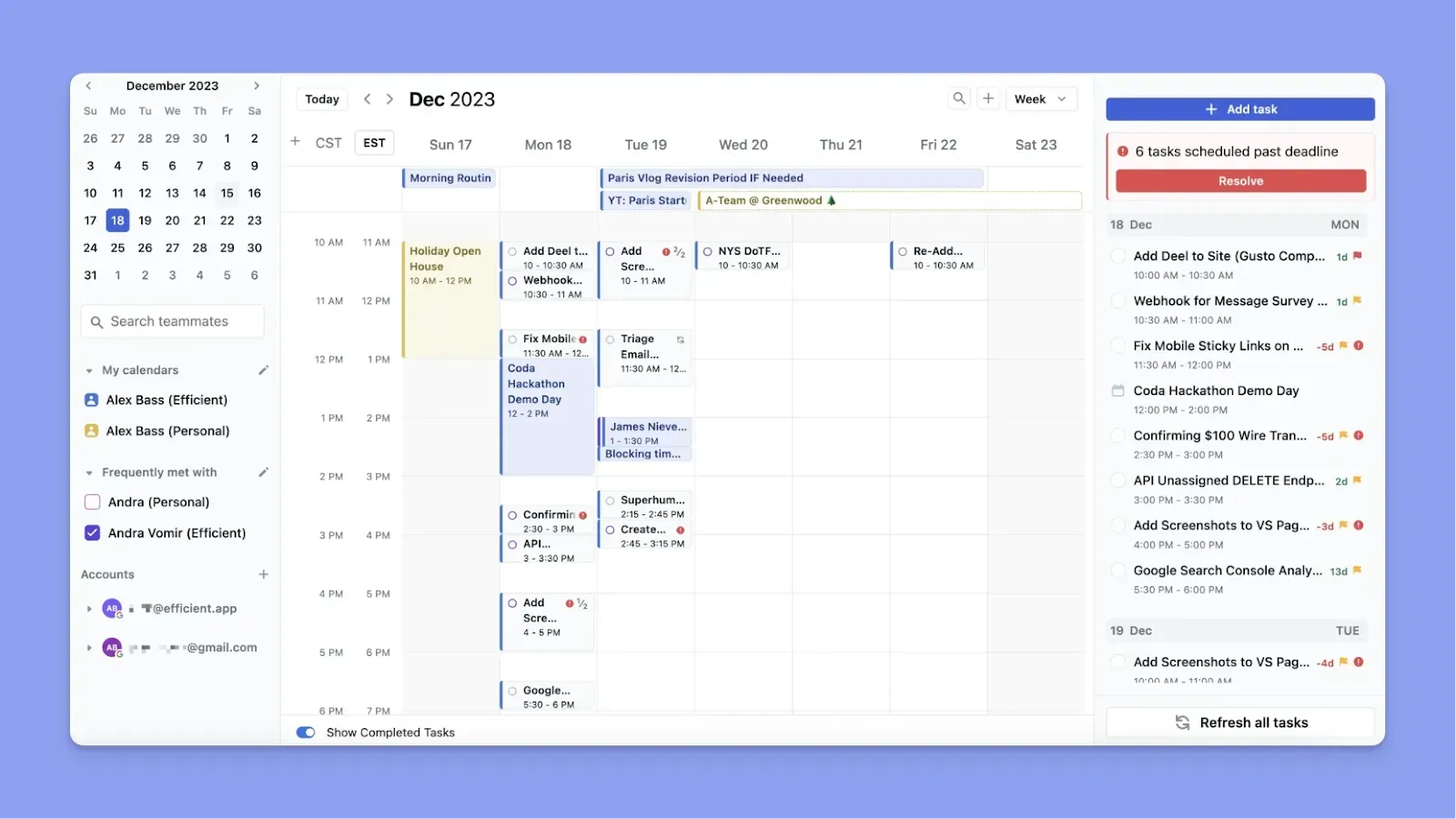
- Leg eine Aufgabe mit Dauer und Frist an, und Motion findet ein Zeitfenster dafür. Bevor es die Aufgabe platziert, prüft es Verfügbarkeit, Priorität, Arbeitszeiten und deine Einstellungen für Puffer
- Motion ordnet deinen Plan neu, wenn Meetings dazukommen, ohne dass du ihn von Hand neu bauen musst
- Nutzer wie Myka H lieben die automatische Planung, sagen aber auch, dass Motion Aufgaben manchmal automatisch an eine bestimmte Zeit bindet, was die Flexibilität einschränkt
Google Calendar
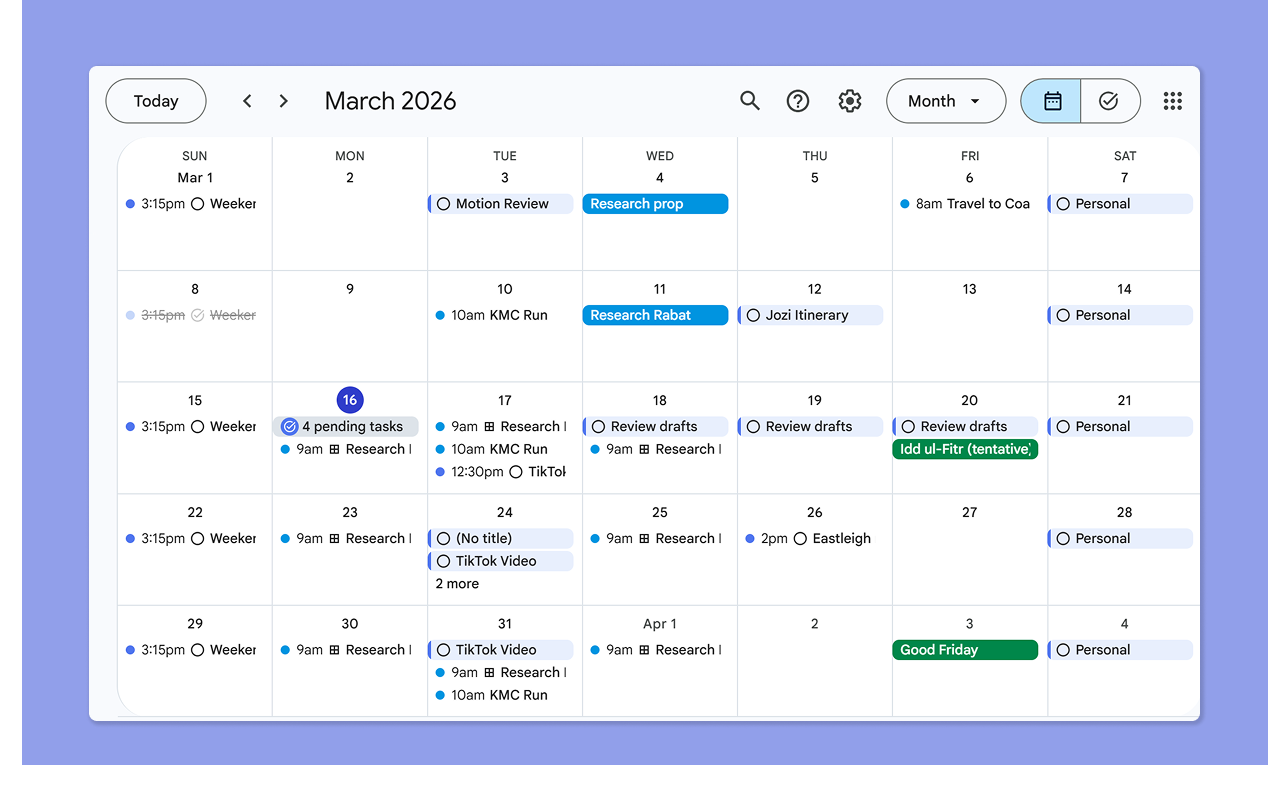
- Google Calendar zeigt dir alle eingeplanten Termine und deine Verfügbarkeit
- Es erkennt Meetings in Google Meet und trägt sie in deinen Kalender ein. Du kannst in der Oberfläche von Google Calendar auch Kalendertermine, Terminpläne und Aufgaben hinzufügen
- Nutzer lieben, dass sie in GCal Aufgaben mit Kalendern verbinden, kurz- oder langfristige Zeitpläne ansehen und Meetings am selben Ort sehen können
Fazit
Wenn du nur eine aufgeräumte Ansicht deiner Meetings und Aufgaben für die Woche willst, ist Google Calendar hervorragend. Wenn diese Ansicht Aufgaben auch automatisch nach deinen Prioritäten und Fristen in freie Zeit einplanen soll, ist Motion der nächste Schritt.
Aufgabenverwaltung im Vergleich
Mit beiden kannst du Aufgaben hinzufügen und planen, aber bei Tempo und Automatisierung unterscheiden sie sich:
Motion
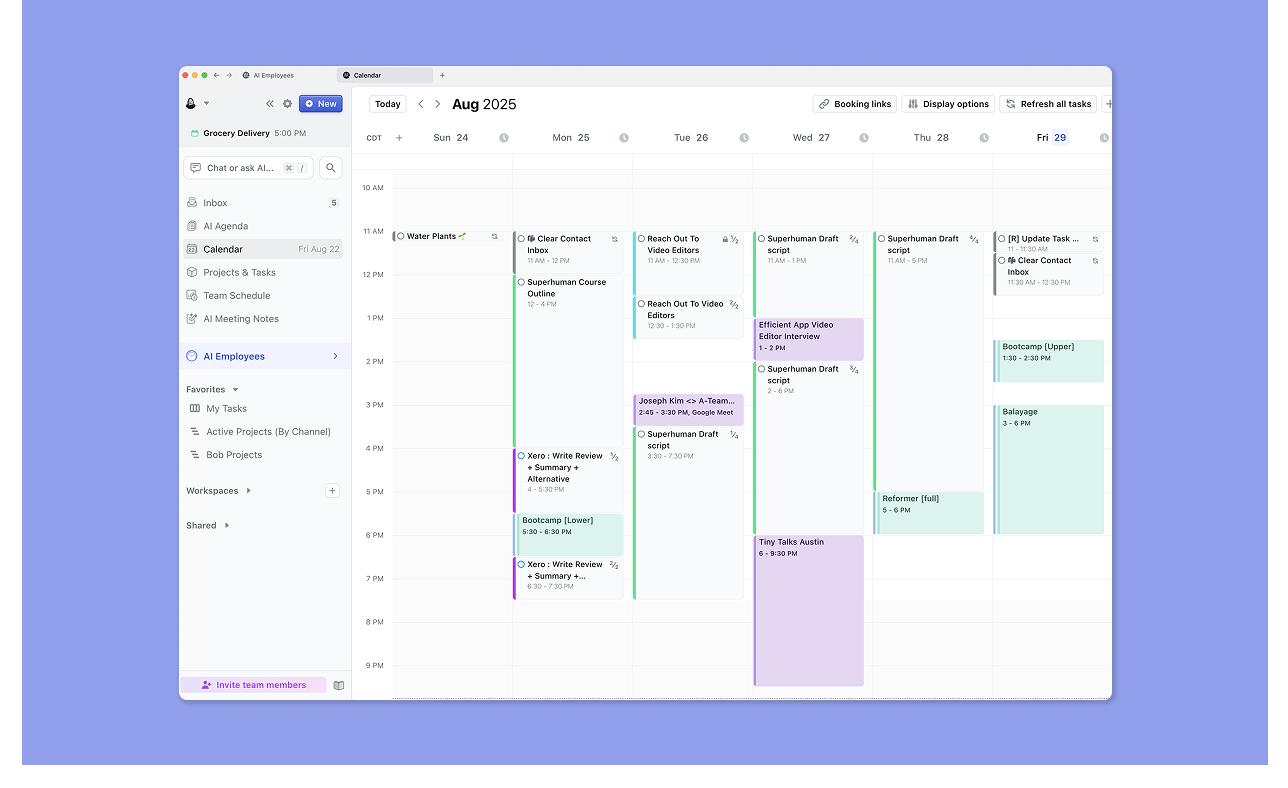
- Unterstützt Projekte, Aufgaben, Unteraufgaben, Abhängigkeiten, Kanban-Boards und Gantt-Diagramme
- Der KI-Assistent von Motion plant Aufgaben automatisch nach Priorität und Verfügbarkeit ein: Gib eine Frist und eine Dauer an, und er findet das Zeitfenster
- Wenn du eine Aufgabe von Hand verschiebst, plant Motion sie erst neu ein, wenn das eingeplante Ende vorbei ist
- Reddit-Nutzer berichten, dass das Anlegen von Aufgaben in Motion länger dauert und Tastenkürzel zum Erfassen fehlen
Google Calendar
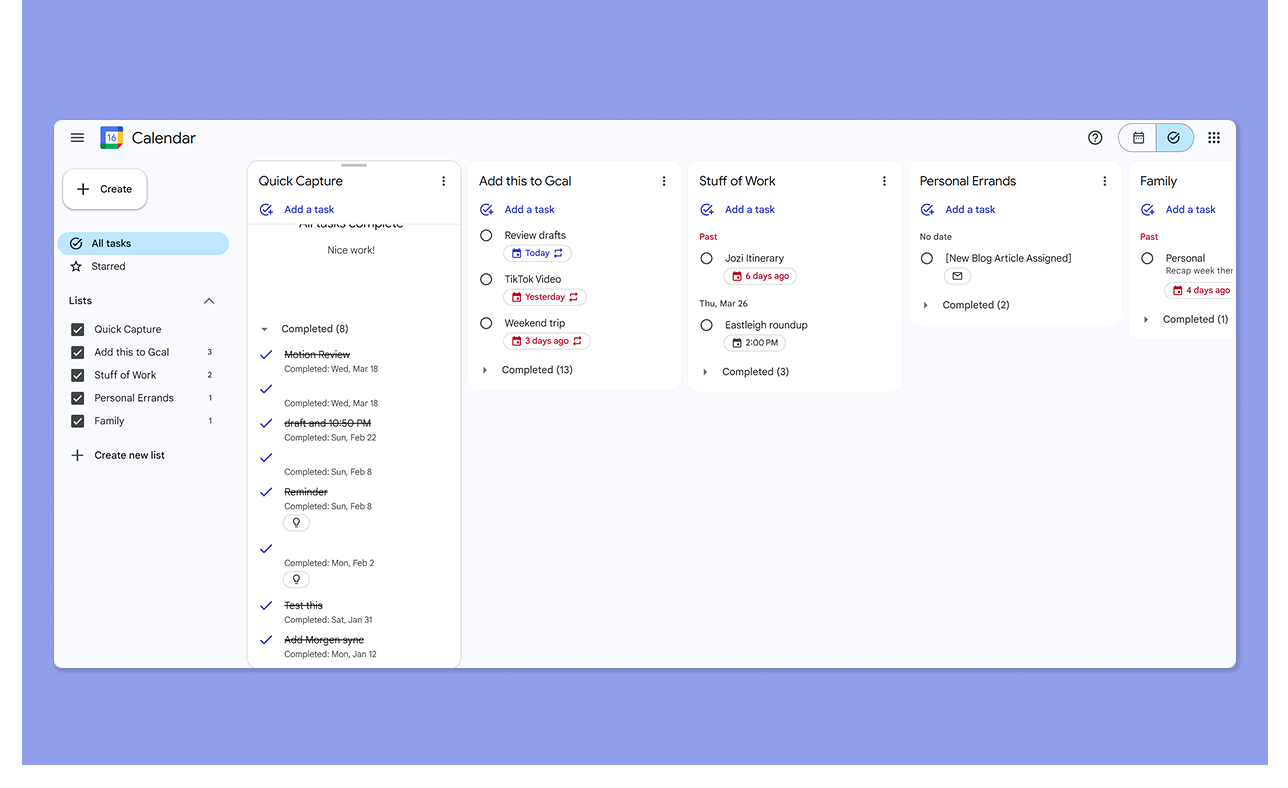
- Synchronisiert sich automatisch mit Google Tasks, und du kannst zwischen den Ansichten Kalender und Aufgaben wechseln
- Du baust den Plan von Hand, ohne Planung nach Priorität oder Platzierung nach Fristen
- In der Ansicht von Google Tasks sind zwar Unteraufgaben und Kanban-Boards möglich, aber komplexe eingebaute Aufgabenhierarchien kannst du nicht anlegen.
- Nutzer wünschen sich außerdem mehr Funktionen für Produktivität und Time Blocking, um Ablenkungen zu vermeiden
Fazit
Google Calendar bietet eine einfache Aufgabenverwaltung. Wenn du mit mehreren Fristen über Projekte hinweg jonglierst, vereinfacht die automatische Planung von Motion die Planung und spart dir Zeit.
Meetingplanung im Vergleich
So erstellst du in beiden Apps Buchungsseiten und bindest Meeting-Tools ein:
Motion
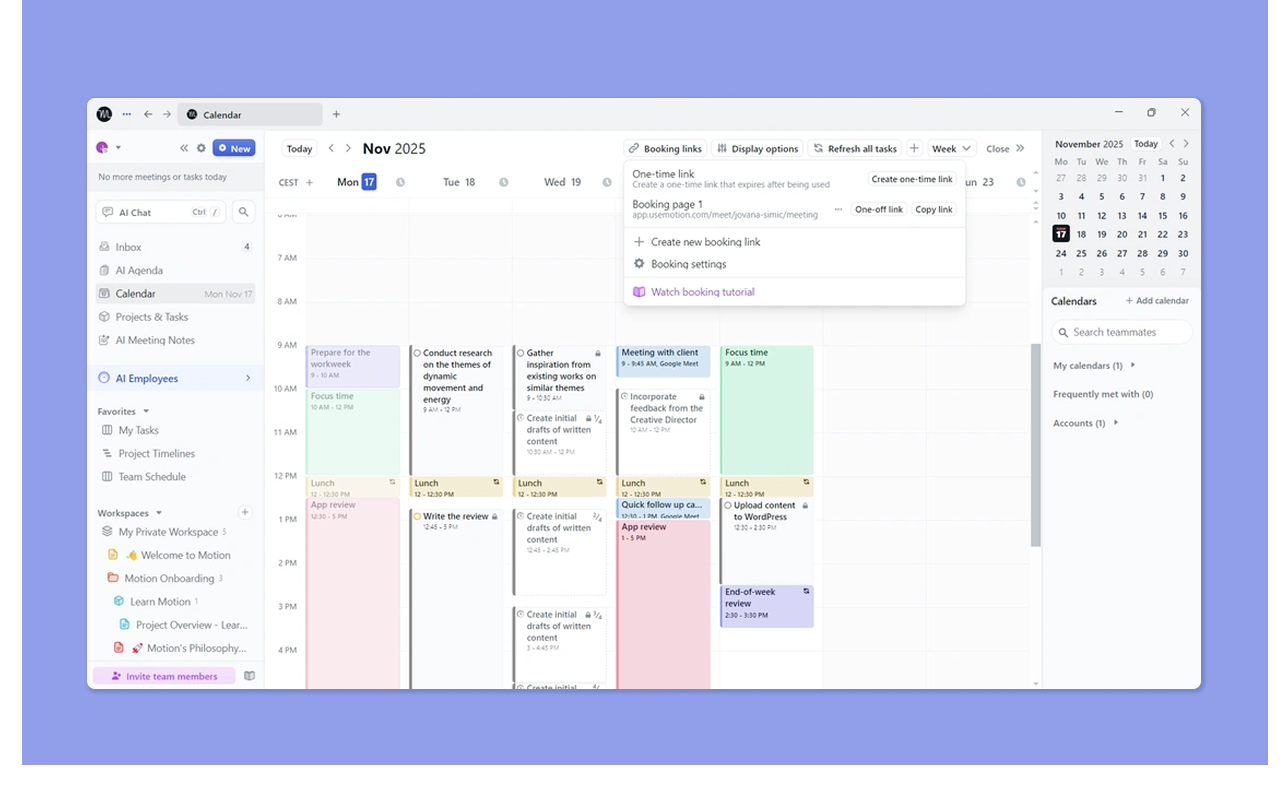
- In Motion erstellst du Buchungsseiten und Meeting-Links. Leg deine Arbeitszeiten fest, wann Gäste Meetings mit dir buchen können und wie viele Meetings du pro Tag haben willst, und füge Pufferzeiten hinzu
- Integriert sich mit Zoom, Google Meet und Microsoft Teams. Dazu bekommst du einen KI-Meetingassistenten, der Notizen und Aufgaben automatisch festhält
- Morgan D liebt, wie Motion Team-Meetings und Termine abstimmt
Google Calendar
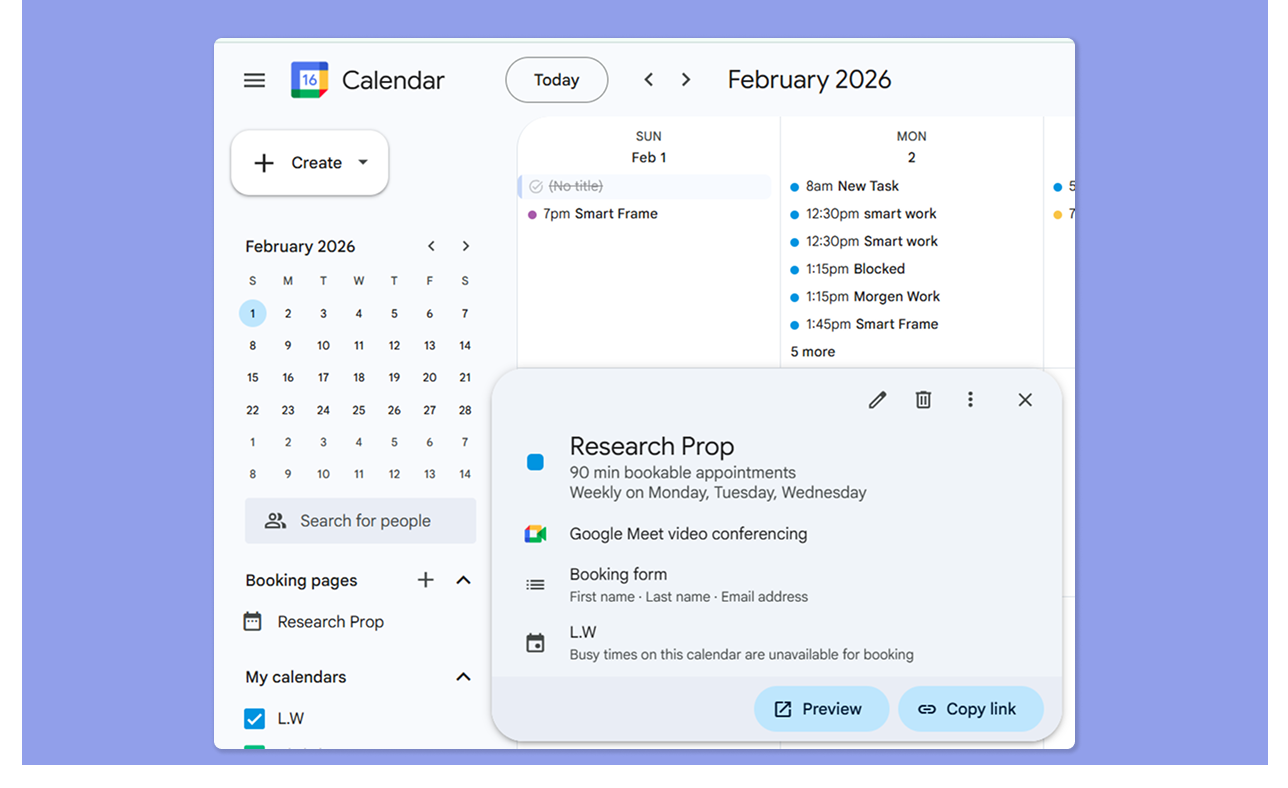
- In Google Calendar kannst du einen Terminplan („Appointment Schedule“) erstellen, im kostenlosen privaten Plan aber nur einen
- Erstelle einen Terminplan für bestimmte Tage und Uhrzeiten und füge ein Buchungsformular hinzu, bevor du ihn mit Teams oder Kunden teilst
- Der Link zu Google Meet wird hinzugefügt, nachdem ein Meeting gebucht wurde
Fazit
Für Berufstätige mit vielen Meetings ist das Buchungssystem von Motion die ausgereiftere Option. Die Terminbuchung von Google Calendar erfüllt ihren Zweck auf einfachem Niveau, aber ihr fehlt die KI-Unterstützung und die Tiefe bei der Abstimmung im Team, die Motion bietet.
Integrationen im Vergleich
Diese Integrationen bekommst du bei beiden Tools.
Motion
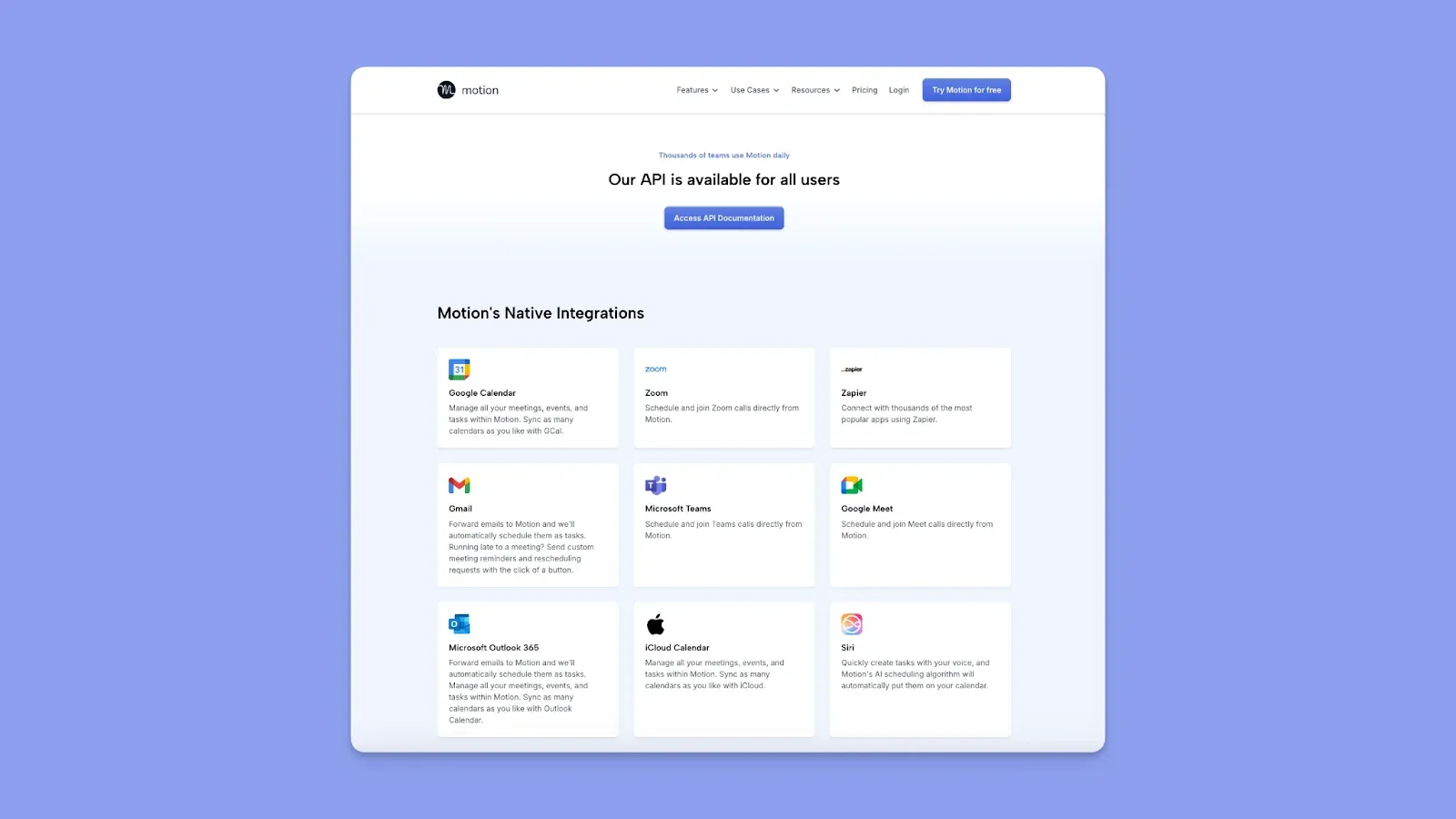
- Integriert sich mit Google Calendar, Microsoft Outlook, iCloud, Gmail, Zoom, Microsoft Teams, Google Meet, Slack und Zapier
- API-Zugang für eigene Integrationen verfügbar
- Keine tiefen nativen Integrationen mit Aufgaben-Tools wie Notion, die sich diese Bewertung auf G2 wünscht
Google Calendar
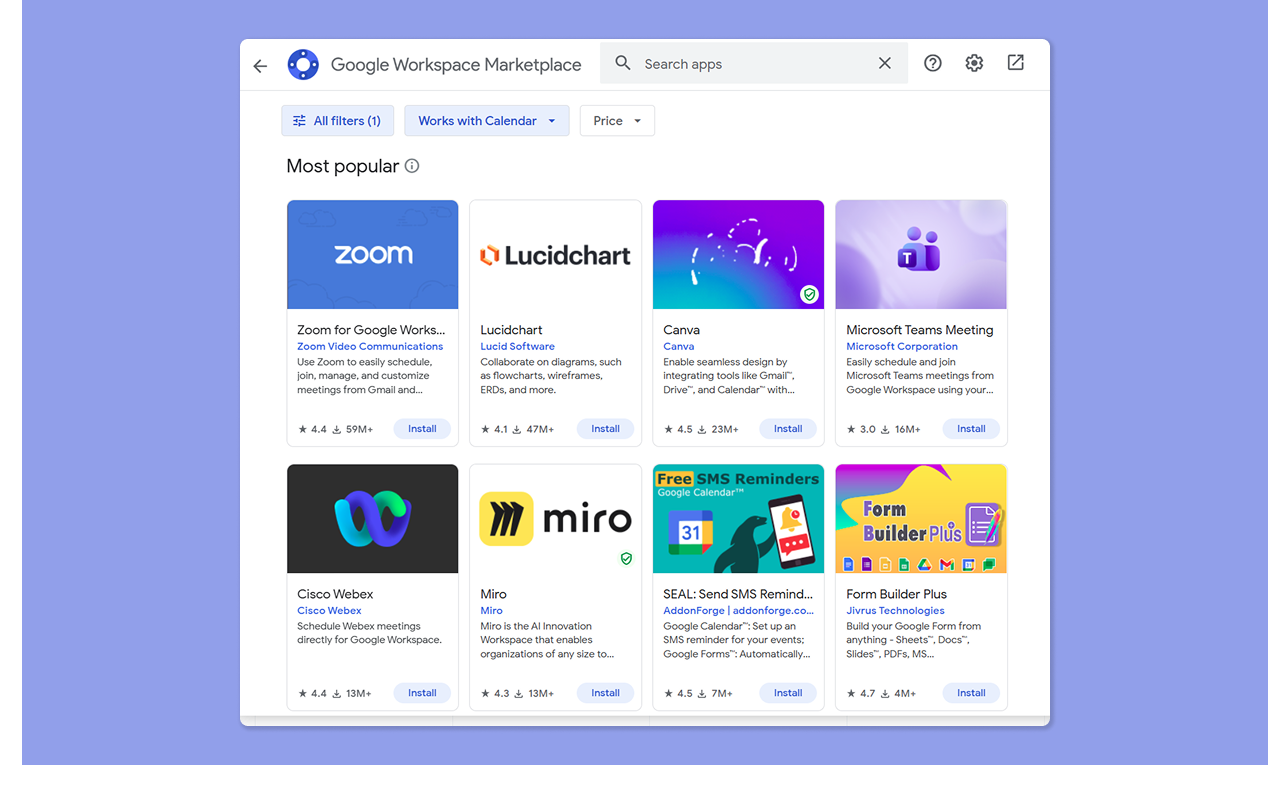
- Native Integration mit allen Apps von Google Workspace: Gmail, Drive, Docs, Sheets, Meet
- Verbindet sich für die plattformübergreifende Kalendersynchronisierung mit Outlook und iCloud
- Nutzer lieben die Tiefe der Integrationen von Drittanbietern über Google Workspace, Zapier und direkte API-Verbindungen
Fazit
Google Calendar deckt über das Google-Workspace-Ökosystem mehr ab, während Motion bei der Verbindung mit Produktivitäts-Apps (Slack, Zoom, Teams, E-Mail) und mit seiner Reichweite über Zapier gewinnt.
Zusammenarbeit im Vergleich
Motion hat eingebaute Funktionen für die Teamplanung, und mit Google Calendar teilst du deinen Zeitplan mit anderen.
Motion
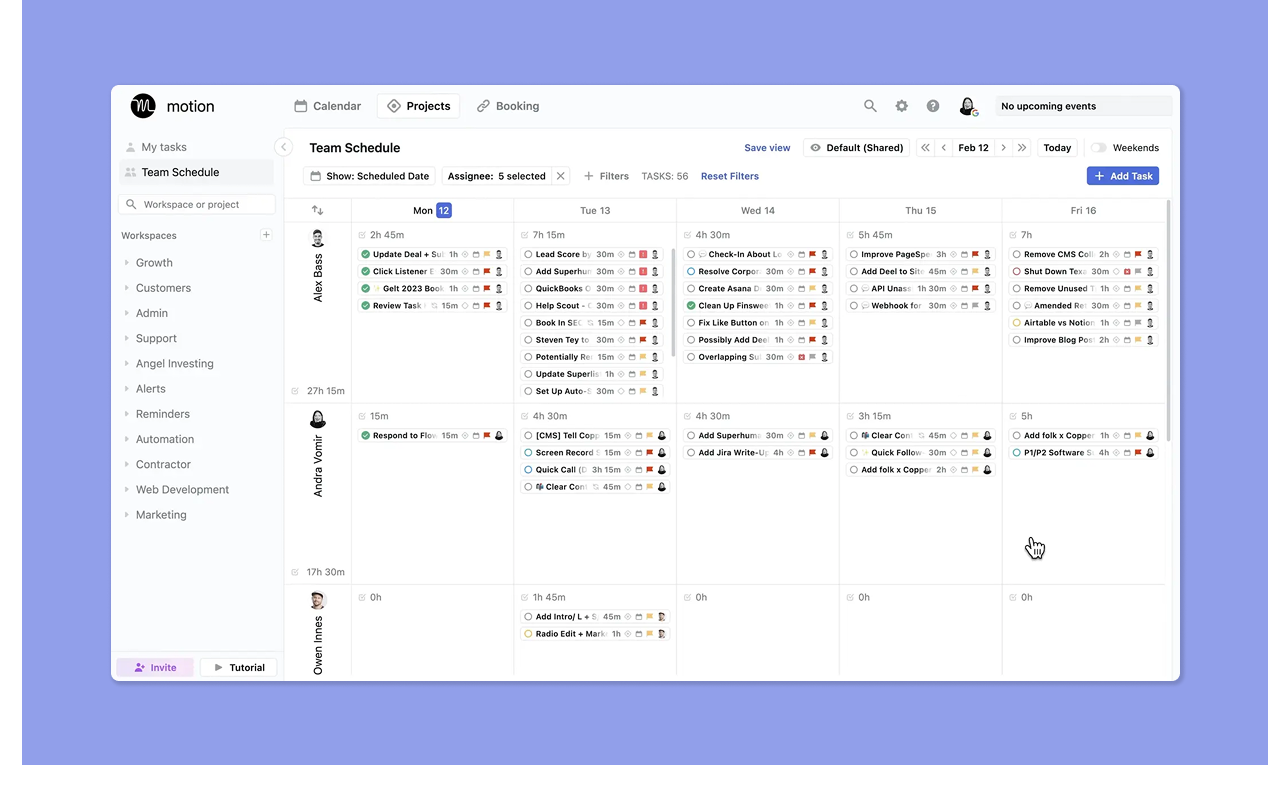
- Der Team-Plan bietet gemeinsame Projekte, Aufgabenzuweisung, sichtbare Arbeitslast und Kapazitätsplanung fürs Team
- Manager können Teammitgliedern Aufgaben zuweisen, und die KI von Motion plant diese Aufgaben automatisch nach Verfügbarkeit in den Kalender der zuständigen Person ein
Google Calendar
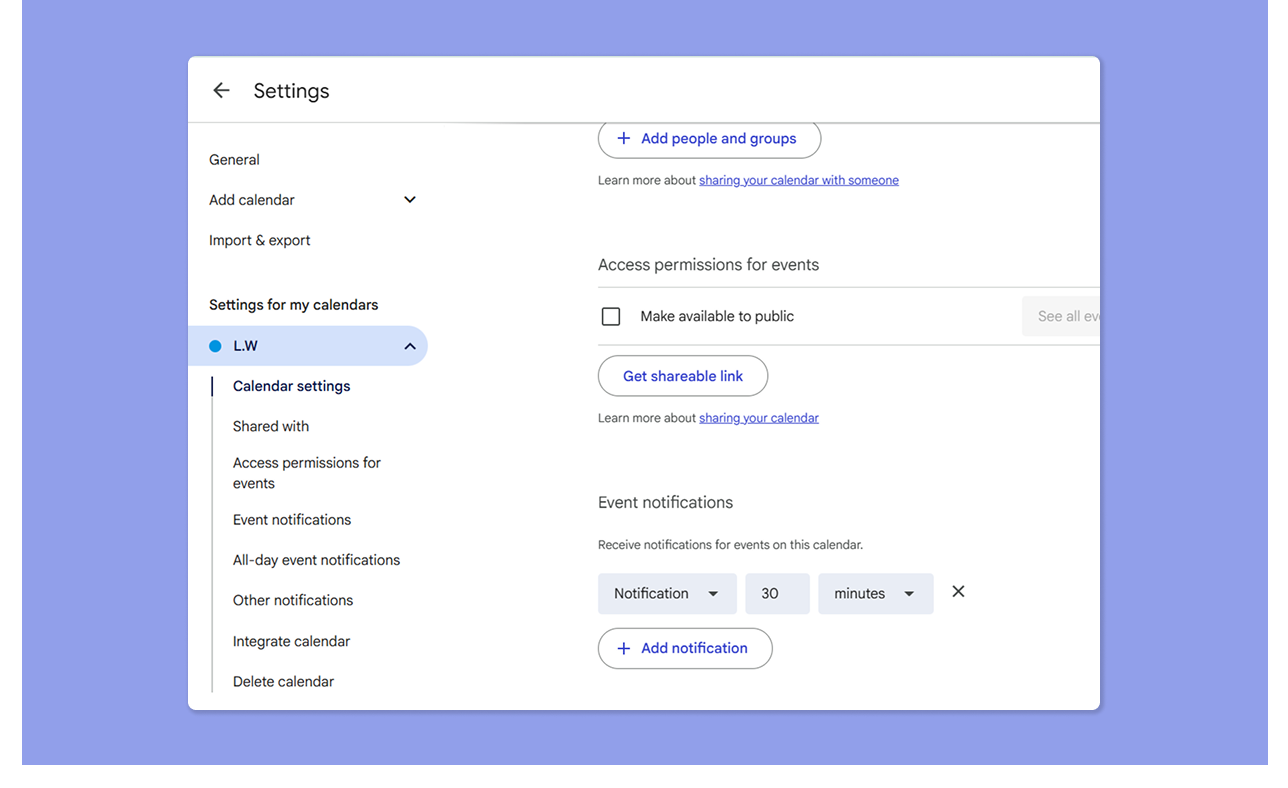
- Teile Termine, verschicke Einladungen, vergleiche Kalenderansichten und steuere mit Farbcodierung und dem Ein- und Ausblenden von Kalendern, was sichtbar ist
- In geteilten Kalendern sehen mehrere Personen gegenseitig ihre Zeitpläne; die Berechtigungen reichen von „nur lesen“ bis zu vollem Bearbeitungszugriff
Fazit
Wenn dein Team mit geteilten Kalendern und Google Workspace arbeitet, erledigt Google Calendar die Grundlagen effizient. Motion passt aber besser, wenn du in einem kleinen Team Projektarbeit abstimmen, die Arbeitslast ausgleichen und Aufgabenzuweisungen sichtbar halten musst.
So wählst du das beste Tool für die Kalenderplanung
Laut Asana verbringen Wissensarbeiter 60 % ihrer Zeit mit der Planung von Arbeit. Wenn du zwischen Motion und Google Calendar wählst, achte darauf, wie jedes Tool die Planung beschleunigt, mit:
Kalender-Integrationen
Motion verbindet sich mit Google Calendar, Outlook und iCloud und deckt damit mehr ab als Google Calendar.
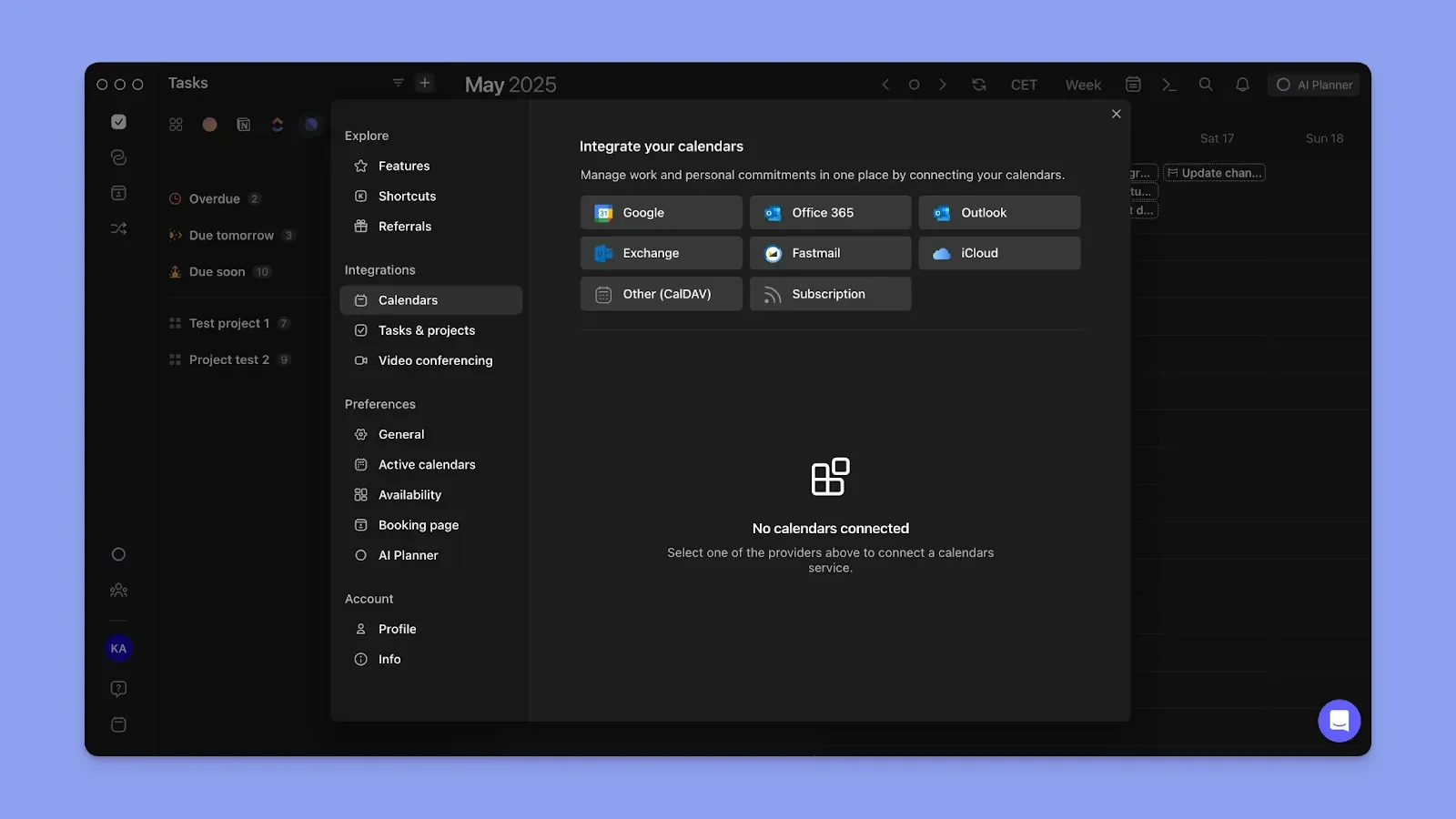
Mit Morgen planst du aber über noch mehr Kalender hinweg, denn Fastmail und abonnierte Kalender kommen dazu. Mit der Kalender-Spiegelung zeigst du deine Zeitpläne in allen verbundenen Kalendern an.
Hier erfährst du, wie du deinen privaten und deinen beruflichen Kalender in Morgen synchronisierst.
Aufgabenplanung
Hilft dir dein Tool neben Kalenderterminen auch, Aufgaben einzuplanen?
Motion automatisiert die Planung, aber deine Aufgabenliste legst du von Grund auf neu an. Bei Google Calendar legst du die Aufgabenliste an und planst sie von Hand ein.
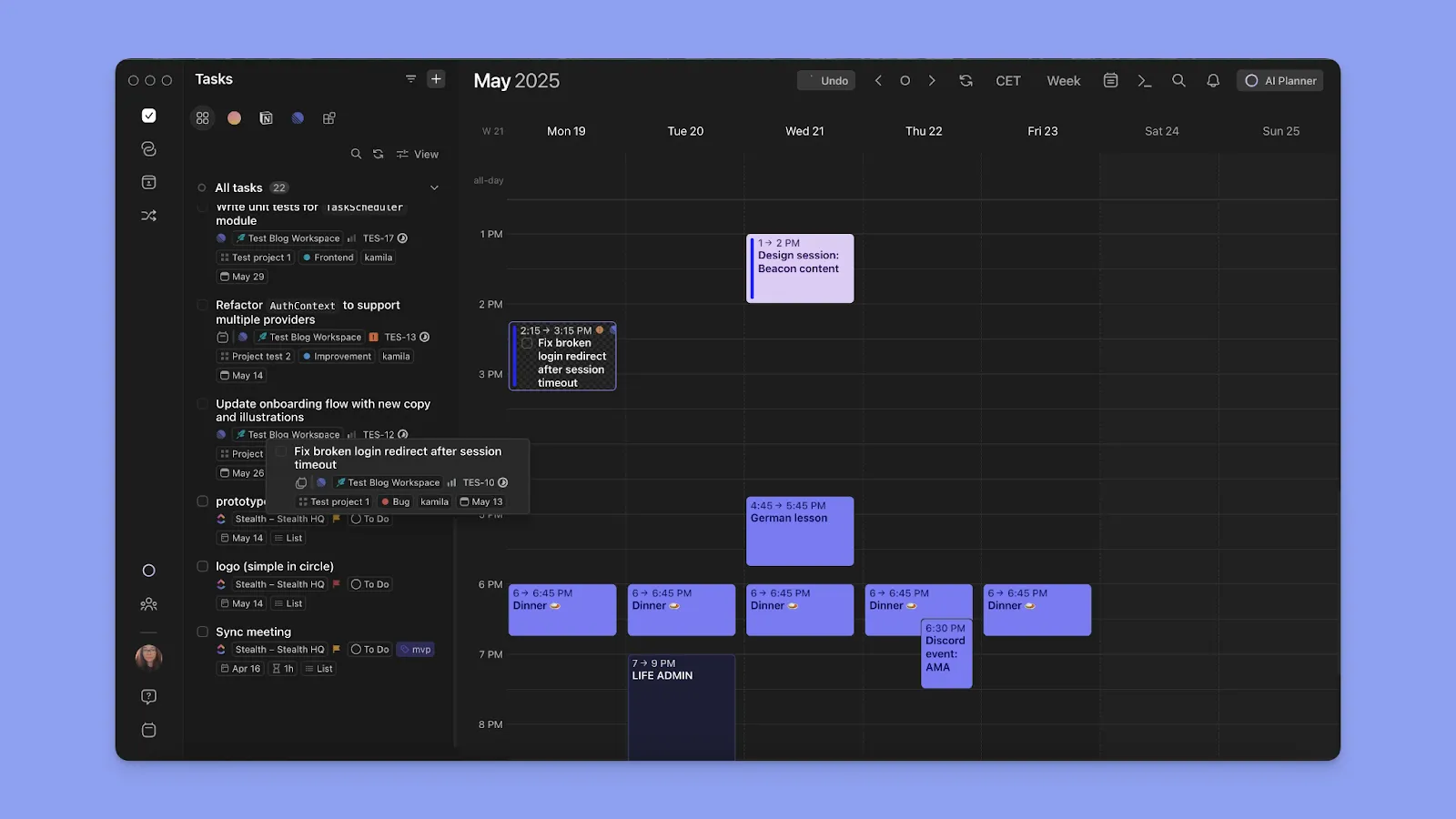
Wenn du schon ein externes Aufgaben-Tool nutzt, integriere es mit Morgen, statt eine neue Aufgabenliste von Grund auf anzulegen. Dann zieh Aufgaben per Drag-and-drop in die Kalenderübersicht oder lass dir vom KI-Planer vorschlagen, wann du Aufgaben einplanen solltest.
Bedienung
Ein Tool, dessen Einrichtung Wochen dauert, kostet Produktivität. Google Calendar ist einfacher zu bedienen, während Bewertungen sagen, dass Motion eine steile Lernkurve hat und viel Einrichtung verlangt.
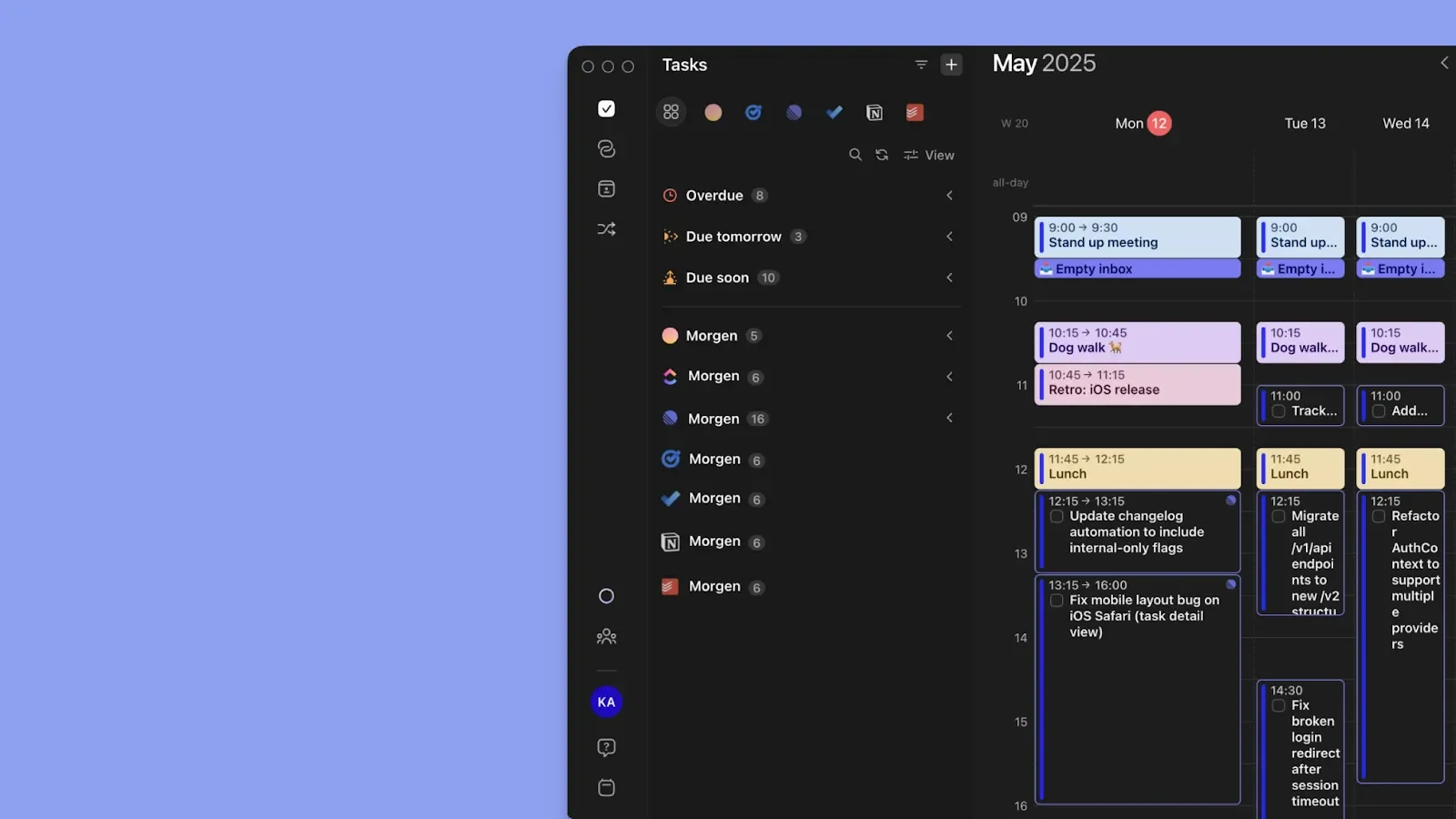
Für fortgeschrittene Funktionen ohne Lernkurve musst du bei Morgen nur deine Kalender verbinden, deine Aufgaben hereinholen und loslegen.
Alternative zu Motion und Google Calendar: Morgen
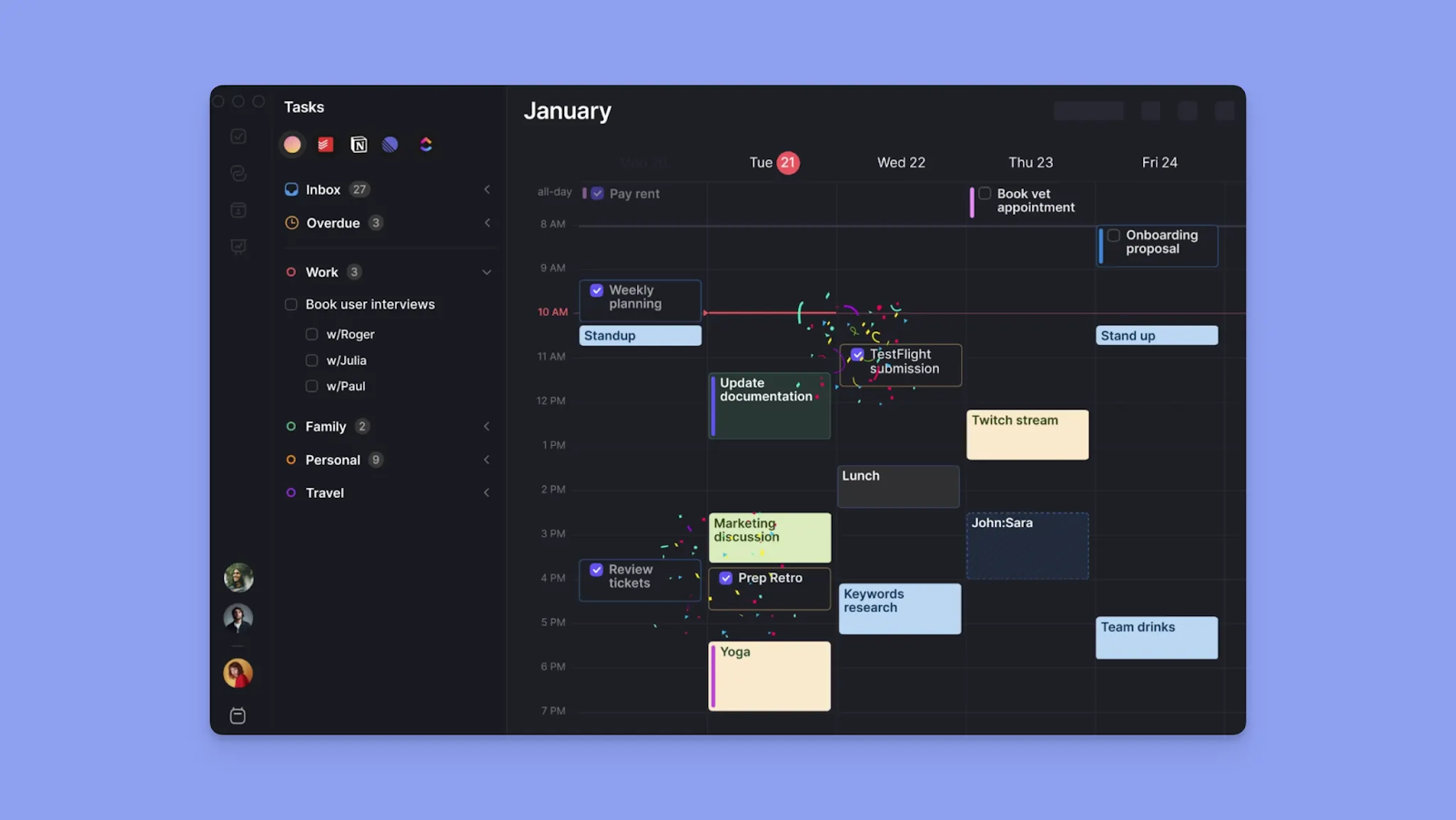
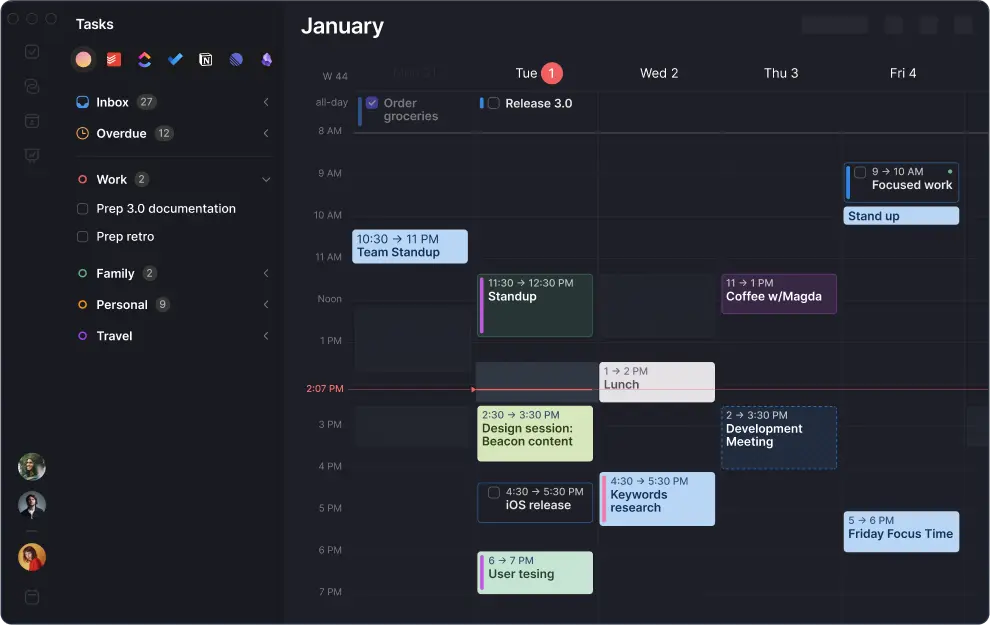
Morgen ist ein ästhetischer Kalenderplaner für Berufstätige, die mehr Struktur wollen, als Google Calendar bietet, ohne die Kontrolle an ein vollautomatisches System wie Motion abzugeben.
Die wichtigsten Funktionen von Morgen
Morgen bietet Integrationen, Automatisierung und persönliche Planung. Das bekommst du:
Tiefe Kalender- und Aufgaben-Integrationen
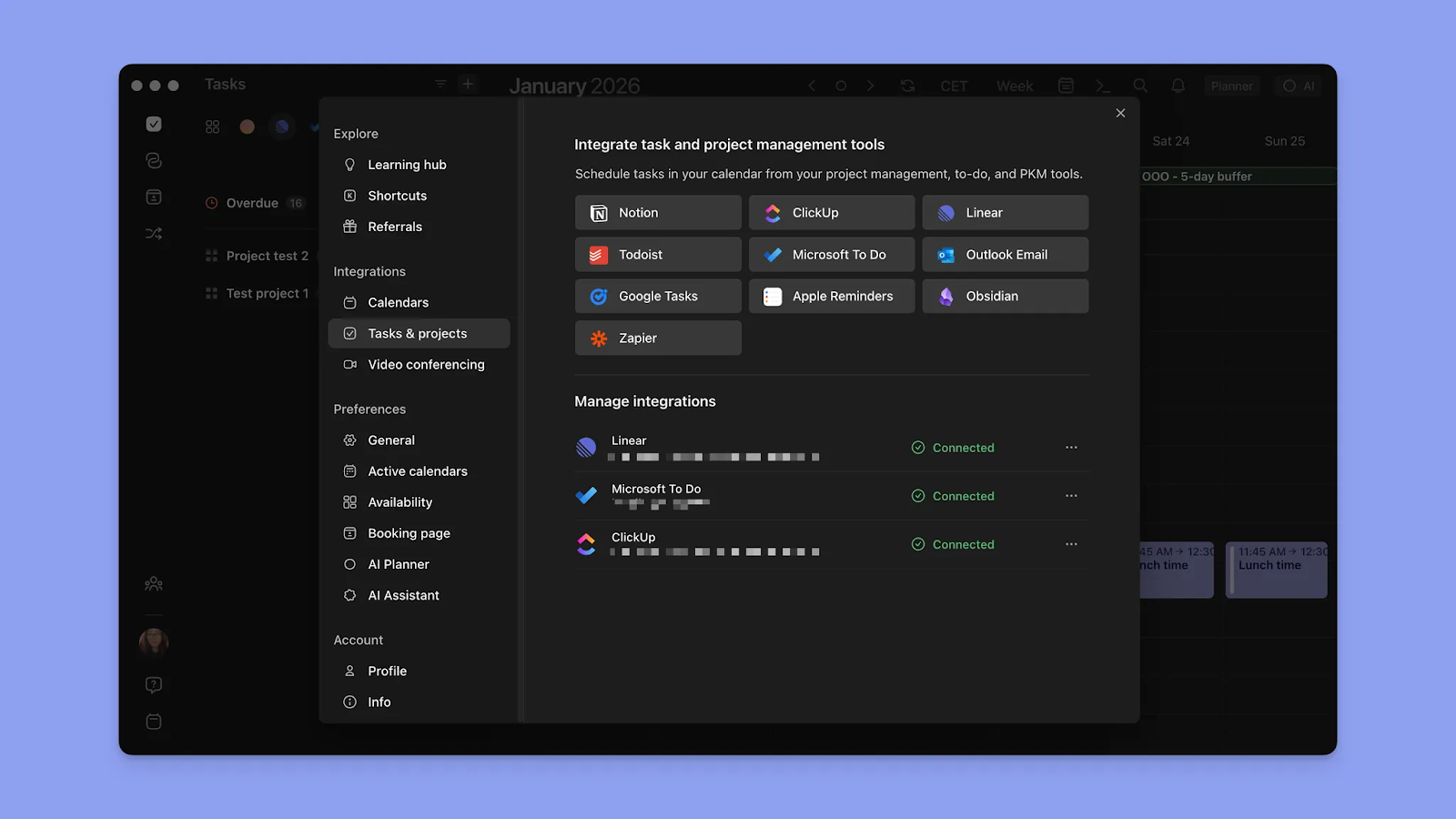
Morgen verbindet sich mit zahlreichen Kalendern und Aufgaben-Tools. Es synchronisiert sich mit Google Calendar, Outlook, iCloud und Fastmail und holt Aufgaben aus Notion, Linear, ClickUp, Obsidian, Todoist, Google Tasks, Microsoft To Do und Apple Reminders.
KI-Planung, bei der du entscheidest
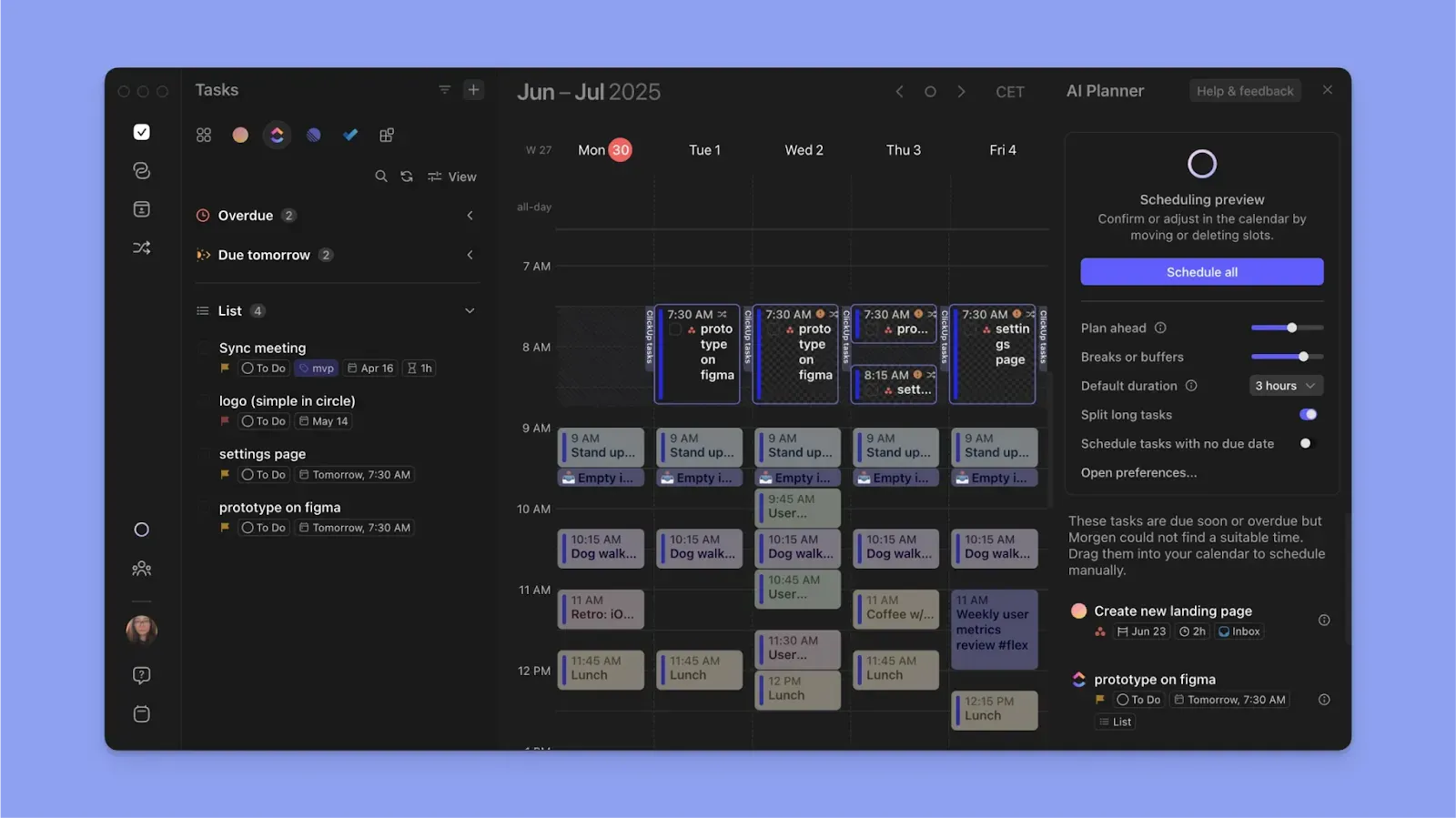
Der KI-Planer von Morgen schlägt dir einen Tagesplan vor, ausgehend von deinem Aufgabenstapel, deinen Fristen, Prioritäten und deiner freien Zeit im Kalender. Prüfe die Vorschläge, passe den Plan an oder bestätige ihn, wenn er für dich passt.
Planen mit Frames
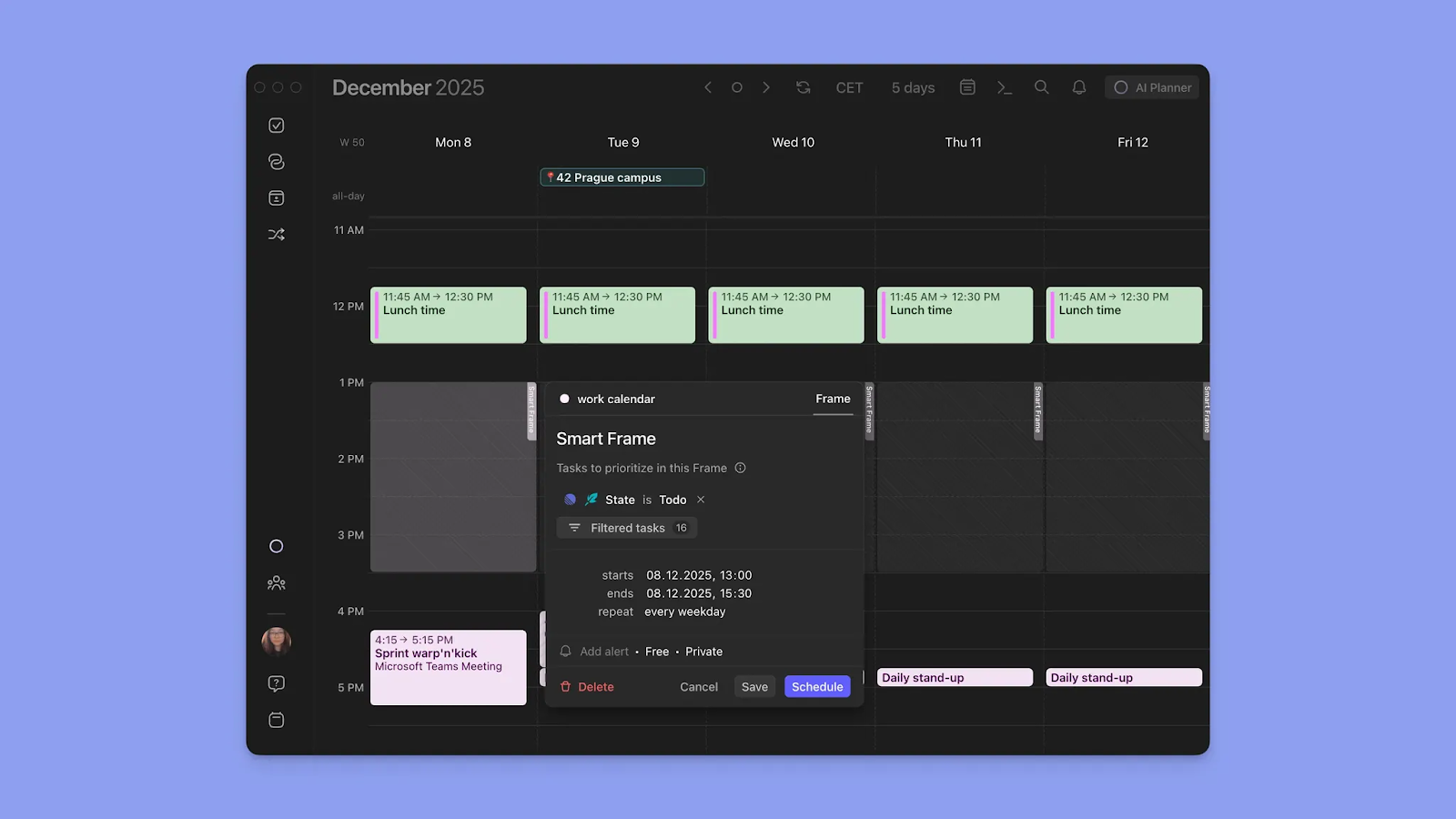
Erstelle einen Frame in der Kalenderübersicht und lege dann Filter für die Art von Aufgaben fest, mit denen er jedes Mal gefüllt werden soll. Danach planst du Aufgaben von Hand in den Frame ein oder lässt ihn vom KI-Planer füllen.
Meetingplanung
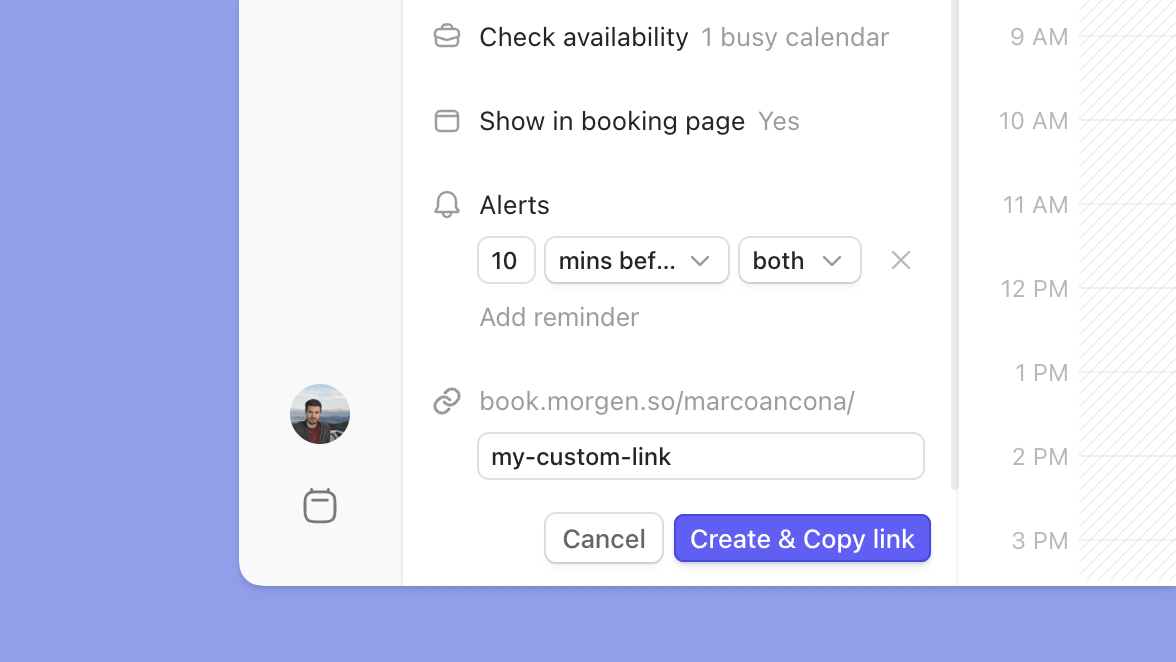
Mit den Buchungsseiten von Morgen erstellst du eine persönliche Seite für die Terminbuchung mit eigener URL, die du mit Kunden teilen oder auf deiner Website einbetten kannst.
Füge jeder Seite verschiedene Terminlinks hinzu, auch Terminlinks für mehrere Personen, in denen die Verfügbarkeit aller nötigen Co-Hosts zusammenläuft. Mit offenen Einladungen legst du deine verfügbaren Zeitoptionen fest und teilst den Link, über den deine Gäste buchen.
Wo Morgen glänzt
- Nach den Integrationen schnell eingerichtet: Verbinde deine Kalender und Aufgaben-Tools, und du kannst sofort mit der Planung beginnen
- Fortgeschrittene Kalenderverwaltung: Farbcodierung, Kalender-Spiegelung, Verwaltung von Zeitzonen und Kalender-Sets geben dir mehr Kontrolle über die Tagesplanung
- KI-Planung mit menschlichem Gespür: Der KI-Planer hilft dir, einen realistischen Tagesplan zu erstellen, ohne deinen Tag im Hintergrund umzuwerfen
- Schnelles Erfassen: Füge Aufgaben, Termine und Routinen und Gewohnheiten über die Befehlsleiste, per Sprache oder direkt in der Kalenderoberfläche hinzu
- Synchronisierung und Spiegelung mit Google Calendar: Änderungen in Morgen werden sofort mit Google Calendar synchronisiert und in andere verbundene Kalender übernommen, damit deine Planung stimmt
Wo Morgen Schwächen hat
- Kein natives Projektmanagement: Morgen unterstützt keine Projekte und Abhängigkeiten zwischen Aufgaben wie Motion, bietet aber mehr Planungstiefe als Google Calendar
Kundenbewertungen zu Morgen
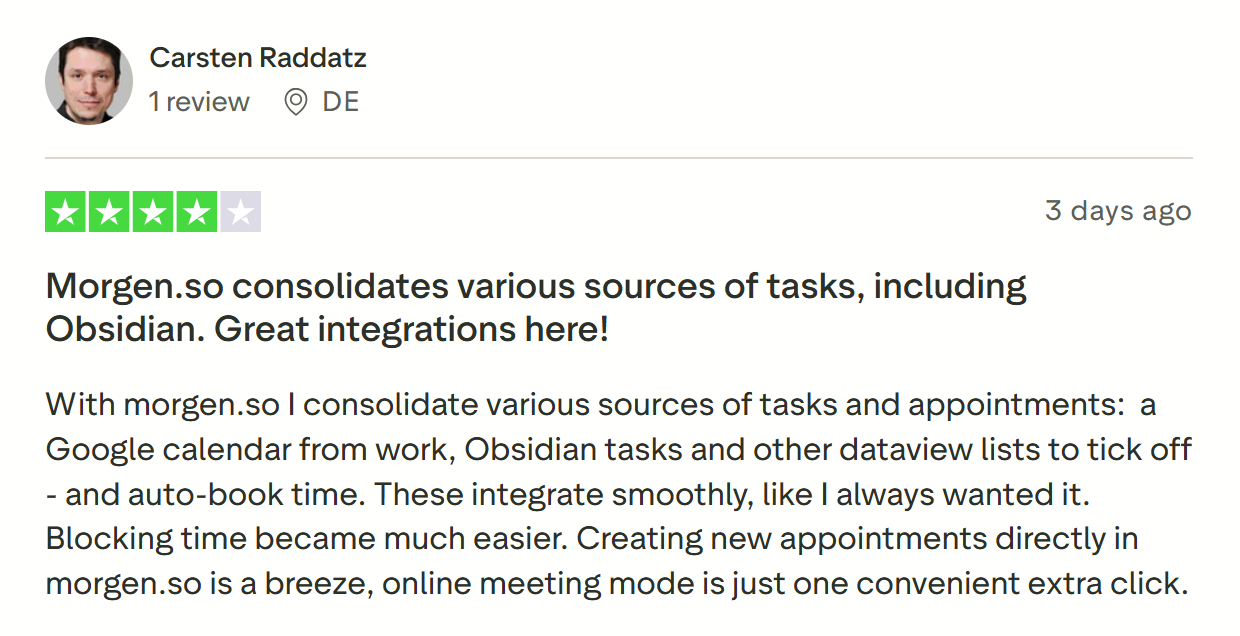
Carsten Raddatz schreibt: „Morgen.so bündelt verschiedene Aufgabenquellen, auch Obsidian. Tolle Integrationen!“
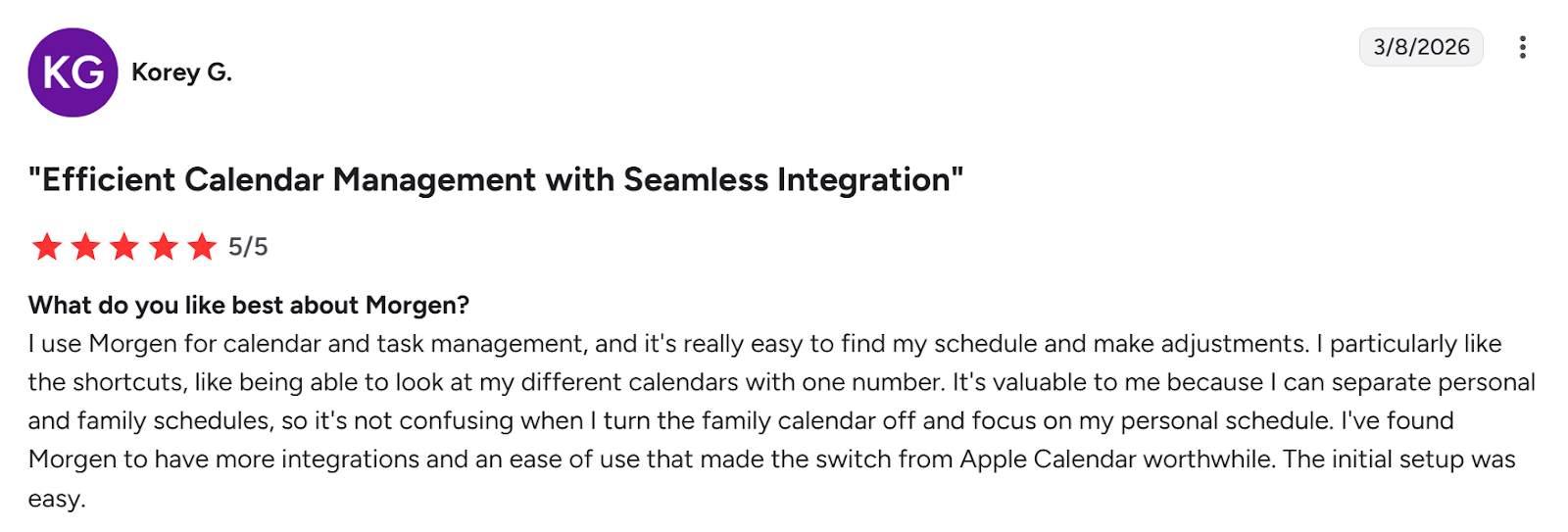
Auf G2 beschreibt Korey G Morgen als „effiziente Kalenderverwaltung mit nahtloser Integration“.
Für wen eignet sich Morgen am besten?
- Nutzer von Google Calendar: alle, die eine klügere Planungsebene auf ihr bestehendes Setup setzen wollen
- Solo-Selbstständige, Freelancer, Menschen mit ADHS und Einzelpersonen: alle, die KI-gestützte Planung, tiefe Integrationen mit ihren Tools, Schutz der Fokuszeit und ein einfach zu bedienendes Tool wollen
Willst du sehen, wie Morgen funktioniert? Probier den kostenlosen Wochenplan-Generator aus und erstelle jetzt deine ideale Woche.
Motion vs Google Calendar vs Morgen: Welches Tool solltest du wählen?
Die Wahl hängt davon ab, wie viel KI-Unterstützung du bei der Planung brauchst. Motion automatisiert deinen Zeitplan komplett, während Google Calendar auf Handarbeit setzt.
Morgen liegt dazwischen. Du kannst Zeitpläne von Hand erstellen oder dir vom KI-Planer je nach freier Zeit Platzierungen für Aufgaben vorschlagen lassen.
Hier findest du Tipps für einen Tagesplan, der hält. Danach legst du dein Konto bei Morgen an und testest es 2 Wochen kostenlos.