→ Utilisez Google Tasks si vous avez besoin d’une liste de tâches intégrée au calendrier. C’est l’outil idéal pour planifier des tâches avec dates d’échéance et sous-tâches dans Gmail et Google Agenda
→ Google Keep convient si vous voulez des notes et des listes créatives et multimédias. Keep vous permet de noter à la volée du texte, des images, des mémos vocaux et des checklists partagées
→ Autre option : associez Tasks à Morgen pour importer vos tâches et les placer en time blocking dans vos calendriers selon vos priorités et vos disponibilités
En 2025, une mise à jour de Google a relié Google Keep à Tasks. Si vous ajoutez un rappel à une note dans Keep, il est automatiquement ajouté à Google Tasks. Tasks reste pourtant un vrai planificateur de tâches, tandis que Keep est une appli de notes façon post-it.
Dans ce comparatif Google Keep vs Google Tasks, nous examinons les deux outils sous plusieurs angles, dont la gestion des tâches et les intégrations.
Nous vous montrons aussi comment intégrer les deux plateformes à Morgen pour un outil de gestion de calendrier plus solide, ou comment utiliser Morgen comme alternative pour vos tâches et vos notes
Google Tasks vs Google Keep : aperçu rapide
À qui s’adresse Google Tasks ?
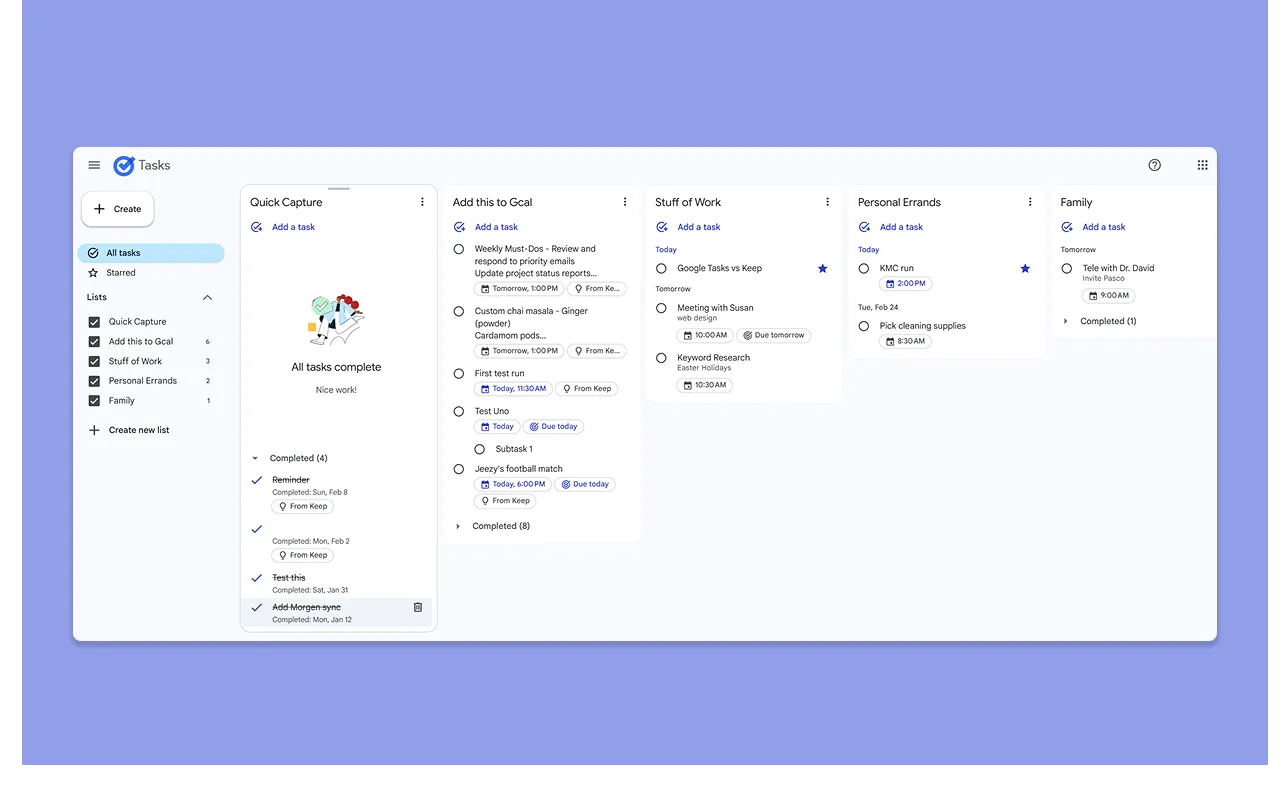
- Aux personnes qui veulent une appli de tâches simple, intégrée à Google Agenda pour la planification
- À celles qui gèrent des objectifs à court terme avec des échéances claires et ont besoin de sous-tâches et de tâches récurrentes
- Aux workflows « en solo », pour celles et ceux qui n’ont pas besoin de fonctions de collaboration
- Les utilisateurs trouvent Google Tasks simple et efficace pour ce qu’il fait, mais regrettent que les tâches n’apparaissent dans l’agenda qu’une fois datées
À qui Google Keep est-il utile ?
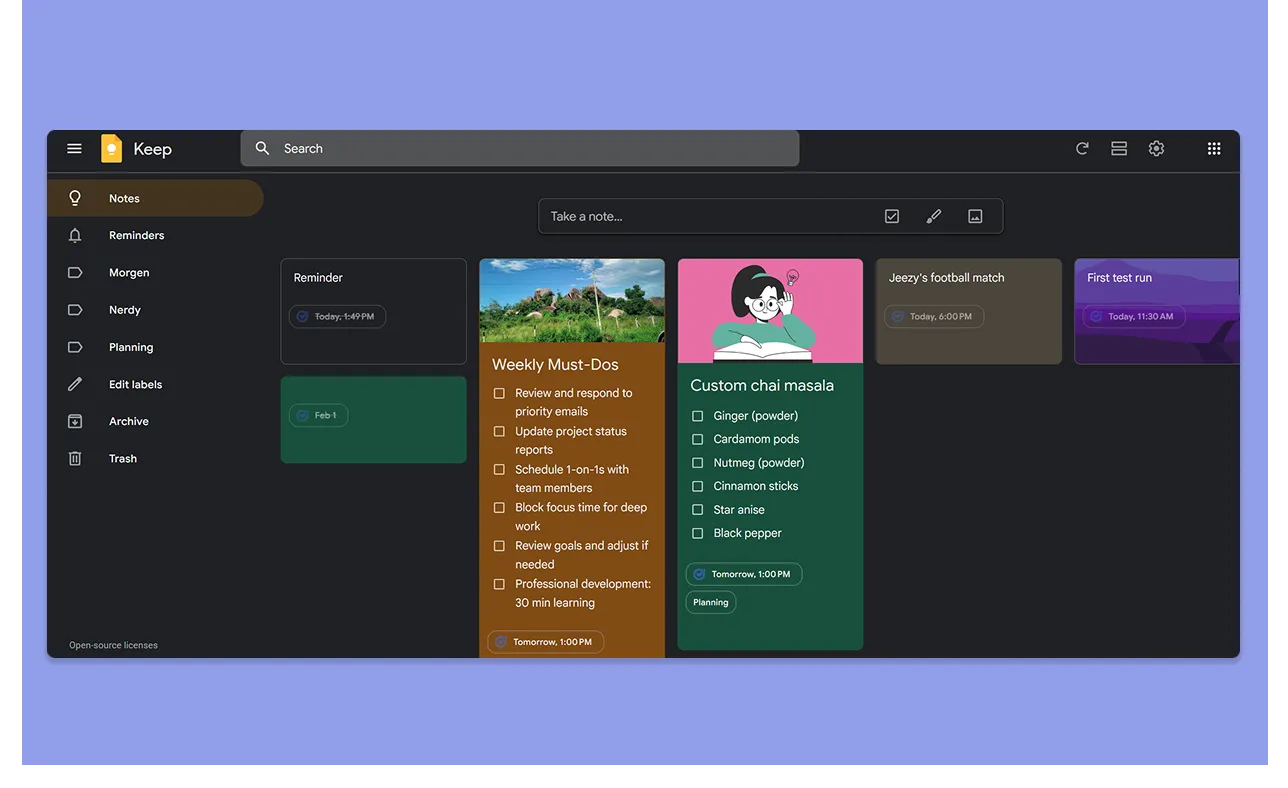
- Aux utilisateurs qui ont besoin d’une appli de prise de notes pour noter rapidement idées et notes
- À tous ceux qui veulent une organisation visuelle : les notes s’affichent sous forme de « cartes » colorées que vous pouvez épingler, étiqueter et rechercher
- Aux équipes et aux familles qui utilisent des checklists et des rappels partagés
- Aux utilisateurs qui aiment regrouper plusieurs notes dans Google Docs en un seul clic
Morgen : une alternative à Google Tasks et Google Keep
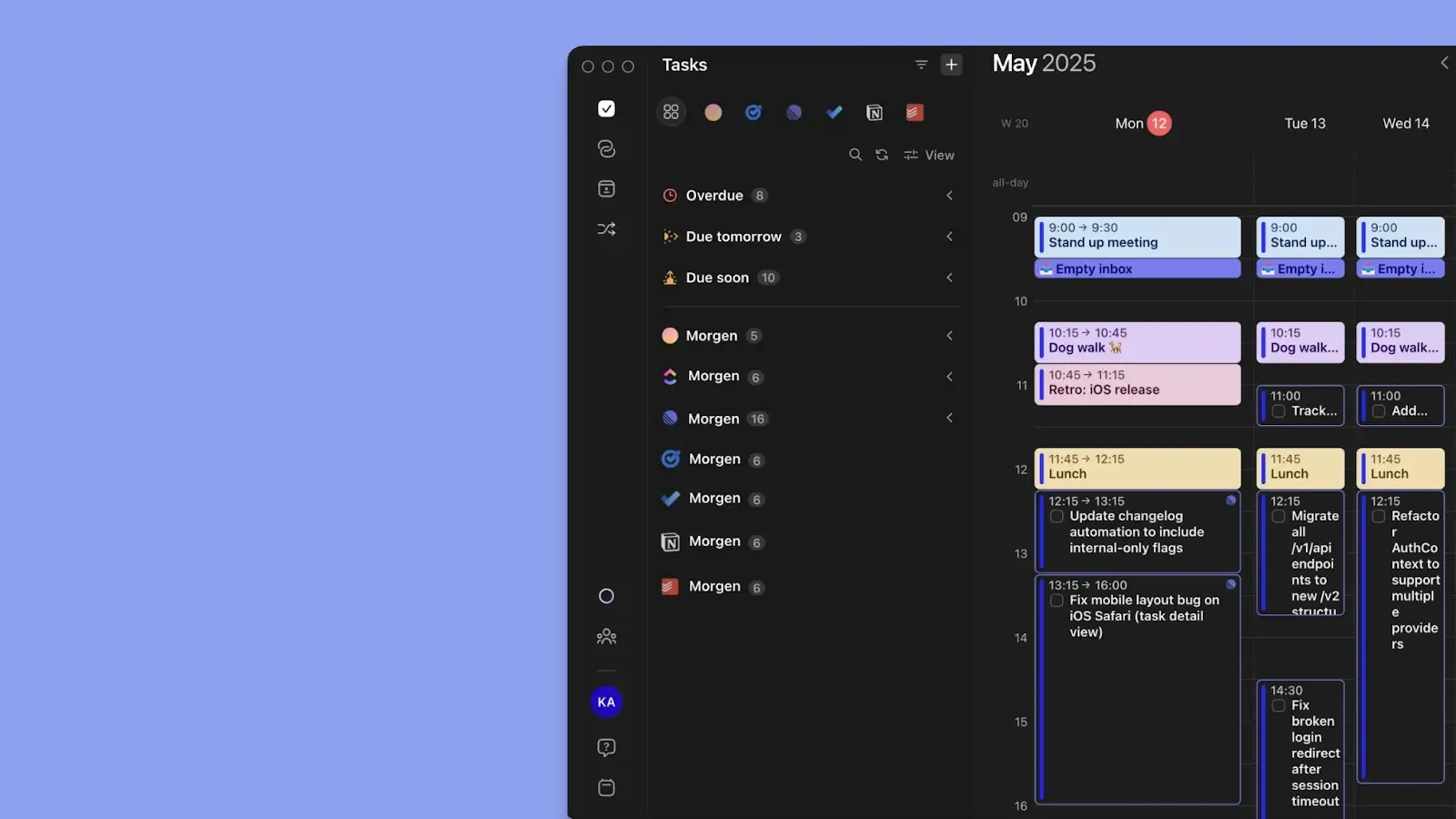
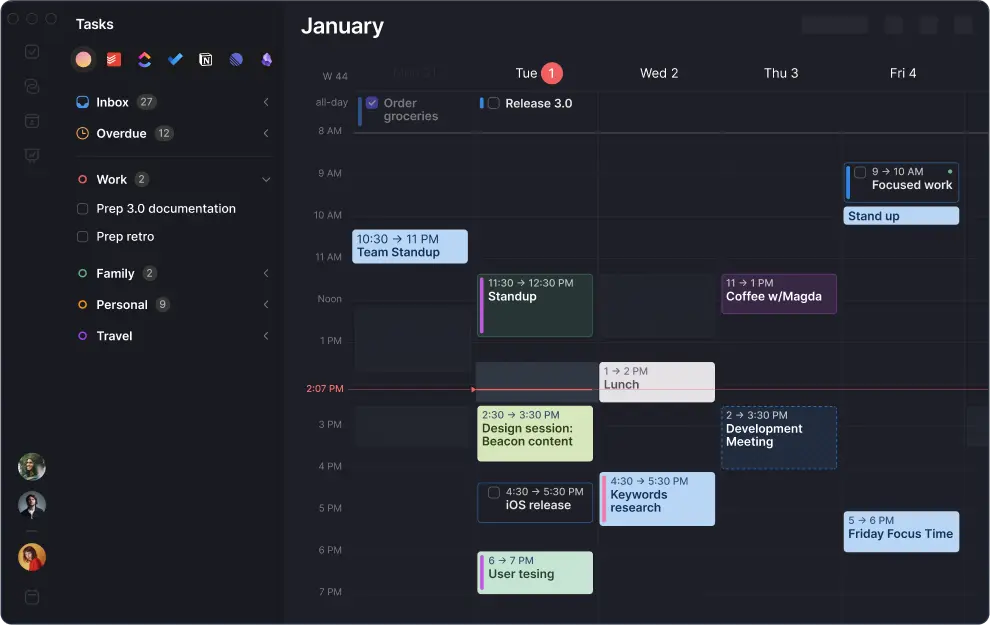
Morgen réunit les calendriers et les tâches de plusieurs sources dans une seule interface de planification. Comme alternative à Tasks et Keep, Morgen :
- Réunit les tâches d’outils comme Google Tasks et d’autres planificateurs de tâches dans un seul espace
- Structure votre planning avec des tâches récurrentes et des dates d’échéance, des routines et des Frames
- Propose une planification par IA qui suggère quand traiter vos tâches selon vos priorités, vos échéances, vos disponibilités et d’autres paramètres
- Offre des rappels avancés : programmez une notification 15 minutes ou plusieurs jours avant (et pas seulement à l’échéance)
Voici votre guide de démarrage de Morgen Tasks.
Support client
Si vous avez besoin d’aide, voici comment Google assure le support de ces outils gratuits :
Google Tasks
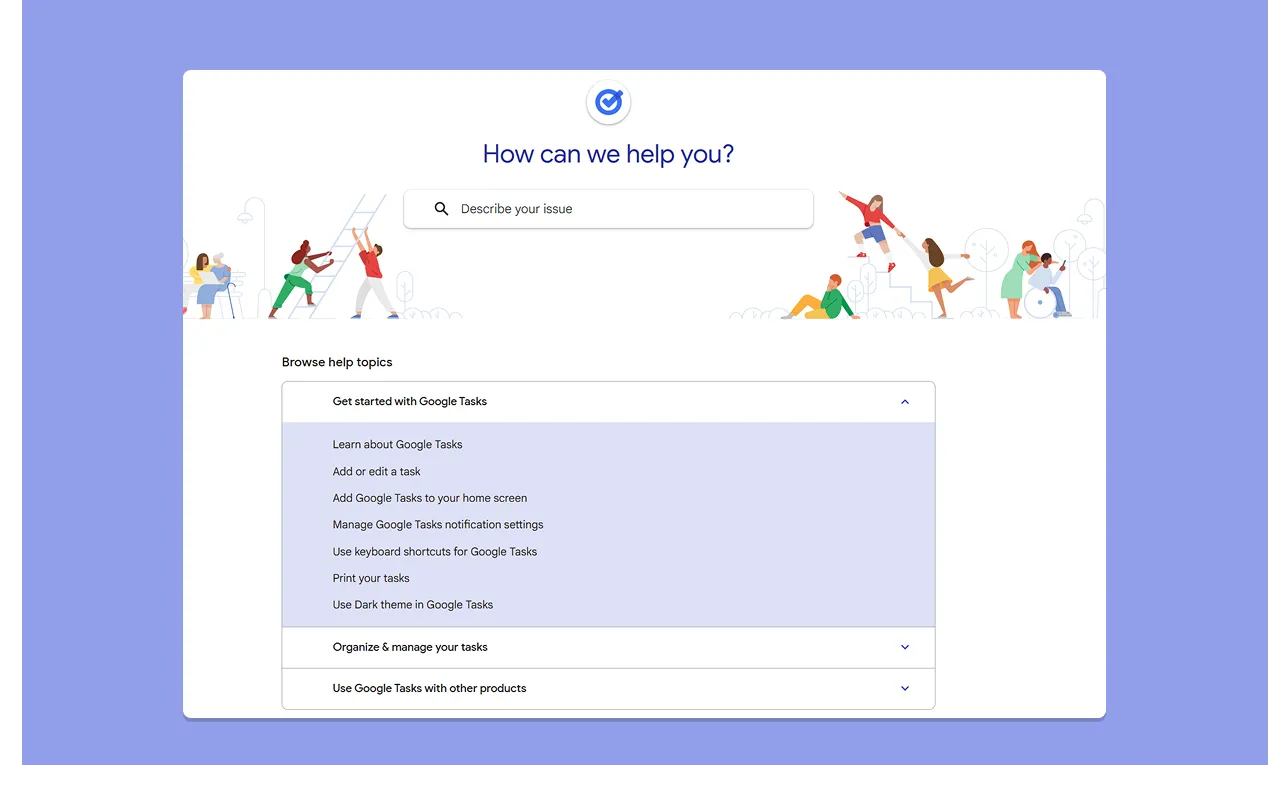
- Google propose un centre d’aide Tasks avec des tutoriels (ajouter ou modifier des tâches, gérer les notifications, utiliser les raccourcis clavier, etc.)
- Il existe une communauté Google Tasks active sur Reddit, où utilisateurs et experts répondent aux questions
Google Keep
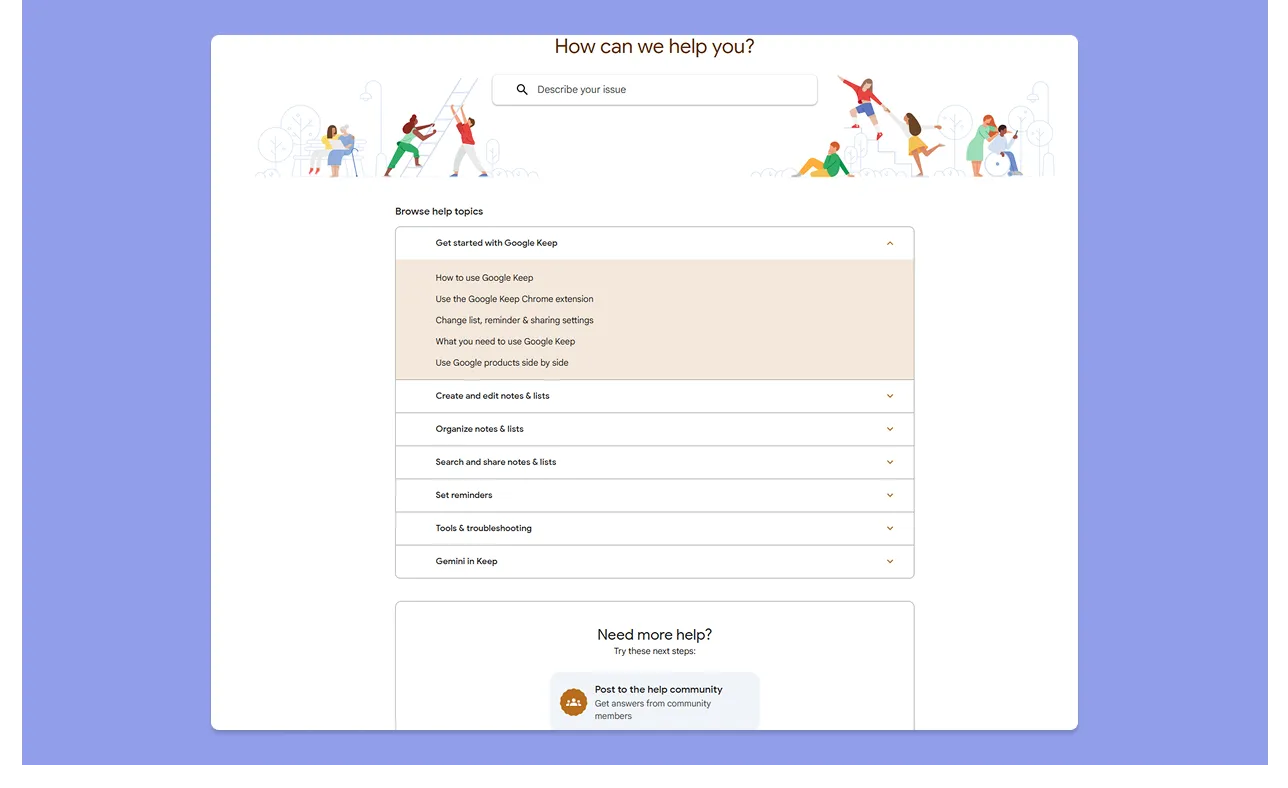
- Comme Tasks, Google Keep dispose de son propre centre d’aide, avec des guides pour démarrer, partager des notes, résoudre les problèmes, etc.
- Les forums produits de Google comptent une section Google Keep où vous pouvez interroger d’autres utilisateurs ou chercher les problèmes courants
- Il existe aussi un subreddit Google Keep, où les utilisateurs partagent leurs expériences, leurs difficultés et leurs solutions
- Google Keep obtient 4,4/5 pour la qualité de son support client sur Software Advice
Verdict
Aucun des deux outils ne se démarque ici, car tous deux s’appuient sur les ressources en ligne et les forums de Google.
Intégrations
Voici comment chaque appli s’insère dans l’univers Google et dans d’autres workflows :
Google Tasks
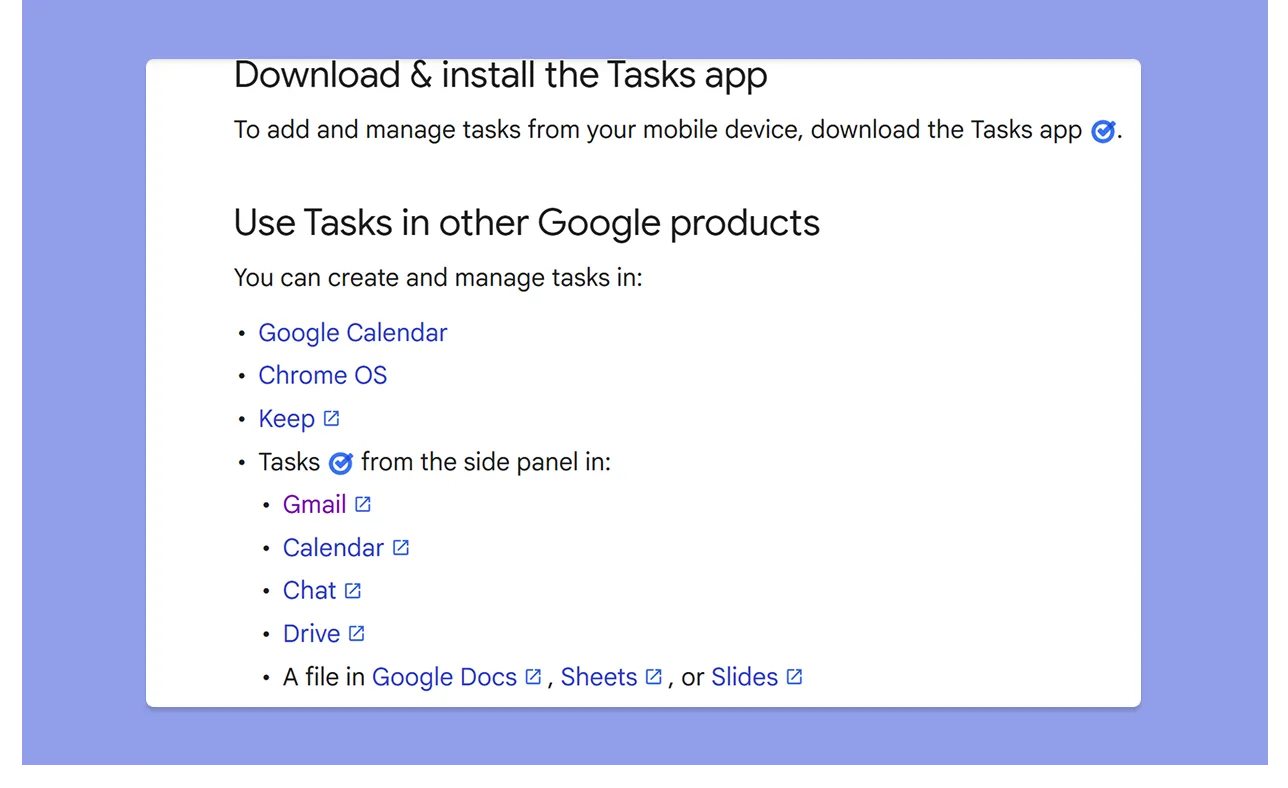
- Google Tasks est intégré à Gmail, Google Agenda et Google Chat. Vous pouvez transformer un e-mail en tâche en un clic et revenir facilement à l’e-mail
- Si vous demandez à Google Assistant de créer un rappel, il crée une tâche qui vous alertera plus tard
- Ajoutez une date et une heure à vos tâches pour les envoyer dans votre agenda et faire du time blocking basique
Google Keep
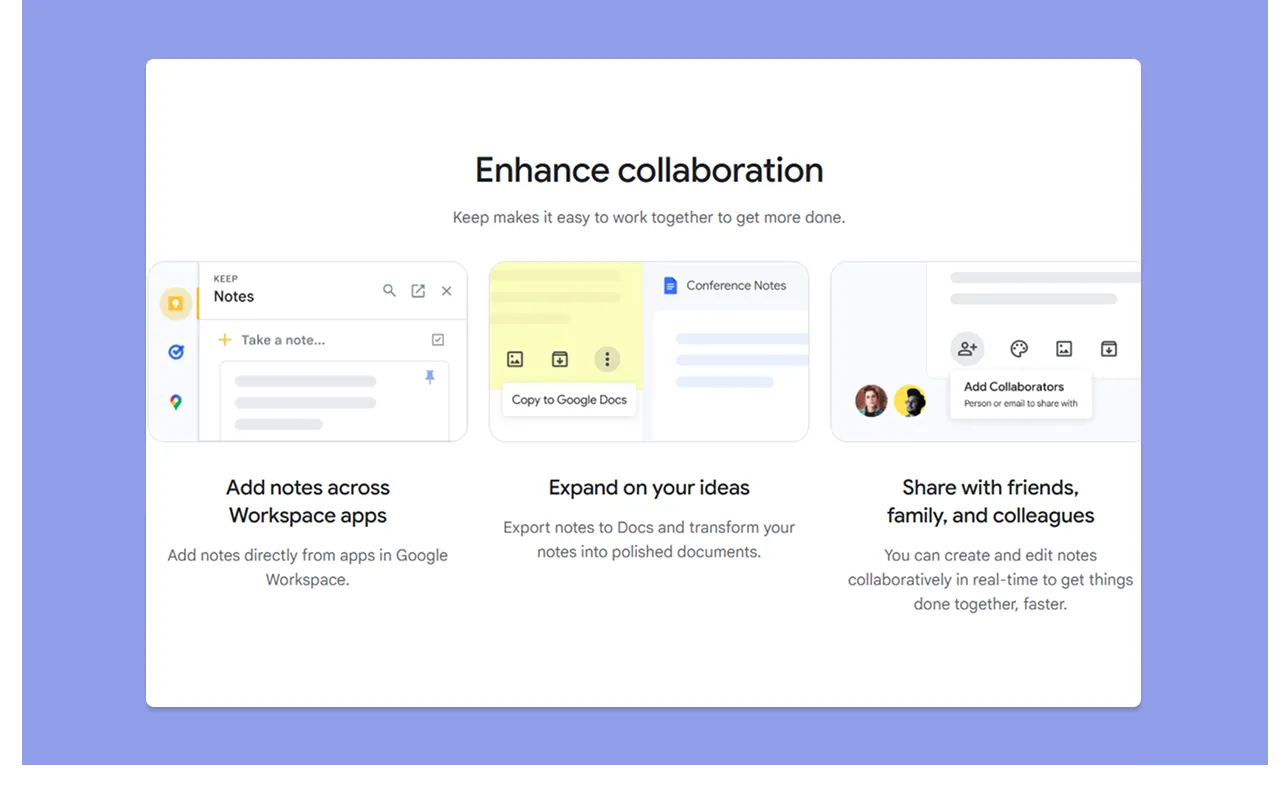
- Vous pouvez insérer des notes Keep dans Docs. Depuis Google Docs, un panneau latéral permet d’importer directement une note (avec ses cases à cocher et son texte)
- Sur le web, vous pouvez ouvrir Keep à côté des autres applis Google (Gmail, Google Agenda, etc.) pour prendre des notes rapidement sans changer d’appli
- L’extension web de Keep vous permet d’enregistrer du contenu web dans vos notes
Verdict
Comme Tasks se trouve dans les applis Google principales, il s’intègre naturellement à votre messagerie et à votre agenda. Pour prendre des notes, Keep fait l’affaire, mais en comparaison, son intégration est plus isolée.
Organisation des tâches et recherche
Pouvez-vous facilement organiser ou retrouver votre travail ? Voici comment Google Keep et Tasks se comparent :
Google Tasks
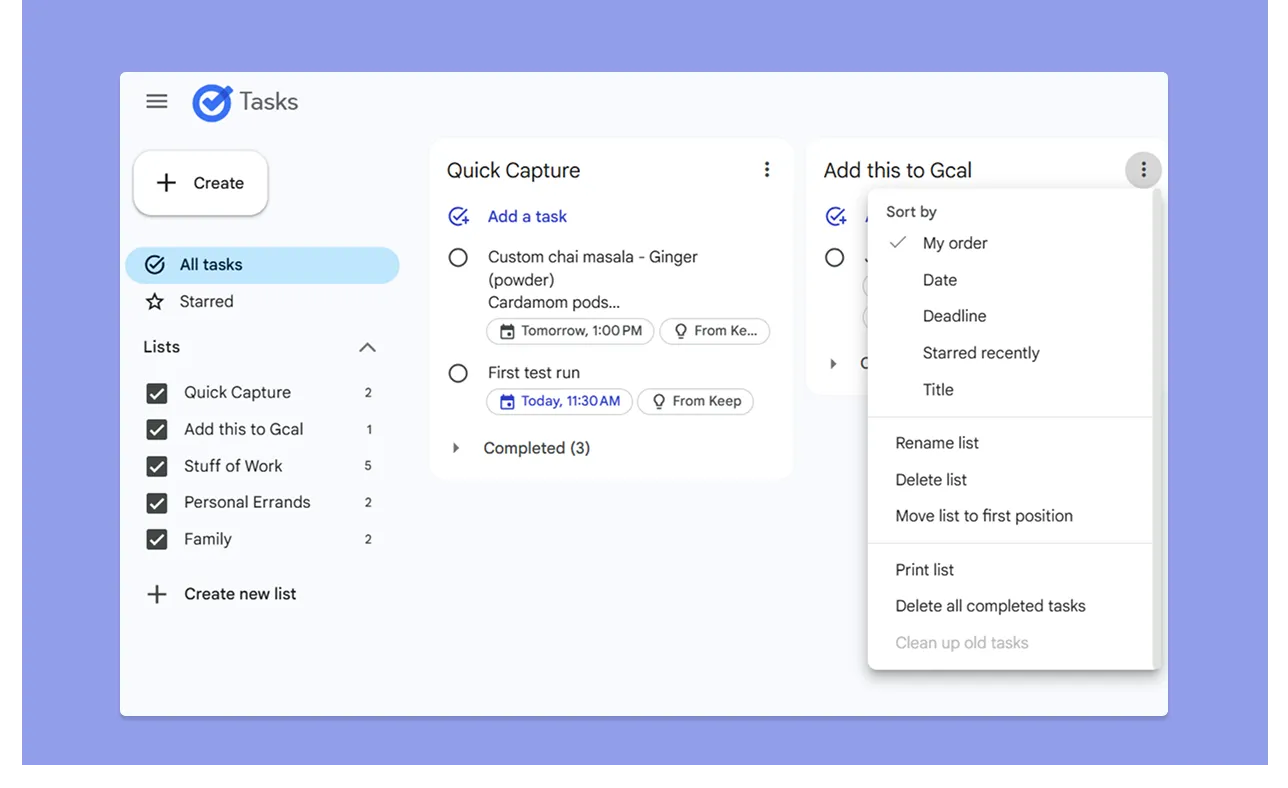
- Tasks organise tout sous forme de listes simples. Vous pouvez créer plusieurs listes (par exemple « Travail » et « Personnel ») et, dans chaque liste, trier les tâches par « date », « titre », « échéance » ou « marquées d’une étoile récemment »
- Impossible d’ajouter des tags aux tâches ou de créer des catégories imbriquées dans Google Tasks, une fonction que les utilisateurs de Reddit aimeraient beaucoup voir arriver
- Autre reproche des utilisateurs envers Google Tasks : l’absence de bouton de recherche, qui complique la recherche d’une tâche précise dans de longues listes
Google Keep
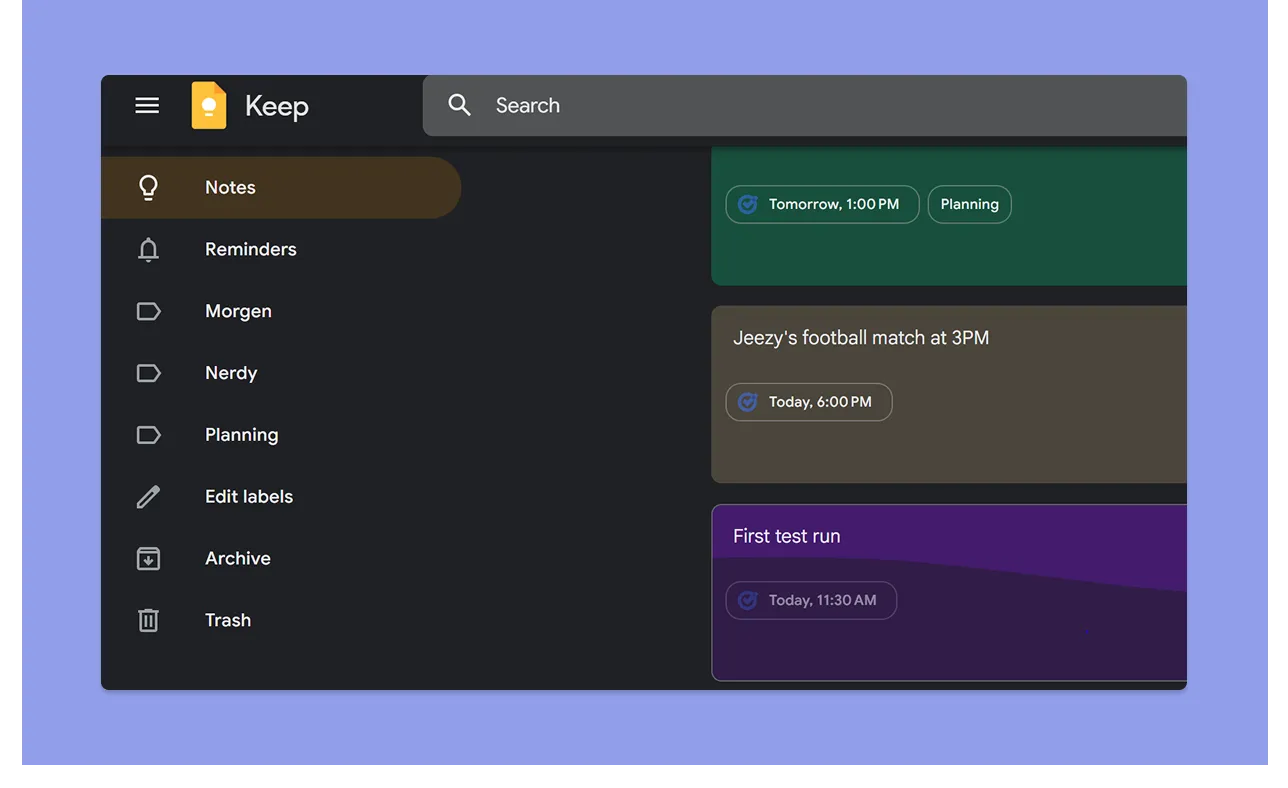
- Les utilisateurs étiquettent leurs notes avec des libellés textuels, leur attribuent des couleurs et épinglent les notes importantes en haut
- Vous pouvez transformer n’importe quelle note en checklist (pratique pour les tâches ou les listes de courses) et y joindre des images ou des dessins
- La recherche de Keep fouille dans les images et dans le texte, les libellés, les couleurs et les objets (nourriture, musique, courses, sable…). Quand vous archivez d’anciennes notes pour alléger la vue principale, elles restent consultables par la recherche
Verdict
Google Keep l’emporte pour l’organisation et la recherche. Ses libellés, son code couleur et sa recherche dépassent de loin les listes basiques de Tasks.
Rappels
Les rappels déterminent si vos outils vous présentent de façon fiable ce dont vous avez besoin au bon moment. Voici comment les deux applis se comparent :
Google Tasks
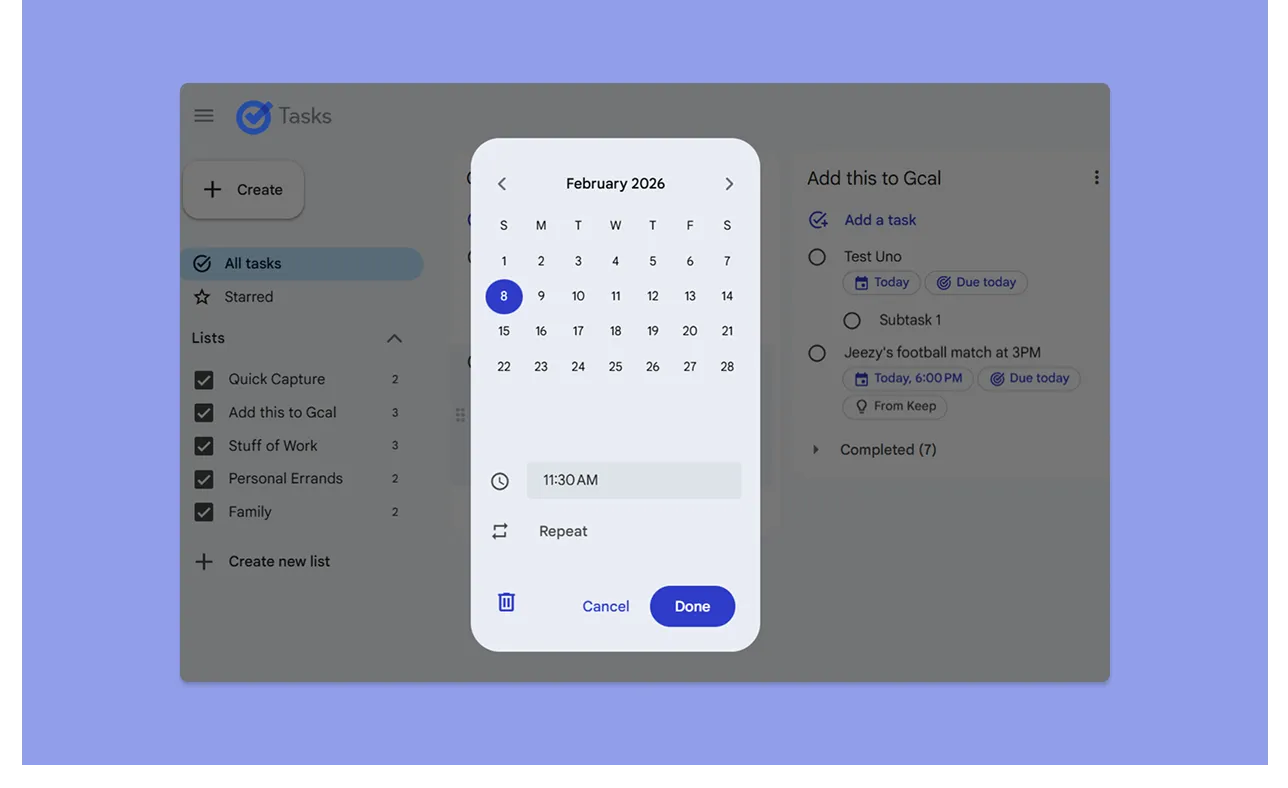
- Vous pouvez ajouter une date et une heure à une tâche : elle apparaît alors dans Google Agenda avec une notification standard
- Tasks gère les tâches récurrentes (quotidiennes, hebdomadaires, mensuelles, annuelles). Quand une occurrence est terminée, la suivante apparaît à sa date d’échéance
- Depuis fin 2025, tout rappel créé dans Google Keep est transféré dans Tasks avec la mention « From Keep » (« Depuis Keep »)
- Un reproche fréquent concerne toutefois les notifications : elles sont simples, sans système d’alarme pour vous rappeler de terminer la tâche
Google Keep
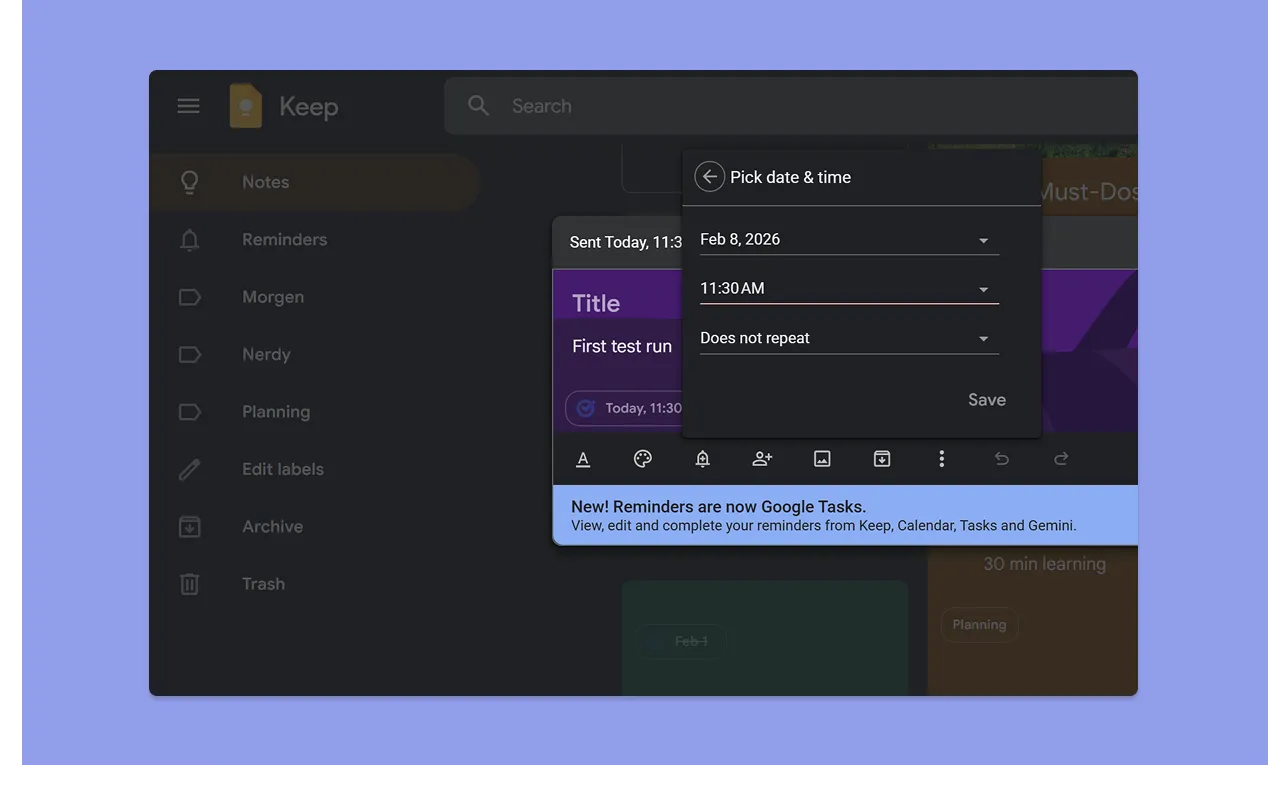
- Pour ajouter un rappel, cliquez sur l’icône en forme de cloche d’une note et choisissez une date et une heure
- Les nouveaux rappels de Keep ne déclenchent plus d’alerte dans Keep. Ils sont enregistrés comme tâches Google Tasks (avec le titre de la note), et l’alerte passe donc par Google Tasks
Verdict
Si recevoir les rappels dans l’appli compte pour vous, le fonctionnement de Keep risque de vous sembler plus laborieux qu’avant (comme le soulignent de nombreux avis récents).
Vous recevrez vos rappels à l’heure, mais l’interface de Tasks reste trop simpliste, surtout sans fonctions de suivi ou d’organisation comme les tags, le code couleur ou davantage de personnalisation.
Comment choisir un logiciel de suivi du temps
Aujourd’hui, une grande partie du contenu de Keep se retrouve dans Tasks, ce qui rend Tasks plus adapté au suivi du temps. Voici toutefois d’autres fonctionnalités importantes à prendre en compte :
Intégration au calendrier et time blocking
Google a récemment ajouté le time blocking à Tasks : vous pouvez réserver des plages dans votre agenda et vous afficher comme occupé. Keep, de son côté, stocke des notes et des checklists, mais ne se synchronise pas avec votre calendrier.
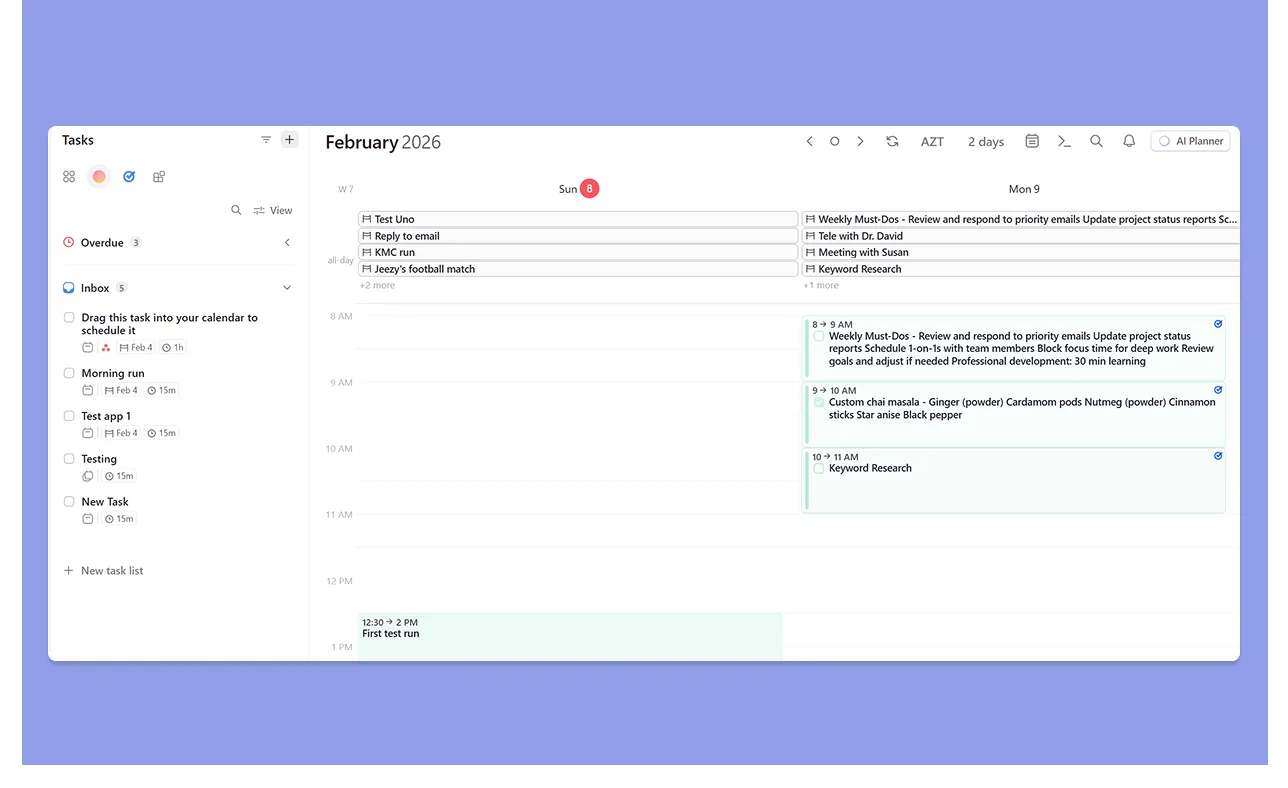
Mais si vous voulez organiser votre planning dans une meilleure interface, qui tient compte du travail en attente et de votre temps disponible, Morgen peut afficher les tâches Google Tasks et les rappels Keep dans votre vue calendrier.
Créez un lien d’événement d’agenda gratuit et ajoutez l’horaire de l’événement à vos calendriers.
Organisation et filtrage des tâches
Ni Google Tasks ni Keep ne proposent de filtrage par contexte. Pendant ce temps, le marché de la gestion des tâches progresse de 15,4 % par an, en partie parce que les gens ont besoin d’une meilleure organisation pour être productifs.
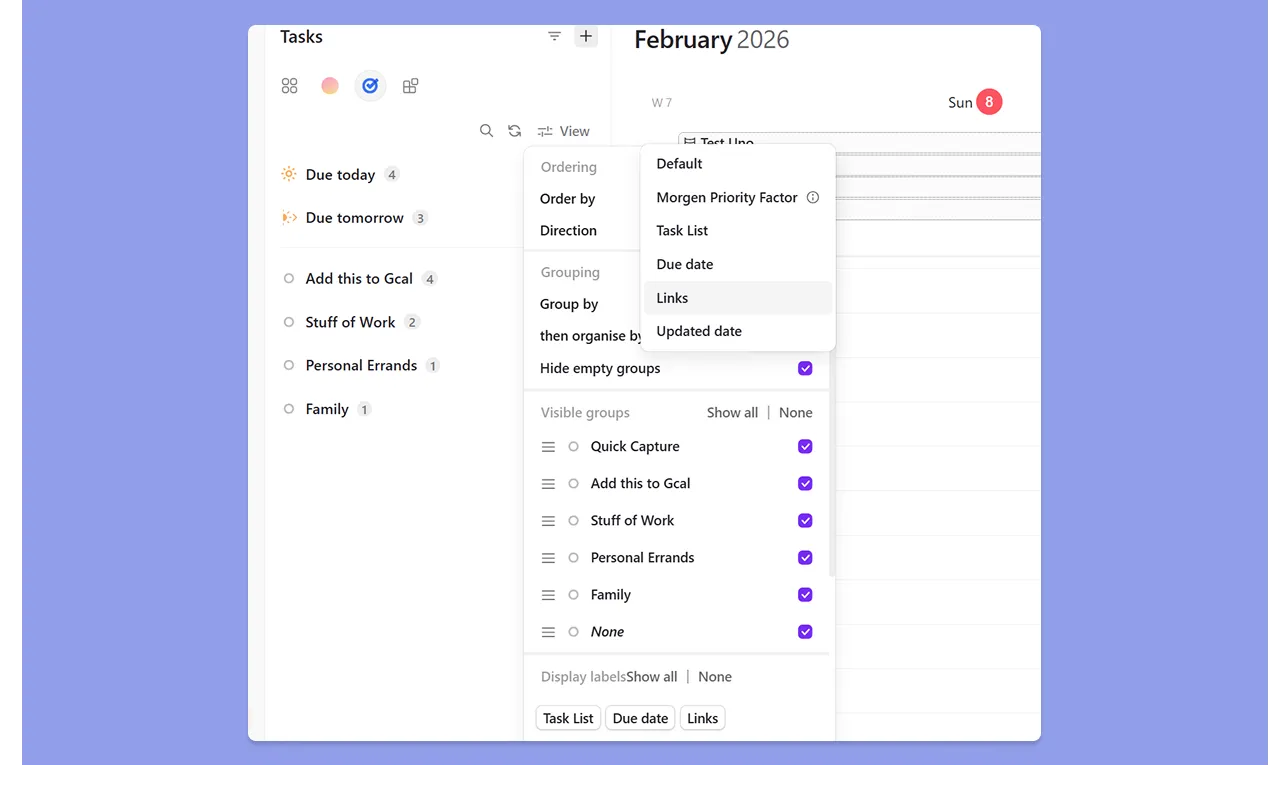
Si vous connectez Google Tasks à Morgen pour planifier dans votre calendrier et faire du time blocking, vous pouvez filtrer vos vues par « Listes de tâches », « Dates d’échéance », « Dates de mise à jour » et « Liens ».
Vous pouvez aussi personnaliser vos tâches et vos plages horaires avec différentes couleurs de contour Morgen, ou placer des tâches dans des Frames précis pour structurer votre semaine.
Intégrations avec d’autres systèmes
Tasks et Keep sont profondément intégrés à Google Workspace, ce qui peut limiter les professionnels très occupés.
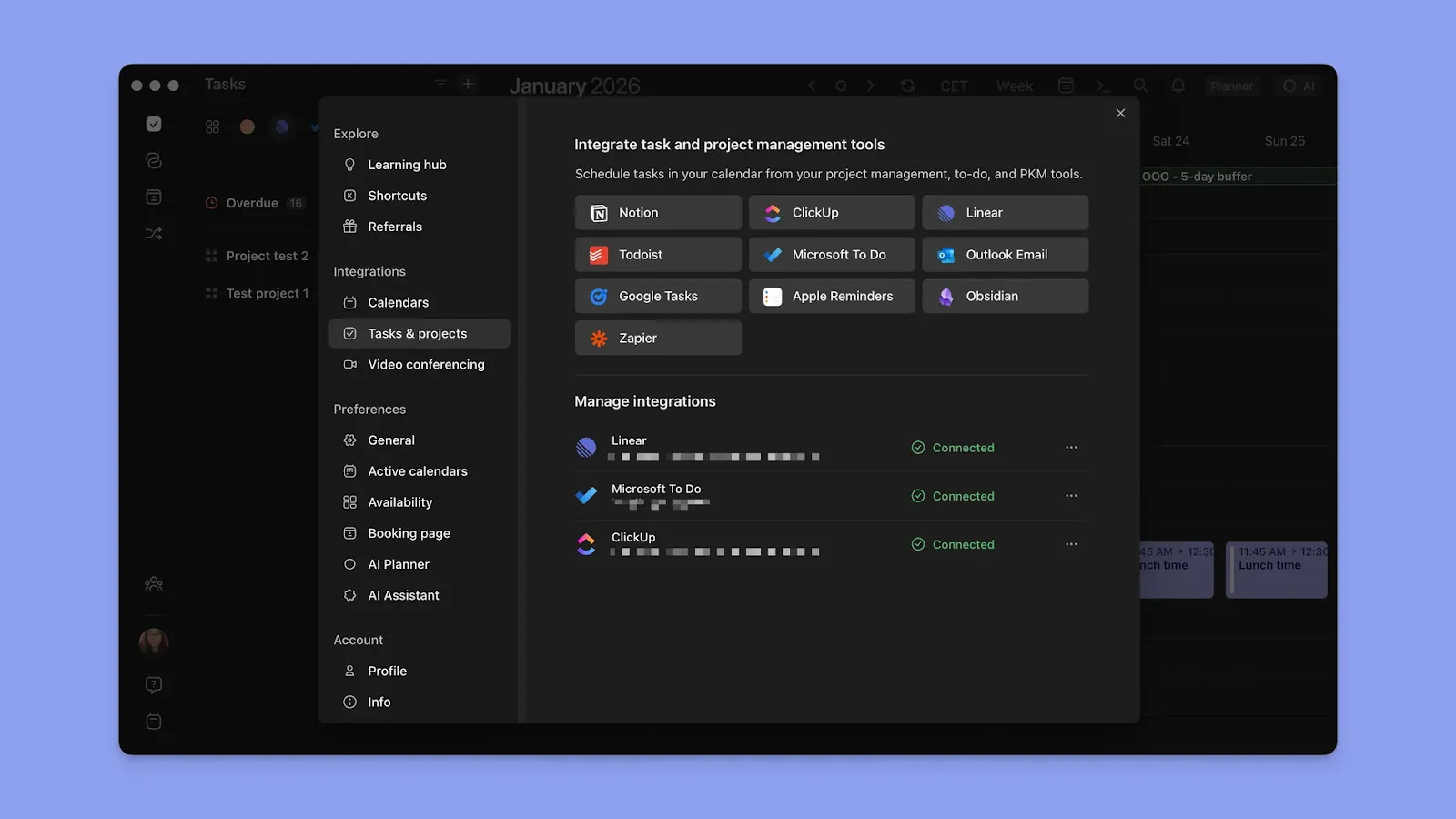
Si vos tâches, vos notes et vos échéances sont éparpillées entre plusieurs outils, utilisez Morgen pour les réunir dans une seule vue.
Découvrez les intégrations natives de Morgen pour réunir votre temps et votre travail en attente au même endroit.
Rappels et notifications
Google Tasks vous envoie bien des rappels, mais vous êtes notifié à l’heure d’échéance de la tâche, puis devez cliquer pour voir la note Keep d’origine. Impossible de programmer des alertes anticipées comme « rappelez-moi 30 minutes avant » pour mieux gérer vos échéances.
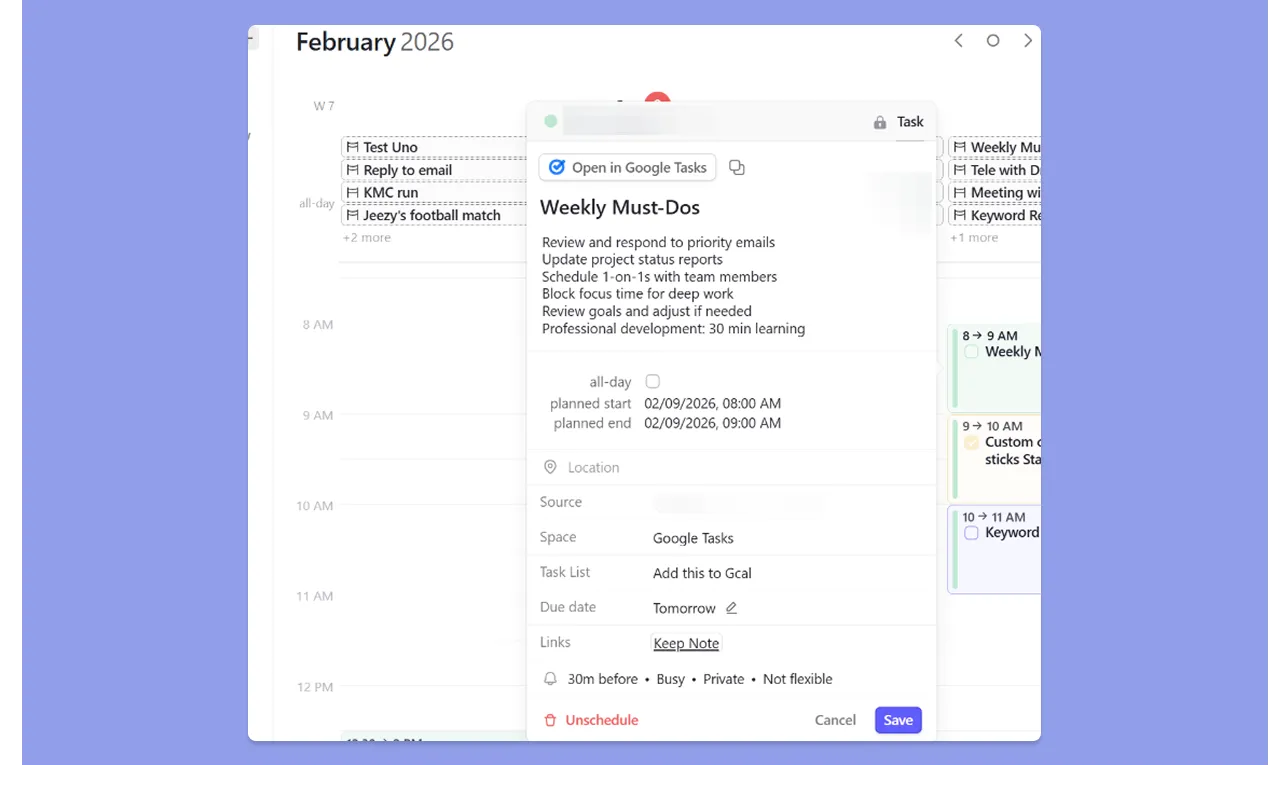
En ajoutant Morgen par-dessus Tasks, vous pouvez programmer des rappels 15 minutes, 30 minutes, voire un jour avant le début d’une tâche. En plus, Morgen réunit les tâches issues de Keep et les événements de votre calendrier pour tout afficher en contexte, avec un lien vers la note d’origine.
Une alternative à Google Tasks et Keep : Morgen
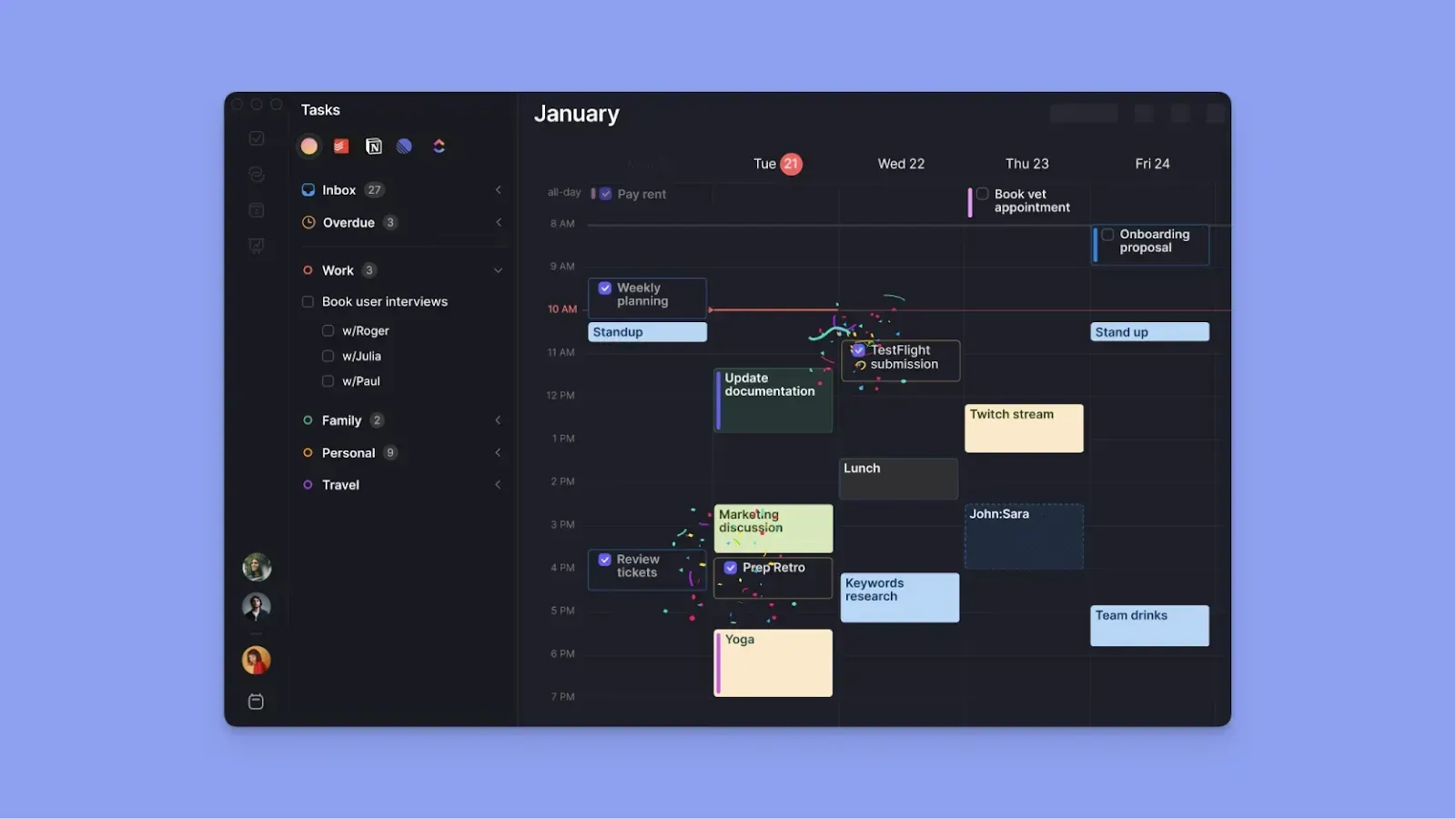
Vous pouvez utiliser Morgen par-dessus Google Tasks (et Keep si vous créez des rappels).
Ou bien l’utiliser comme alternative complète : créez des tâches avec notes directement dans l’appli, planifiez-les dans vos calendriers, marquez des calendriers comme occupés, et gérez réunions et routines depuis la même interface.
Fonctionnalités clés
Morgen vous donne ce que Tasks et Keep n’offrent pas : la possibilité de visualiser votre charge de travail face à votre temps disponible, et des outils pour vous ajuster quand vos plans changent, ce qui finit toujours par arriver.
Time blocking avec les Frames
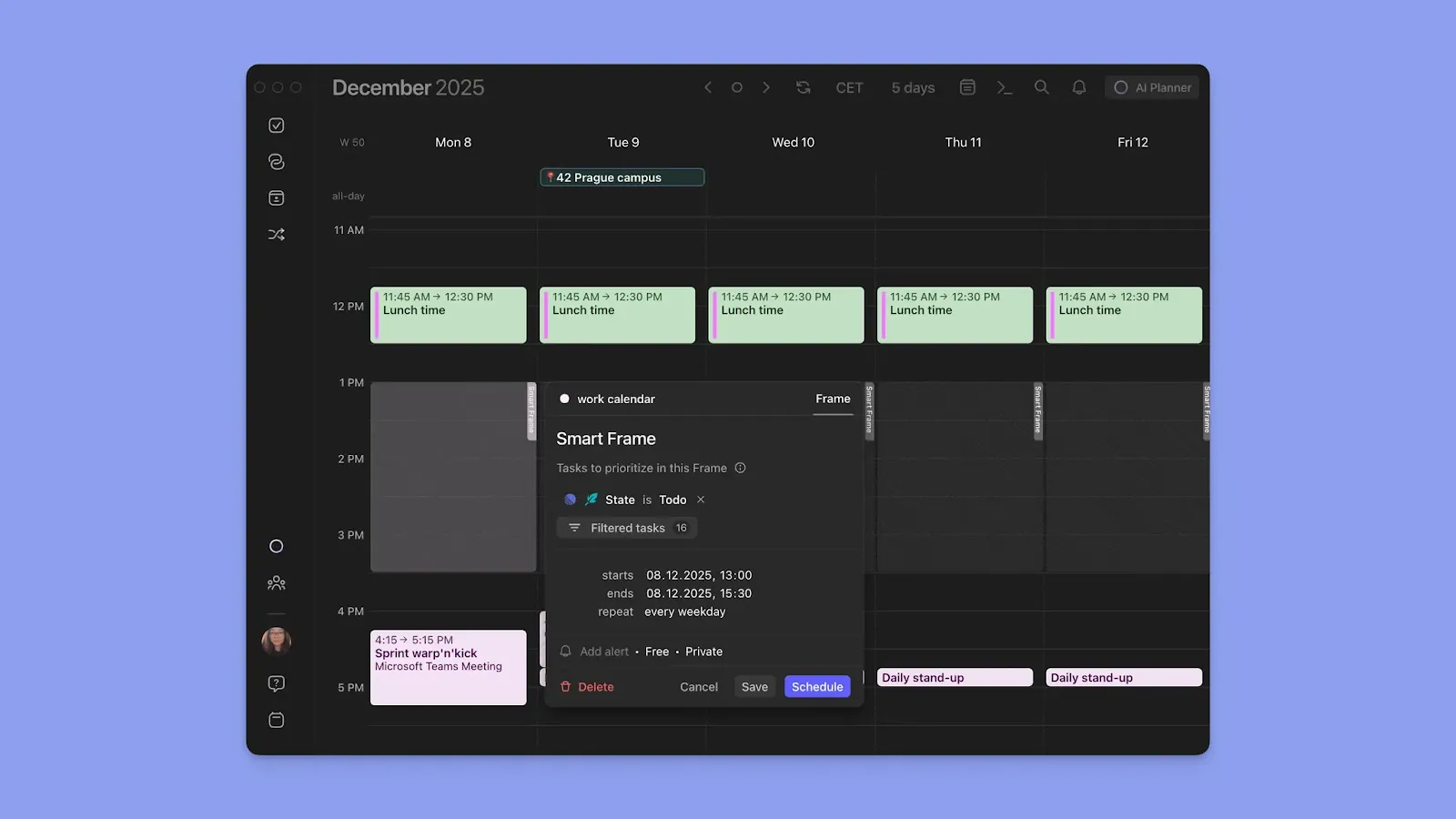
Créez des listes de tâches dans Morgen ou importez-les depuis Keep ou Tasks, puis planifiez-les dans vos différents calendriers grâce aux Frames, des plages horaires récurrentes dédiées à certains types de travail.
Faites glisser vos tâches dans ces plages horaires ou laissez le Planificateur IA proposer un placement selon vos disponibilités, vos échéances, vos priorités, vos tags, etc.
Planification par IA et résolution des conflits
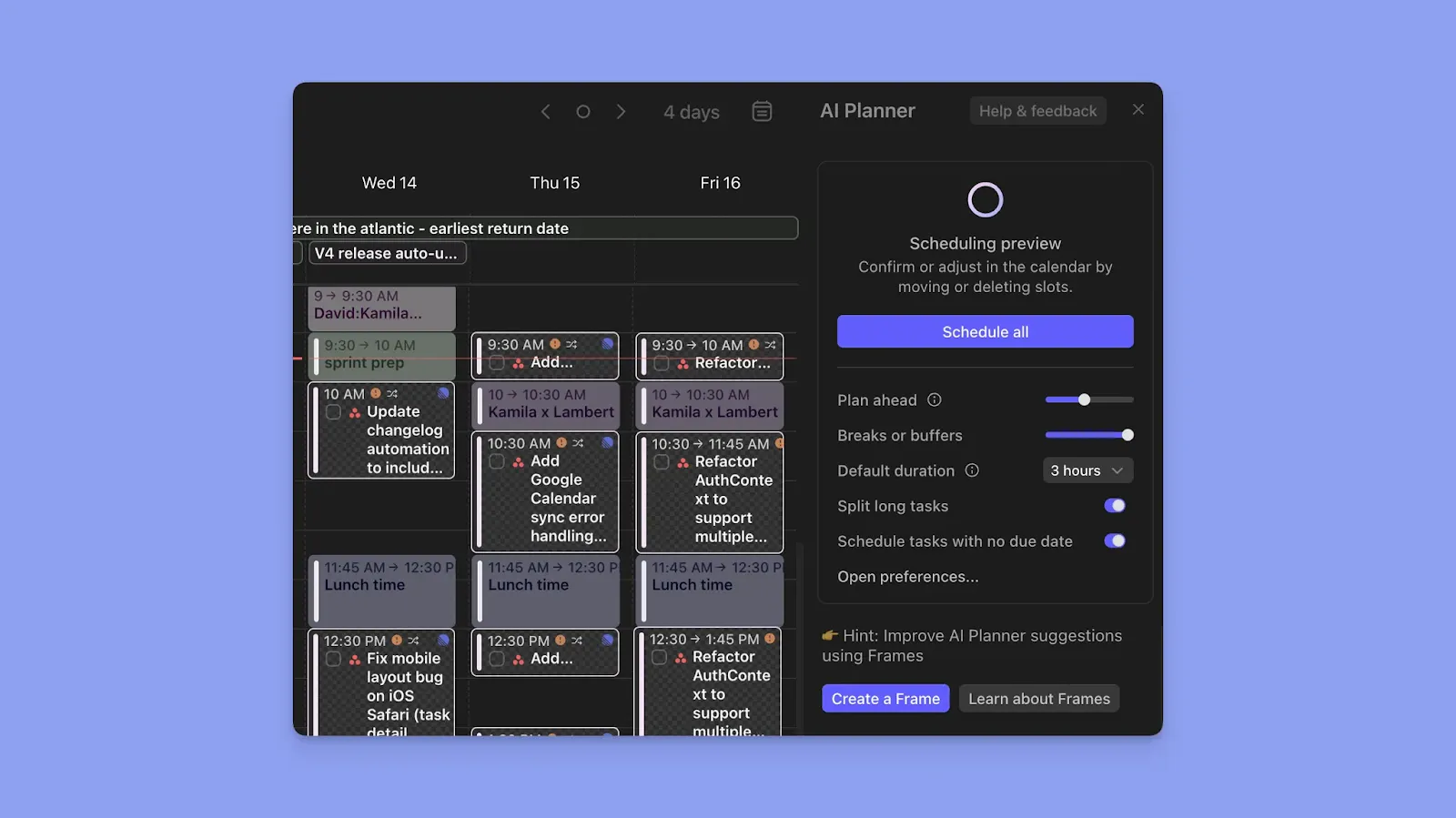
Une fois vos tâches et vos Frames créés, le Planificateur IA de Morgen génère un planning personnalisé selon votre charge de travail et votre temps disponible. Il affiche des blocs qui pulsent, les placements de tâches proposés, pour que vous puissiez les vérifier avant de les accepter.
Si une réunion surgit et entre en conflit avec du travail planifié, le planificateur signale le conflit et propose plusieurs options :
- « Reprogrammer dès que possible » (déplace les tâches vers le prochain créneau libre)
- « Reprioriser avec Planificateur IA » (réorganise intelligemment tout votre planning)
- « Désplanifier la tâche » (retire la tâche en conflit)
Réunir vos calendriers et vos sources de tâches
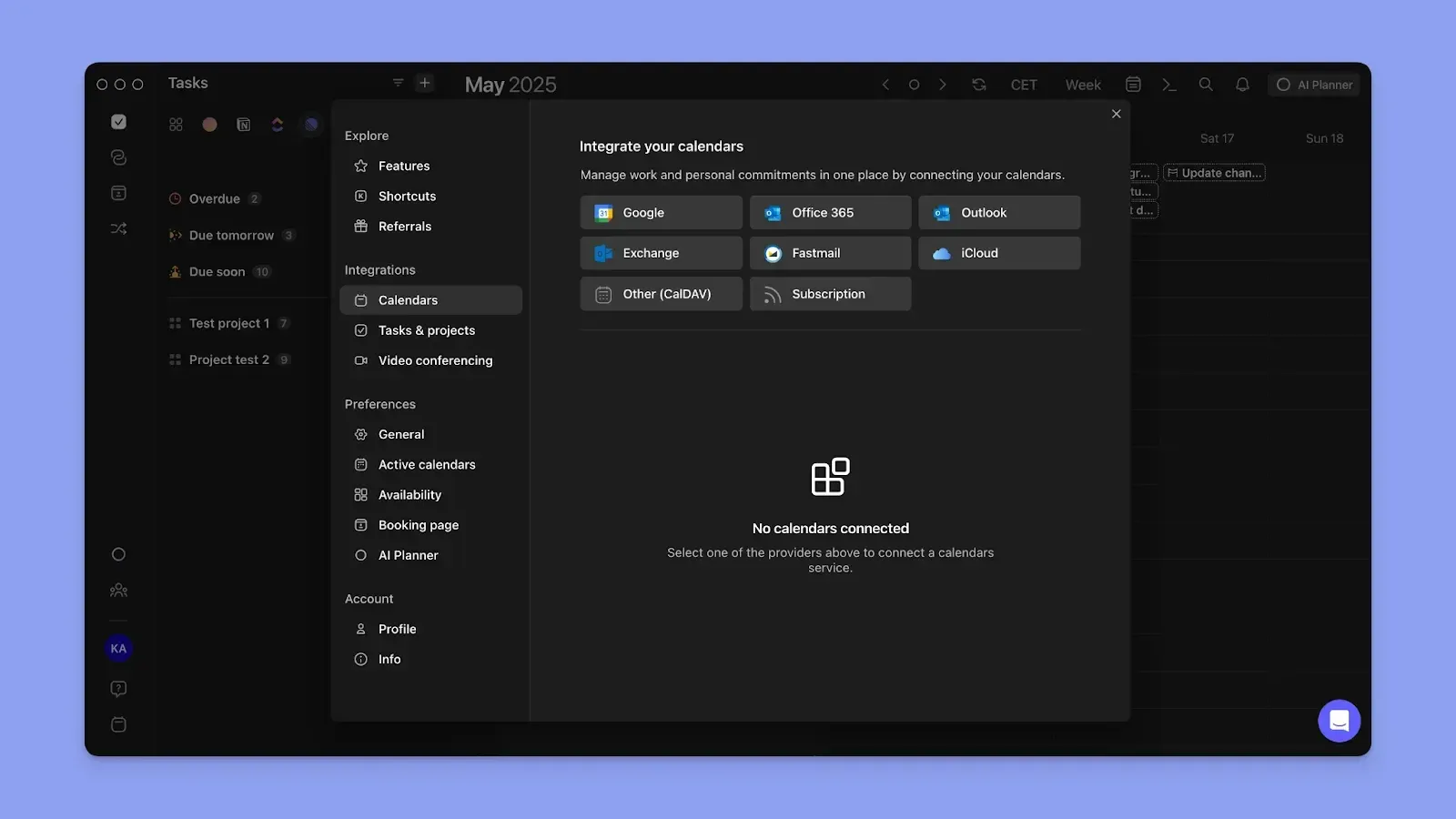
Si votre travail se répartit entre Notion, Obsidian, Linear, ClickUp, Todoist, Google Tasks, Microsoft To-Do, Outlook Email et Apple Reminders, Morgen les intègre tous.
Morgen prend aussi en charge Google Agenda, Outlook, iCloud et Fastmail, pour réunir dans l’interface vos calendriers personnels, professionnels et familiaux de différents fournisseurs.
Saisie des tâches en langage naturel
Google Tasks et Keep exigent une saisie manuelle, à la grande déception de leurs utilisateurs actuels.
La barre de commande de Morgen (Cmd+K/Ctrl+K) utilise le traitement du langage naturel pour créer tâches et événements instantanément. Vous pouvez aussi utiliser l’assistant personnel IA (actuellement en accès anticipé sur liste d’attente) pour ajouter des tâches à la voix, créer des événements et gérer votre planning sans toucher au clavier
Vous pouvez aussi cliquer sur n’importe quel espace libre de votre calendrier pour afficher les options : créer une tâche, un événement, une routine ou un Frame, puis l’attribuer au bon calendrier.
Tarifs
Remarque : un essai gratuit de 14 jours est disponible, et les étudiants, les associations et les universitaires bénéficient de 25 % de réduction.
Les points forts de Morgen
- Vues calendrier et tâches unifiées : une seule interface qui affiche les tâches à côté des événements du calendrier
- Code couleur, tags et filtres : chaque calendrier a sa propre couleur, les contours des tâches se personnalisent avec 13 couleurs de base, et les tags de tâches (eux aussi colorés) permettent de regrouper par priorité, niveau d’énergie ou contexte
- Planifier des tâches sur plusieurs jours ou ajouter des sous-tâches : découpez les tâches complexes en sous-tâches planifiables séparément, ou créez plusieurs sessions pour les gros projets
- Réunions avec plusieurs options de réservation : créez des pages de réservation personnelles, des liens de programmation, des liens de programmation à plusieurs (qui vérifient la disponibilité des co-organisateurs) et des invitations ouvertes (qui proposent des créneaux précis pour une réunion ponctuelle)
- Des fonctionnalités d’équipe pour collaborer vraiment : consultez la disponibilité de vos coéquipiers avant de planifier une réunion
Les limites de Morgen
- Pas conçu pour la gestion de projet complète : Morgen aide à gérer son temps et à planifier, mais n’offre pas de hiérarchies de projets, de dépendances ni de gestion des ressources
Avis clients
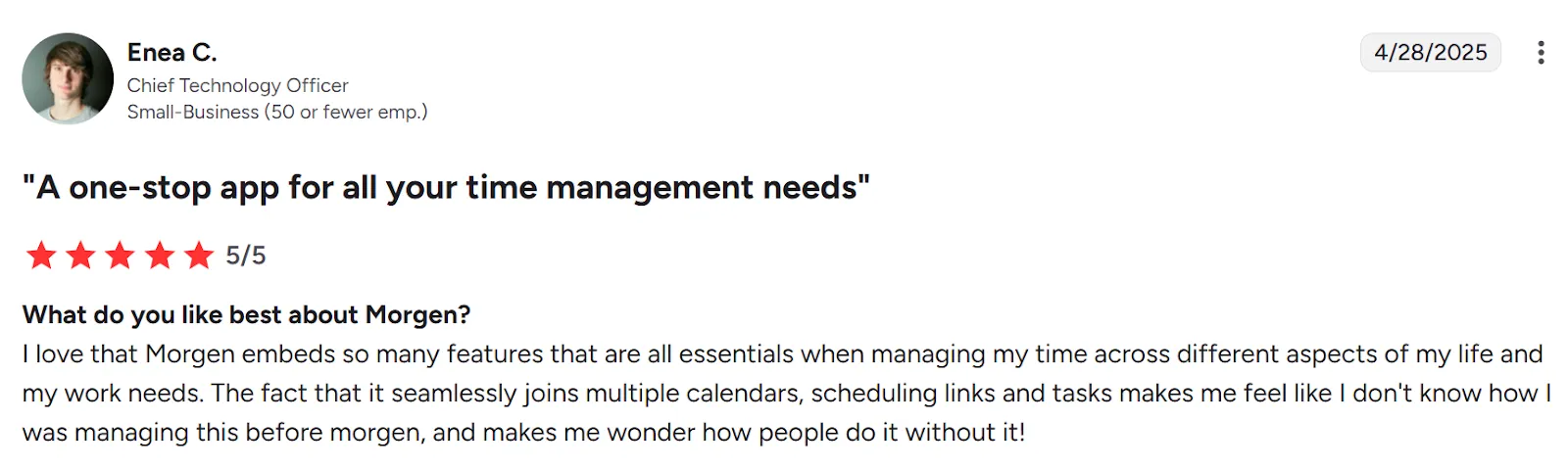
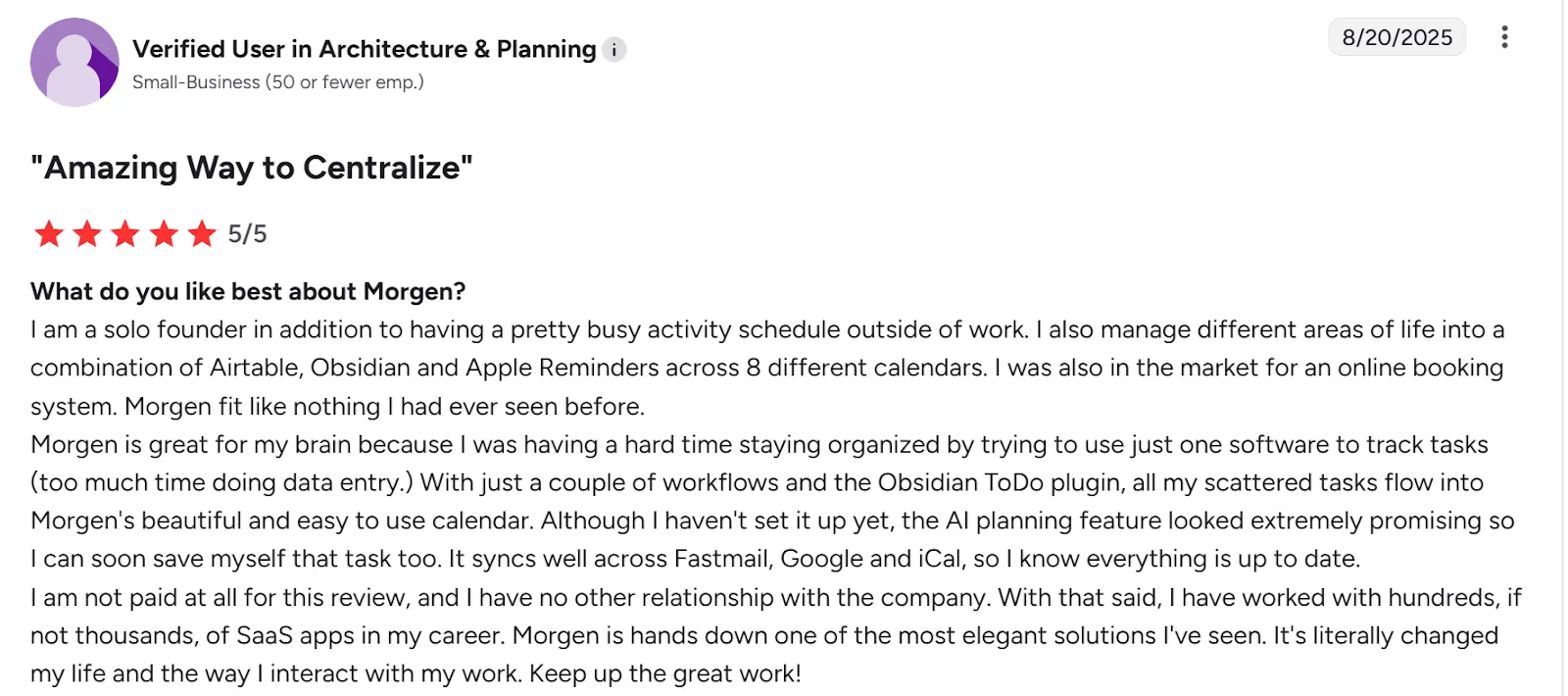
Morgen obtient 4,8/5 sur G2, où de nombreux utilisateurs apprécient sa simplicité, la profondeur de ses intégrations, ses fonctions de planification et ses intégrations de calendrier.
Enea C décrit Morgen comme « une appli unique pour tous vos besoins de gestion du temps ».
Un autre utilisateur voit dans Morgen « un moyen formidable de tout centraliser ».
Pour qui Morgen est idéal
- Les utilisateurs de Google Tasks et Keep : qui ont besoin du contexte du calendrier pour leurs tâches et leurs notes
- Les solopreneurs, freelances, marketeurs, développeurs et product managers très occupés : des professionnels qui jonglent entre plusieurs projets, clients et responsabilités, et ont besoin de voir toute leur charge de travail face à leur temps disponible
- Les personnes TDAH : celles qui ont du mal à gérer leur temps, à se lancer dans une tâche ou à se souvenir d’engagements dispersés entre plusieurs outils
Téléchargez le nouveau Morgen 4 sur macOS, Linux ou Windows, puis installez Morgen sur iOS ou Android.
Centralisez vos calendriers professionnels et personnels avec Morgen
Vous voulez un outil qui réserve du temps dans vos calendriers pour vos tâches (avec notes), vos réunions et vos routines ?
Si vous voulez aussi structurer votre semaine avec les Frames, laisser l’IA vous suggérer un planning quotidien et recevoir des rappels personnalisés avant l’heure prévue, Morgen est fait pour vous.
Réunissez vos calendriers personnels, familiaux partagés et professionnels, ajoutez vos engagements, puis placez vos tâches dans les créneaux libres pour obtenir un planning clair et sans conflits.
Profitez de votre essai gratuit de 2 semaines ou contactez-nous dès maintenant.