→ Nutze Google Tasks, wenn du eine To-do-Liste brauchst, die mit dem Kalender verbunden ist. Ideal, um Aufgaben mit Fälligkeitsdatum und Unteraufgaben in Gmail und Calendar einzuplanen
→ Google Keep passt, wenn du kreative Multimedia-Notizen und Listen willst. Mit Keep hältst du Text, Bilder, Sprachmemos und geteilte Checklisten spontan fest
→ Alternativ kannst du Tasks mit Morgen kombinieren und deine Aufgaben nach Priorität und Verfügbarkeit per Time Blocking in deine Kalender holen
2025 hat Google mit einem Update Google Keep mit Tasks verknüpft. Wenn du in Keep einer Notiz eine Erinnerung hinzufügst, landet sie automatisch in Google Tasks. Trotzdem bleibt Tasks ein reiner Aufgabenplaner, während Keep eine App für Haftnotizen ist.
In diesem Vergleich von Google Keep und Google Tasks sehen wir uns die Tools in mehreren Bereichen an, darunter Aufgabenverwaltung und Integrationen.
Außerdem zeigen wir dir, wie du beide Plattformen in Morgen integrierst, um ein stärkeres Tool für die Kalenderverwaltung zu bekommen, oder Morgen als alternative Plattform für Aufgaben und Notizen nutzt
Google Tasks vs Google Keep: Ein kurzer Überblick
Für wen ist Google Tasks am besten geeignet?
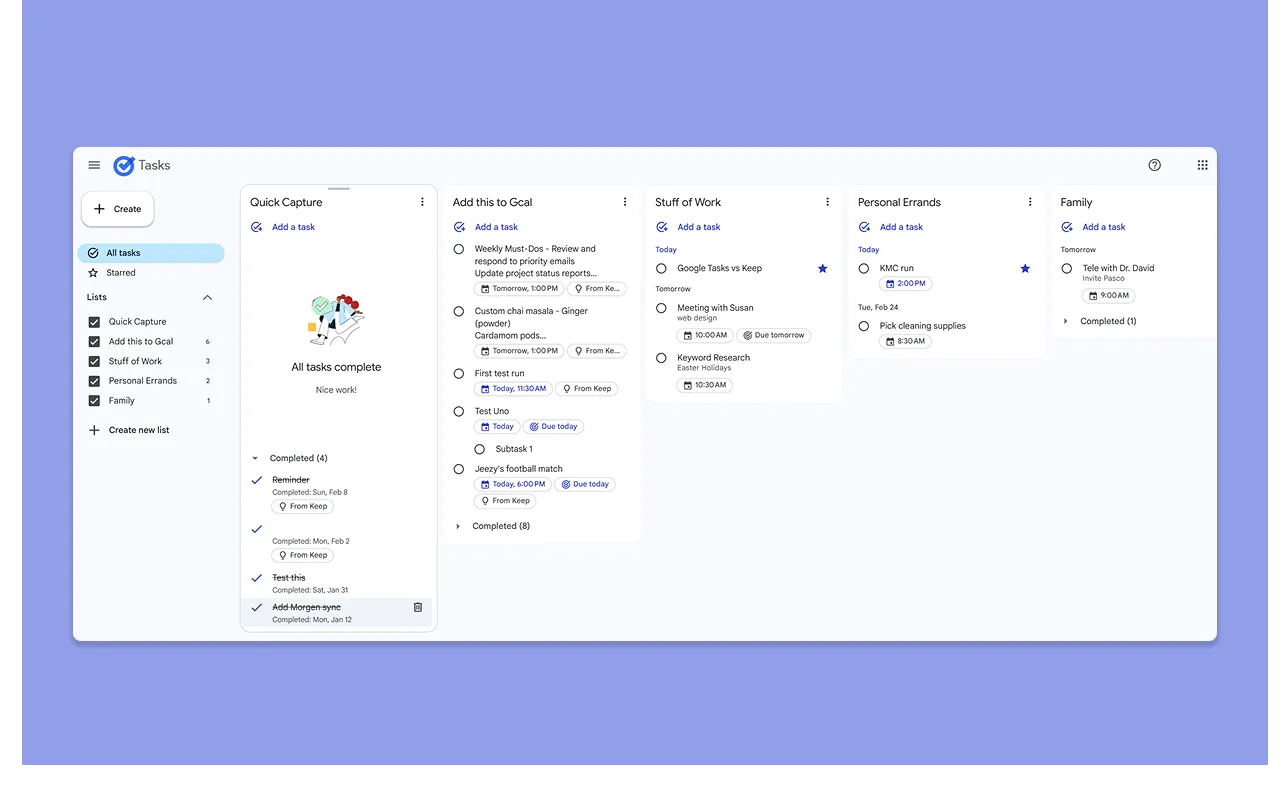
- Einzelpersonen, die eine einfache Aufgaben-App wollen, die zum Planen mit Google Calendar verbunden ist
- Alle, die kurzfristige Ziele mit klaren Fristen verfolgen und Unteraufgaben sowie wiederkehrende Aufgaben brauchen
- „Ein-Personen“-Workflows, für alle, die keine Funktionen für die Zusammenarbeit brauchen
- Nutzer finden Google Tasks einfach zu bedienen und gut in dem, was es tut. Kritik gibt es daran, dass Aufgaben erst dann im Kalender erscheinen, wenn du ihnen ein Datum zuweist
Für wen ist Google Keep nützlich?
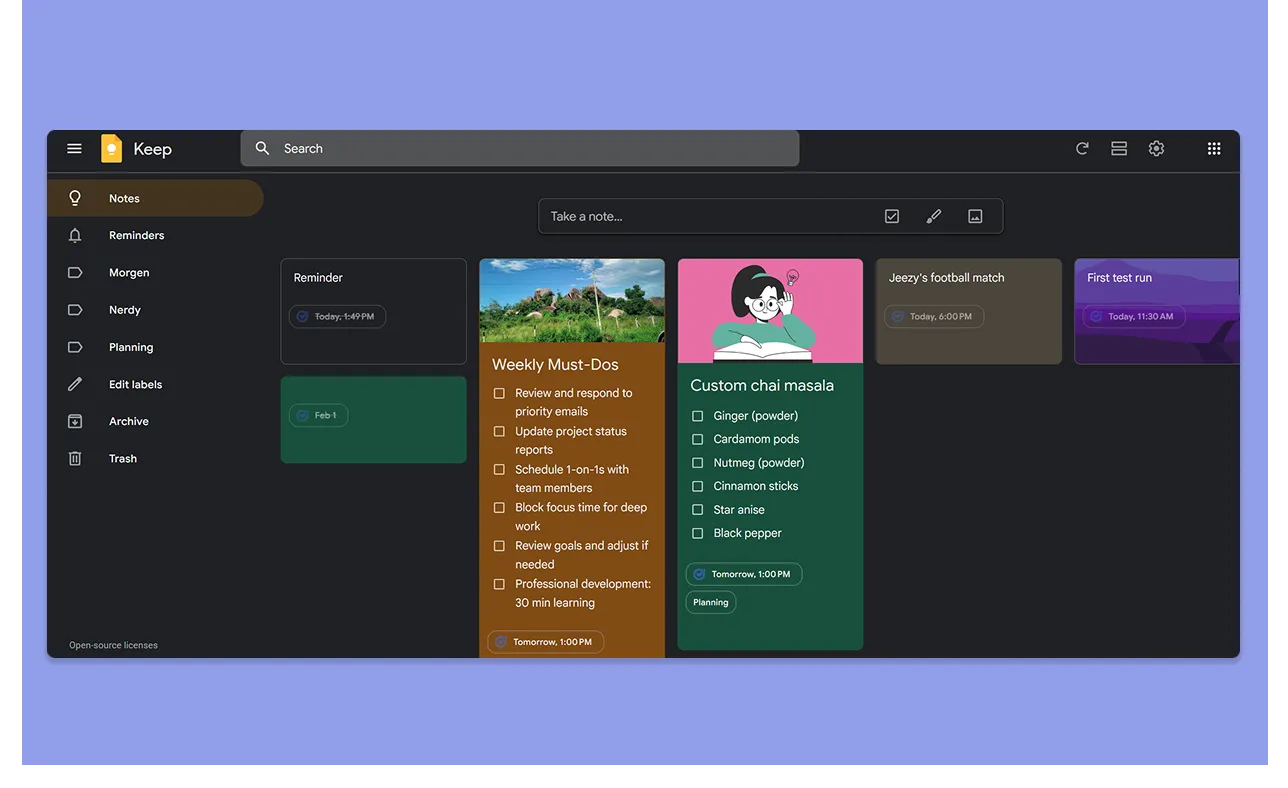
- Alle, die eine Notiz-App brauchen, um Ideen und Notizen schnell festzuhalten
- Alle, die visuell organisieren wollen: Notizen erscheinen als farbige „Karten“, die du anpinnen, mit Labels versehen und durchsuchen kannst
- Teams und Familien, die geteilte Checklisten und Erinnerungen nutzen
- Alle, die gern mit einem Klick mehrere Notizen in einem Google-Docs-Dokument zusammenführen möchten
Morgen: Eine Alternative zu Google Tasks und Google Keep
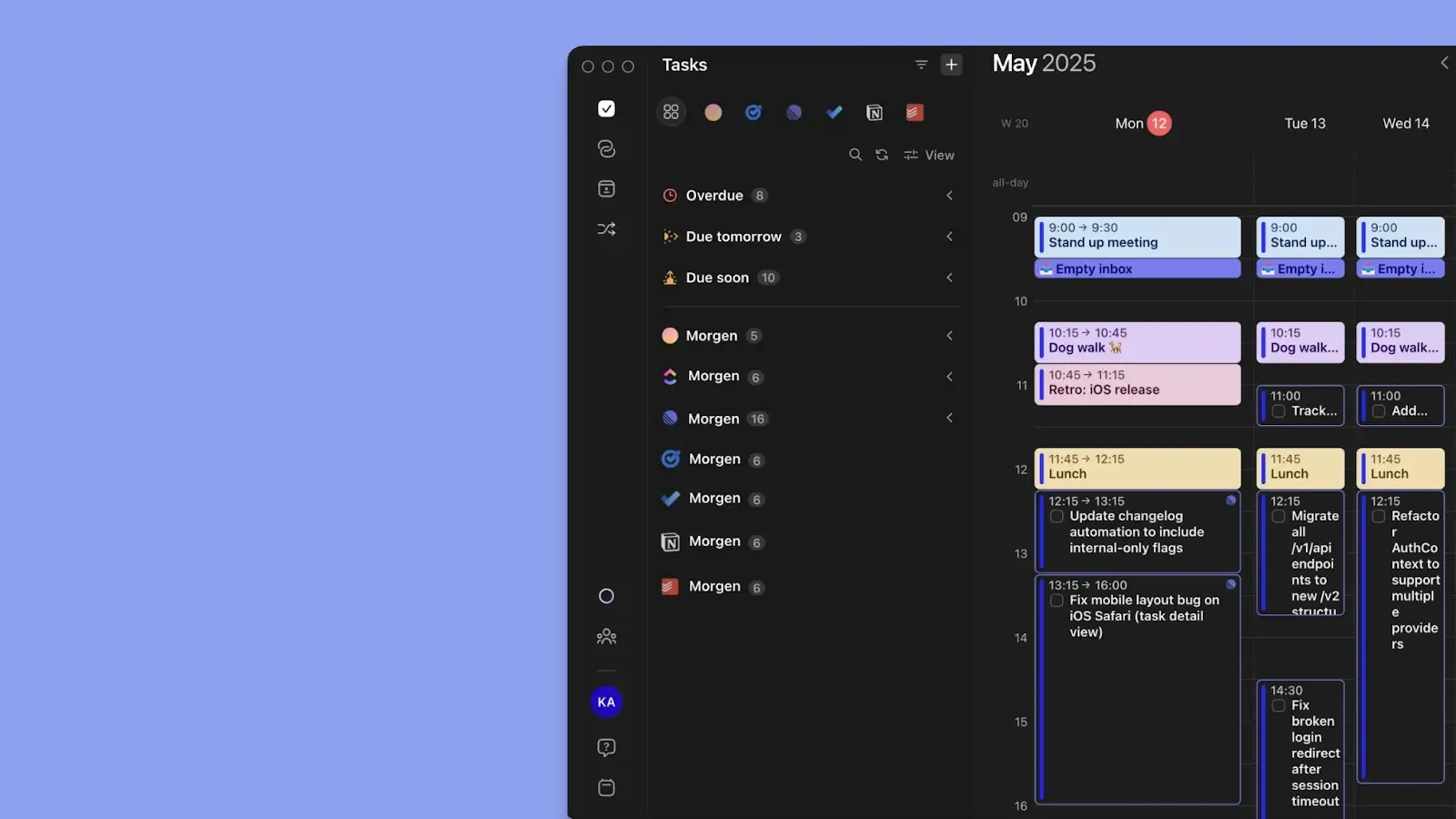
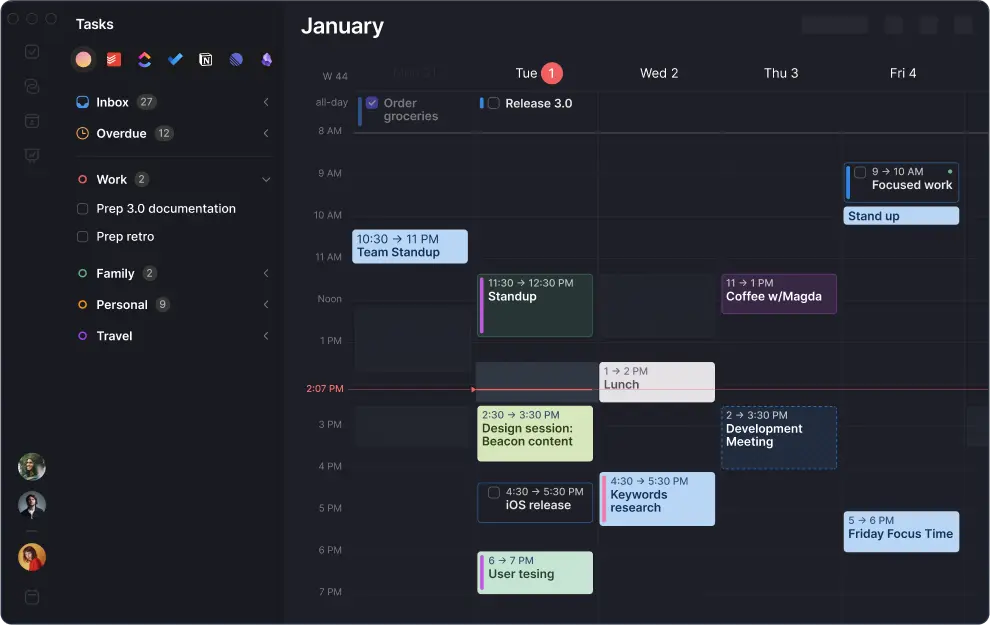
Morgen bündelt Kalender und Aufgaben aus vielen Quellen in einer Planungsoberfläche. Als Alternative zu Tasks und Keep bietet Morgen Folgendes:
- Es bündelt Aufgaben aus Tools wie Google Tasks und anderen Aufgabenplanern auf einer Fläche
- Es strukturiert deinen Zeitplan mit wiederkehrenden Aufgaben und Fälligkeitsdaten, Routinen und Frames
- Es bietet KI-Planung, die vorschlägt, wann du Aufgaben angehst, basierend auf Prioritäten, Fristen, Verfügbarkeit und weiteren Kriterien
- Es ermöglicht erweiterte Erinnerungen: Benachrichtigungen 15 Minuten oder Tage vorher (nicht erst zum Fälligkeitszeitpunkt)
Hier ist deine Einstiegsanleitung zu Morgen Tasks.
Kundensupport
Wenn du Unterstützung brauchst, so bietet Google sie für diese kostenlosen Tools an:
Google Tasks
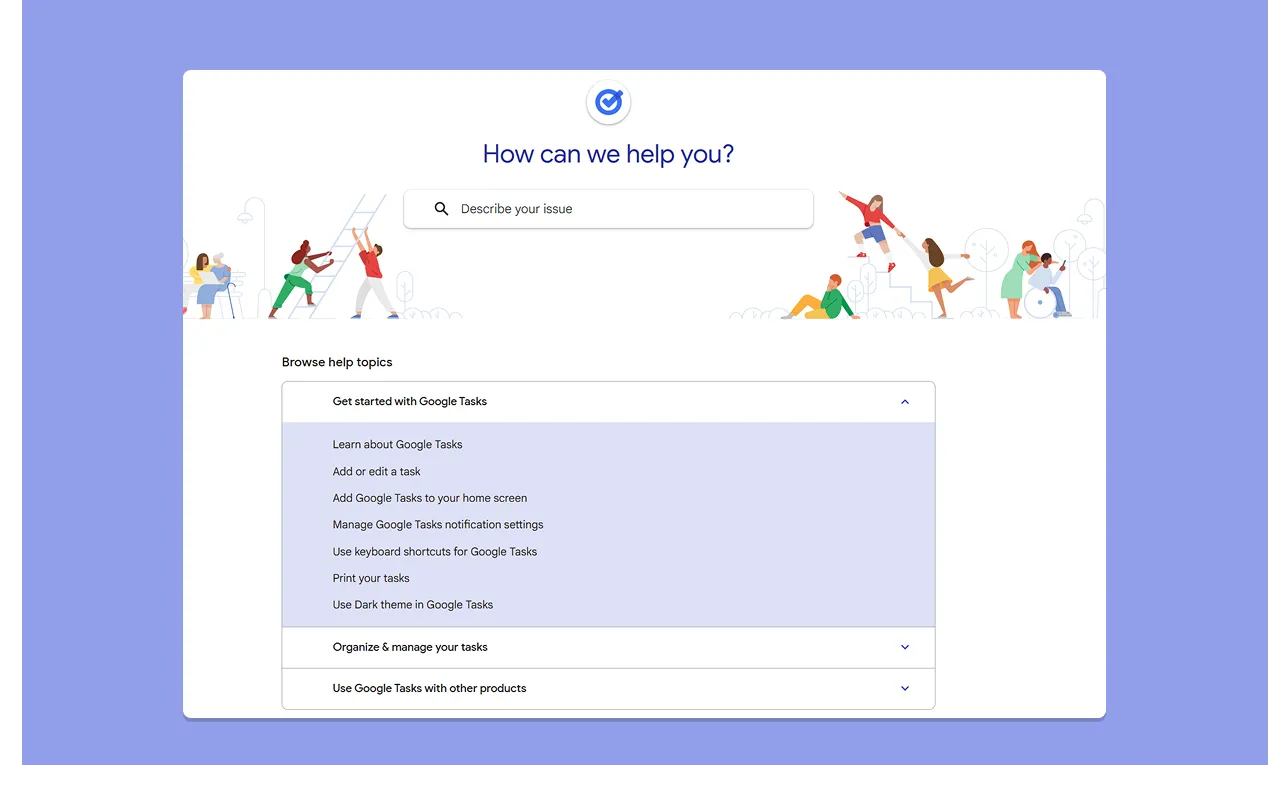
- Google hat ein Hilfe-Center für Tasks mit Anleitungen (Aufgaben hinzufügen oder bearbeiten, Benachrichtigungen verwalten, Tastenkürzel nutzen usw.)
- Auf Reddit gibt es eine aktive Google-Tasks-Community, in der Nutzer und Fachleute Fragen beantworten
Google Keep
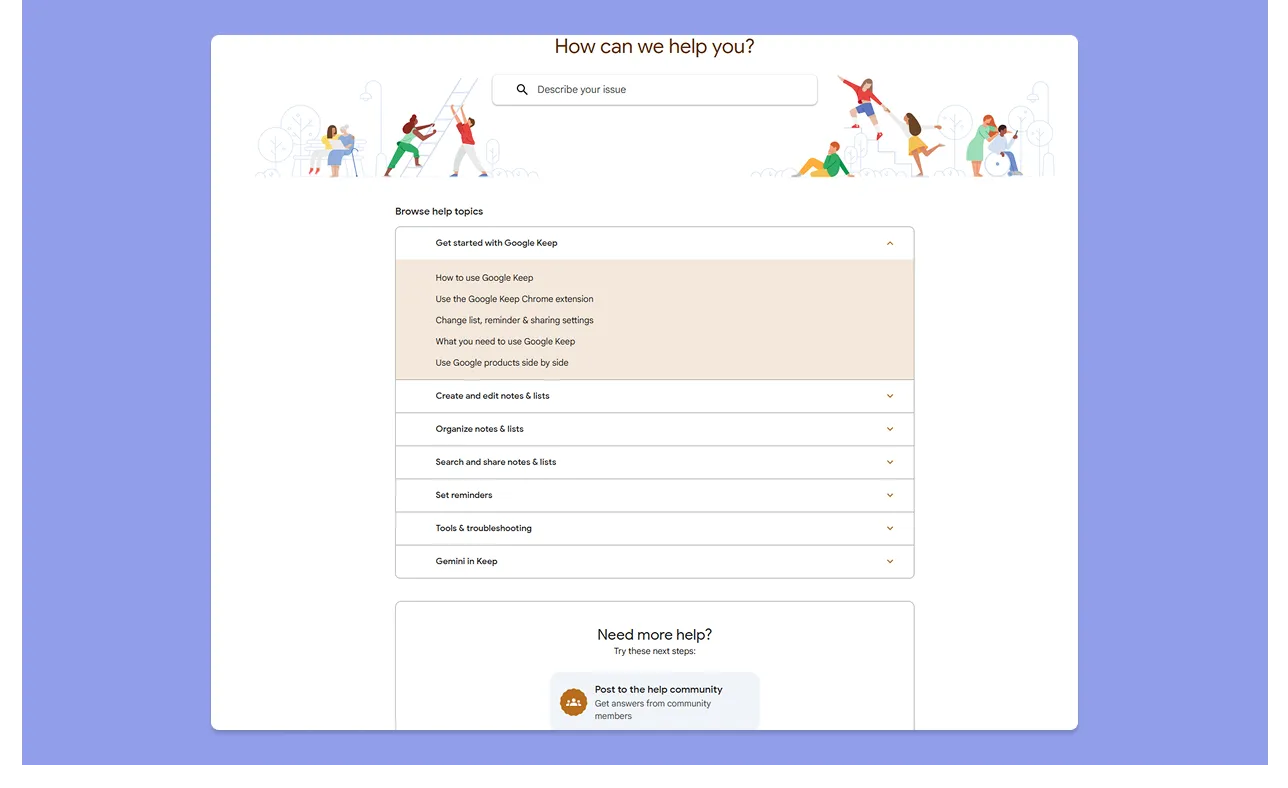
- Wie Tasks hat auch Google Keep ein eigenes Hilfe-Center mit Anleitungen zum Einstieg, zum Teilen von Notizen, zur Fehlerbehebung usw.
- In den Produktforen von Google gibt es einen Bereich zu Google Keep, in dem du andere Nutzer fragen oder nach häufigen Problemen suchen kannst
- Außerdem gibt es einen Google-Keep-Subreddit, in dem Nutzer ihre Erfahrungen, Probleme und Lösungen teilen
- Auf Software Advice erhält Google Keep für guten Kundensupport 4,4/5
Fazit
Hier hat keines der beiden Tools die Nase vorn, denn beide setzen auf die Online-Ressourcen und Foren von Google.
Integrationen
So fügen sich die beiden Apps in die Google-Welt und in andere Workflows ein:
Google Tasks
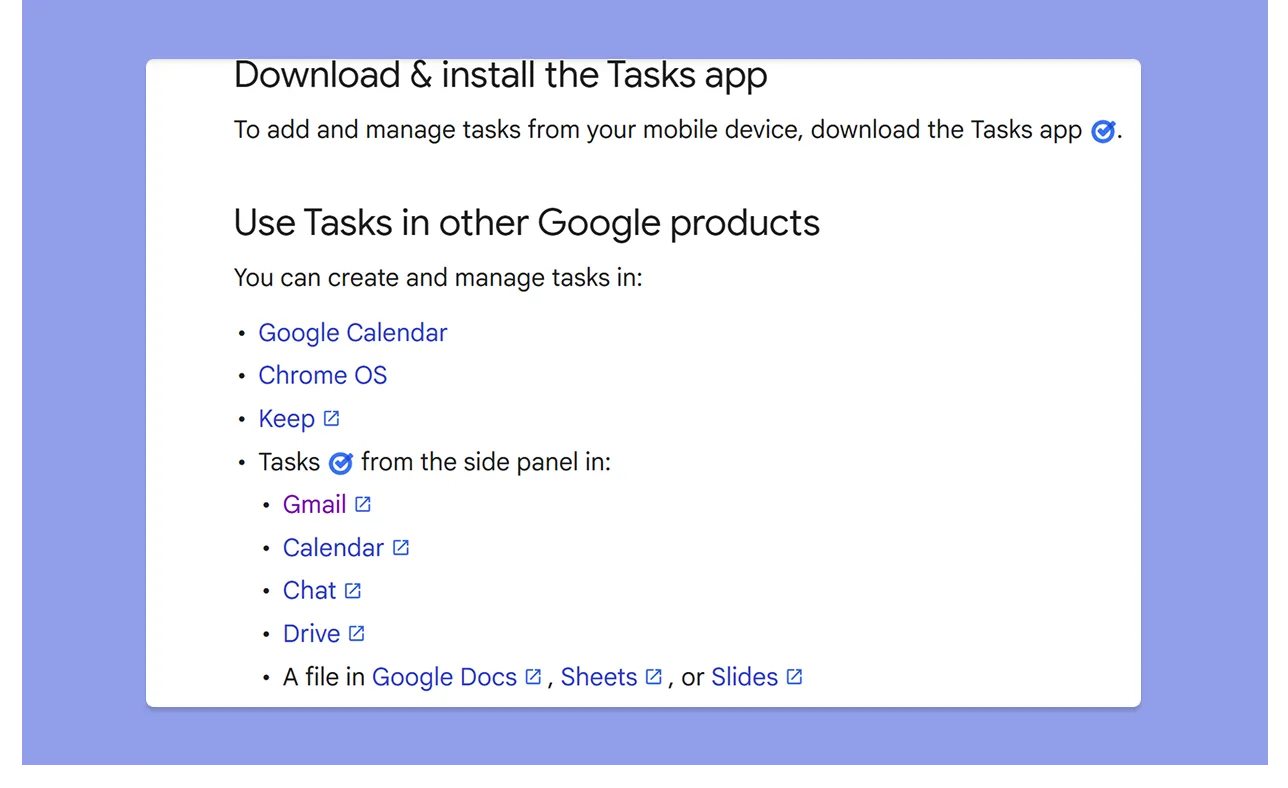
- Google Tasks ist in Gmail, Calendar und Google Chat eingebaut. Du kannst eine E-Mail mit einem Klick in eine Aufgabe umwandeln und ganz einfach zur E-Mail zurückspringen
- Wenn du Google Assistant bittest, eine Erinnerung einzurichten, erstellt er eine Aufgabe, die dich später benachrichtigt
- Gib Aufgaben ein Datum und eine Uhrzeit und schiebe sie für einfaches Time Blocking in deinen Kalender
Google Keep
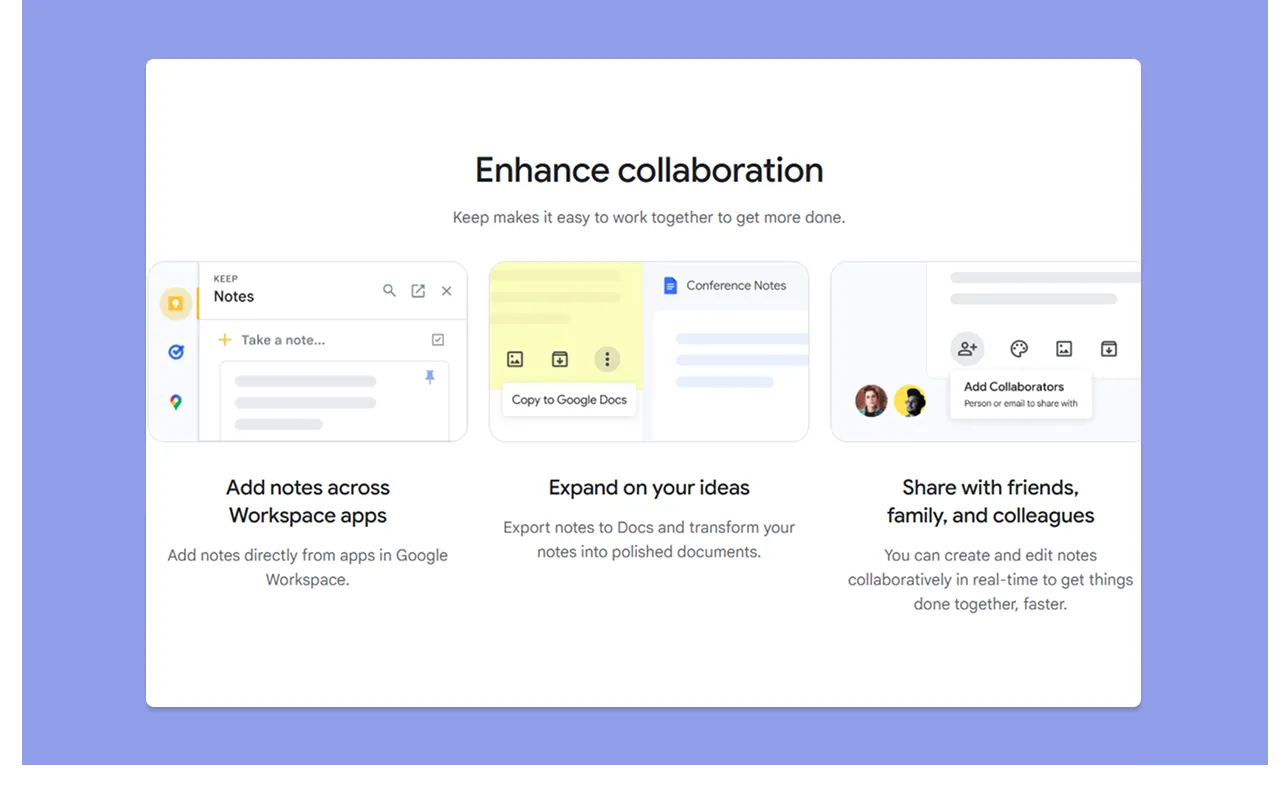
- Du kannst Notizen aus Keep in Docs einfügen. In Google Docs gibt es eine Seitenleiste, über die du eine Notiz (samt Kontrollkästchen und Text) direkt übernimmst
- Im Web kannst du Keep neben anderen Google-Apps (Gmail, Calendar usw.) öffnen und schnell Notizen machen, ohne die App zu wechseln
- Mit der Browsererweiterung von Keep speicherst du Webinhalte in Notizen
Fazit
Weil Tasks in den zentralen Google-Apps steckt, fühlt es sich wie ein Teil deines E-Mail- und Kalender-Workflows an. Für Notizen funktioniert Keep gut, ist im Vergleich aber eher eine eigenständige Lösung.
Aufgabenorganisation & Suche
Kannst du deine Arbeit leicht ordnen und wiederfinden? So schneiden Google Keep und Tasks im Vergleich ab:
Google Tasks
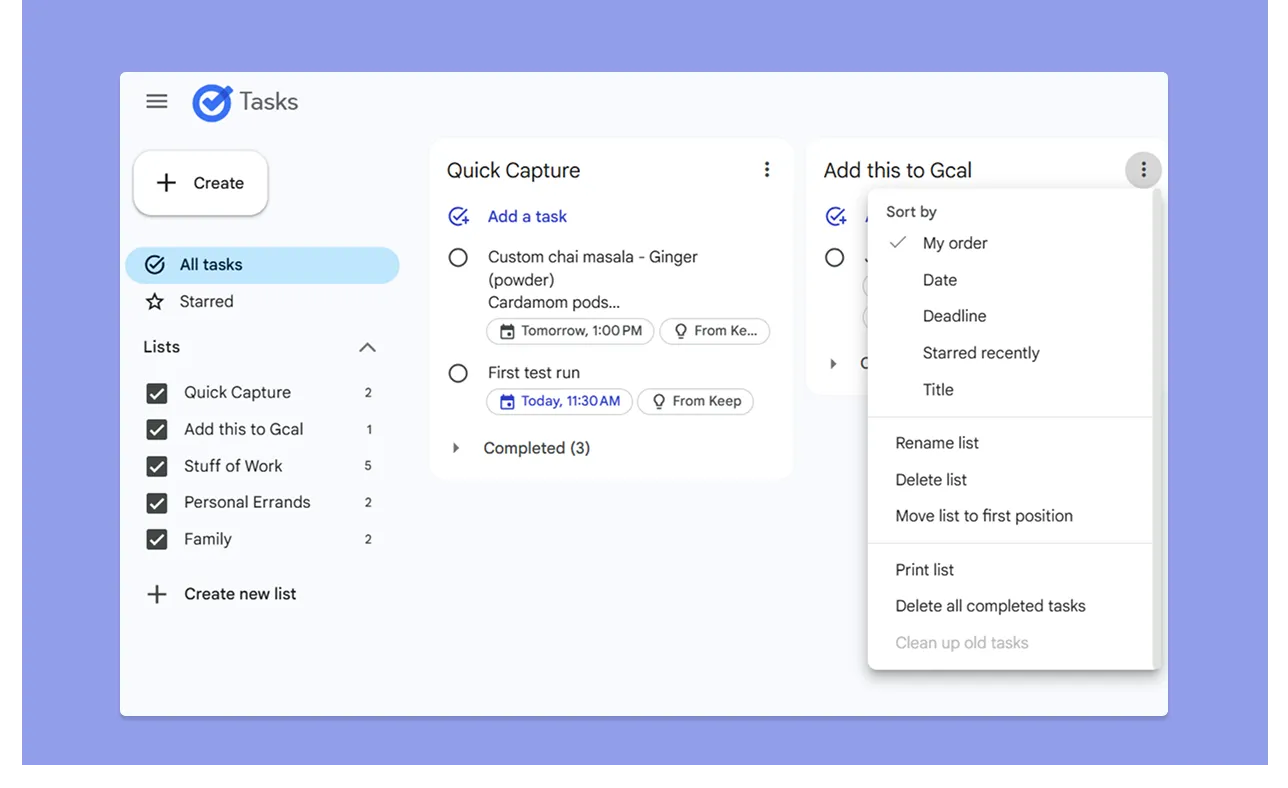
- Tasks ordnet alles in einfachen Listen. Du kannst mehrere Listen anlegen (z. B. „Arbeit“ und „Persönlich“) und innerhalb jeder Liste nach „Datum“, „Titel“, „Frist“ oder „Kürzlich markiert“ sortieren
- In Google Tasks kannst du Aufgaben weder taggen noch verschachtelte Kategorien anlegen, etwas, das sich Nutzer auf Reddit sehr wünschen
- Ein weiterer Kritikpunkt an Google Tasks ist die fehlende Suchfunktion, wodurch es mühsam ist, bestimmte Aufgaben in langen Listen zu finden
Google Keep
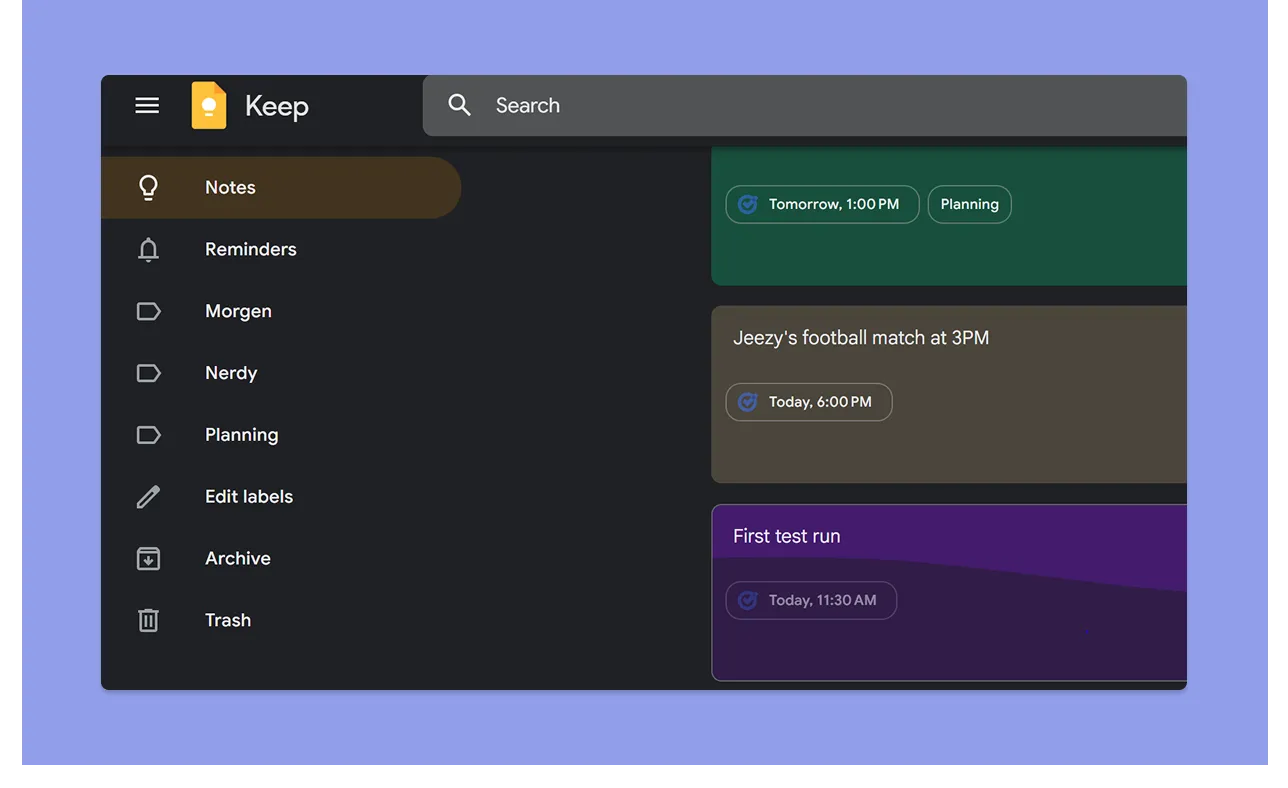
- Nutzer versehen Notizen mit Labels, vergeben Farben und pinnen wichtige Notizen oben an
- Du kannst jede Notiz in eine Checkliste verwandeln (praktisch für To-dos oder Einkaufslisten) und Bilder oder Zeichnungen anhängen
- Die Suche in Keep durchsucht auch Bilder sowie Text, Labels, Farben und Dinge (etwa Essen, Musik, Lebensmittel, Sand). Wenn du alte Notizen archivierst, um die Hauptansicht aufzuräumen, bleiben sie trotzdem durchsuchbar
Fazit
Bei Organisation und Suche gewinnt Google Keep. Labels, Farbcodierung und Suche übertreffen die einfachen Listen von Tasks bei Weitem.
Erinnerungen
Erinnerungen entscheiden darüber, ob deine Tools dir zuverlässig im richtigen Moment zeigen, was du brauchst. So schneiden beide Apps im Vergleich ab:
Google Tasks
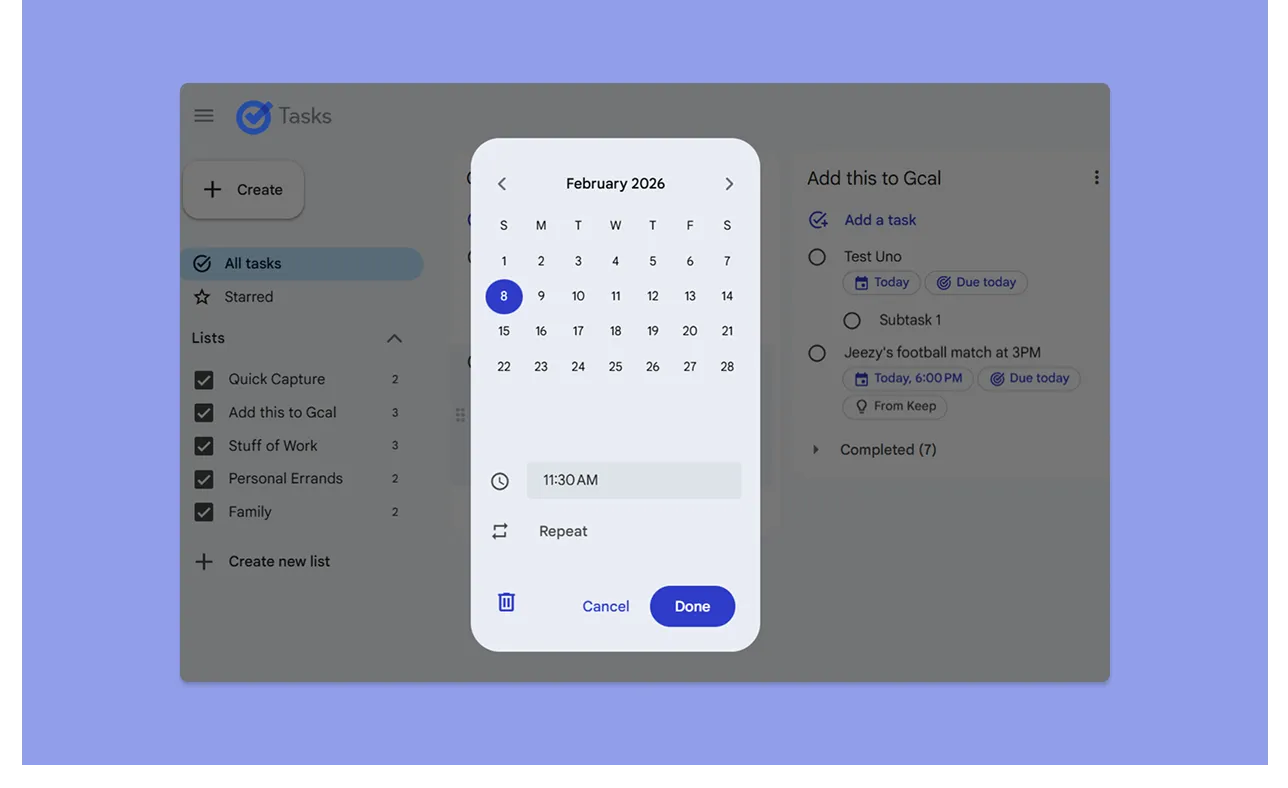
- Du kannst einer Aufgabe Datum und Uhrzeit geben, dann erscheint sie mit einer Standardbenachrichtigung in deinem Google Calendar
- Tasks unterstützt wiederkehrende Aufgaben (täglich, wöchentlich, monatlich, jährlich). Ist eine Instanz erledigt, erscheint die nächste an ihrem Fälligkeitsdatum
- Seit Ende 2025 wird jede in Google Keep gesetzte Erinnerung nach Tasks übertragen und mit „Aus Keep“ gekennzeichnet
- Ein häufiger Kritikpunkt ist allerdings, dass es nur einfache Benachrichtigungen gibt und keinen Wecker, der dich daran erinnert, die Aufgabe zu erledigen
Google Keep
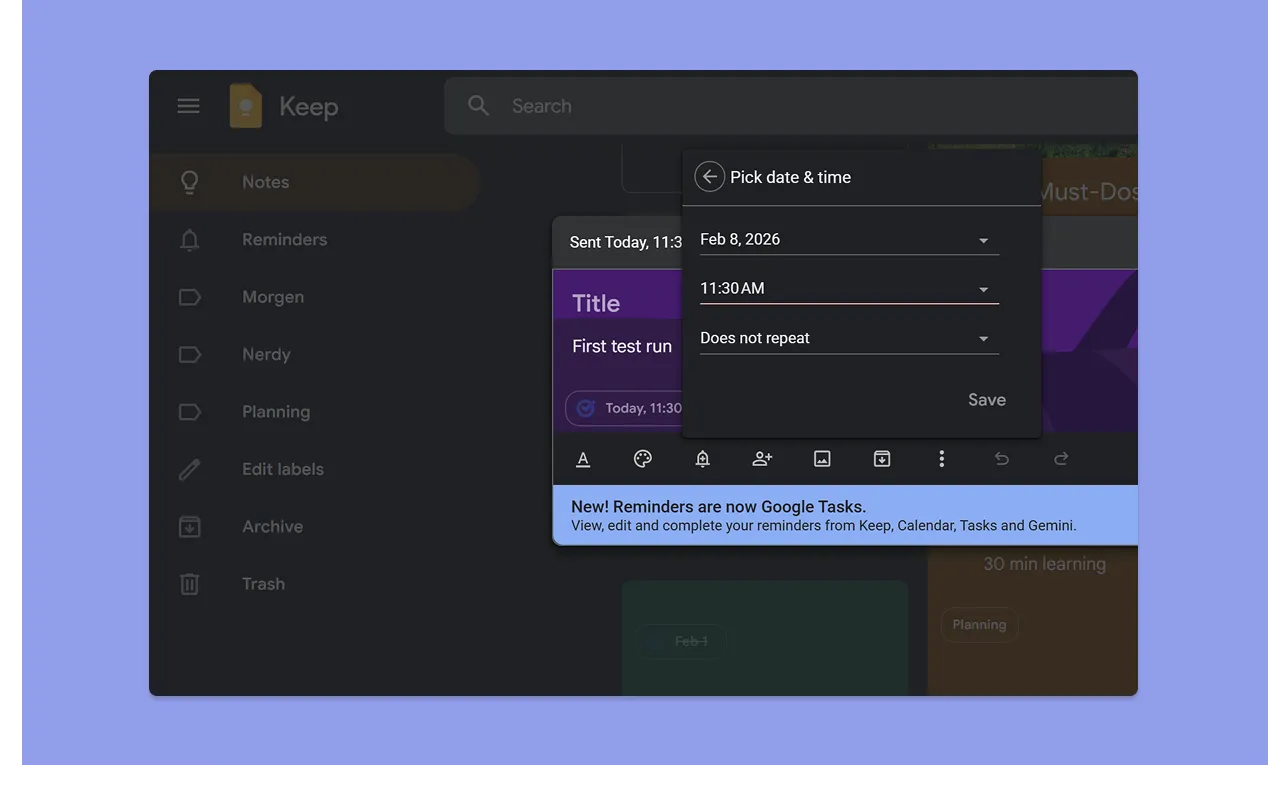
- Du fügst eine Erinnerung hinzu, indem du auf das Glockensymbol einer Notiz klickst und Datum und Uhrzeit auswählst
- Neue Erinnerungen in Keep lösen keine Benachrichtigungen mehr in Keep aus. Stattdessen werden sie als Google Tasks (mit dem Titel der Notiz) gespeichert, und die Benachrichtigung kommt über Google Tasks
Fazit
Wenn dir Erinnerungen direkt in der App wichtig sind, findest du die Lösung in Keep womöglich umständlicher als früher (wie viele aktuelle Nutzerbewertungen anmerken).
Du bekommst deine Erinnerungen zwar pünktlich, doch die Oberfläche von Tasks ist zu stark vereinfacht, vor allem ohne Tracking- oder Organisationsfunktionen wie Tags, Farbcodierung oder weitere Anpassungsmöglichkeiten.
So wählst du eine Software für die Zeiterfassung
Derzeit wandert viel aus Keep nach Tasks, was Tasks für die Zeiterfassung besser geeignet macht. Doch es gibt weitere wichtige Funktionen, auf die du achten solltest:
Kalenderintegration und Time Blocking
Google hat Tasks vor Kurzem um Time Blocking erweitert, sodass du Kalenderblöcke reservieren und dich als beschäftigt markieren kannst. Keep speichert dagegen Notizen und Checklisten, synchronisiert aber nicht mit deinem Kalender.
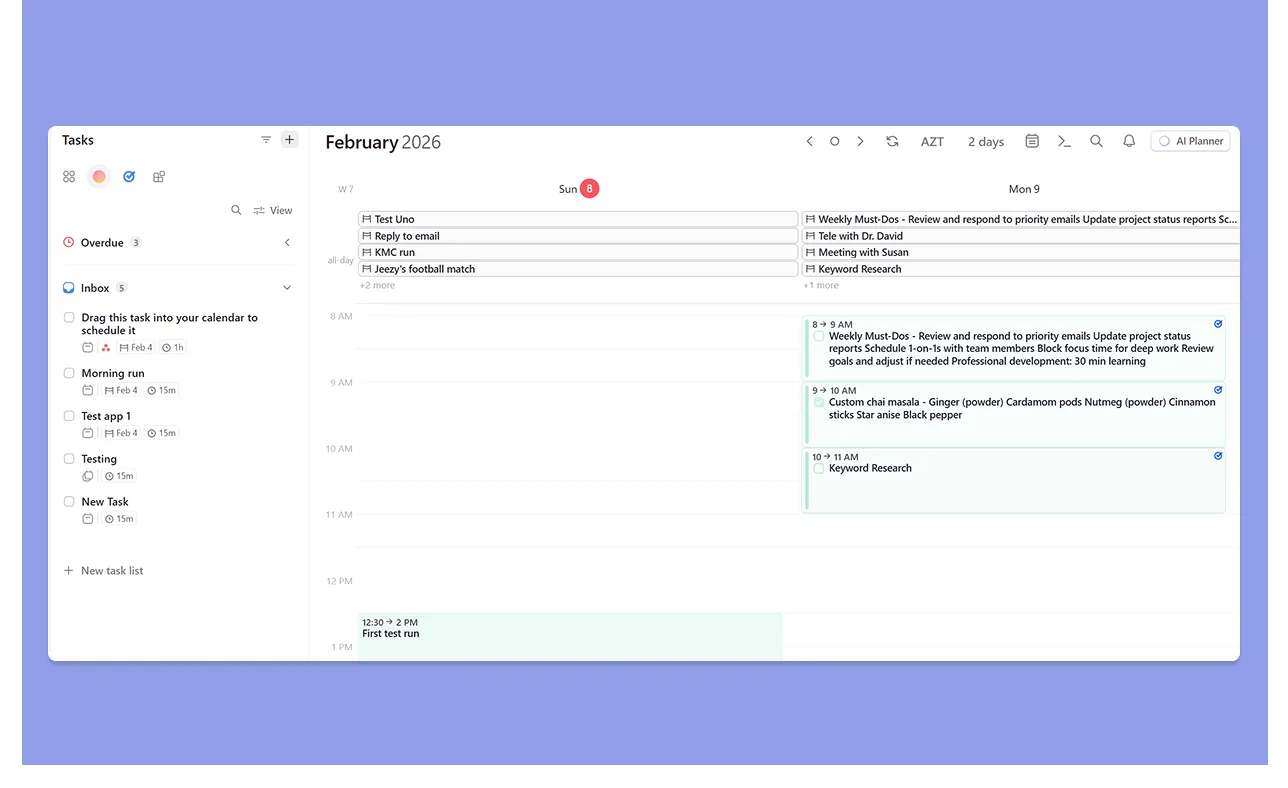
Wenn du deinen Zeitplan aber auf einer besseren Oberfläche planen willst, die deine offenen Aufgaben und deine verfügbare Zeit berücksichtigt, holt Morgen sowohl Google Tasks als auch die Erinnerungen aus Keep in deine Kalenderansicht.
Erstelle einen kostenlosen Link für einen Kalendertermin und trag den Termin in deine Kalender ein.
Aufgaben organisieren und filtern
Weder Google Tasks noch Keep bieten Filter nach Kontext. Gleichzeitig wächst der Markt für Aufgabenverwaltung um 15,4 % pro Jahr, unter anderem weil Menschen eine bessere Organisation für mehr Produktivität brauchen.
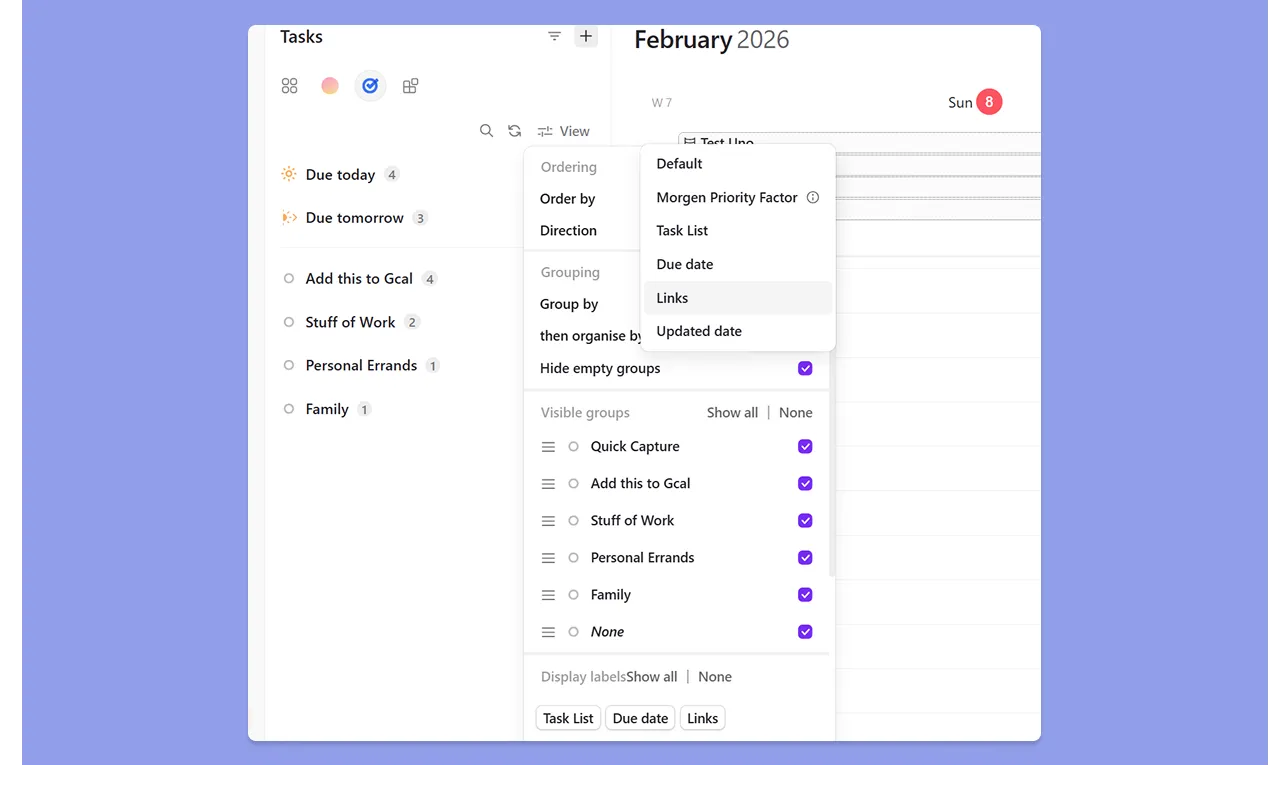
Wenn du Google Tasks für Kalenderplanung und Time Blocking mit Morgen verbindest, kannst du deine Ansichten nach „Aufgabenlisten“, „Fälligkeitsdaten“, „Änderungsdaten“ und „Links“ filtern.
Darüber hinaus kannst du einzelnen Aufgaben und Zeitblöcken unterschiedliche Umrissfarben von Morgen geben oder Aufgaben in bestimmte Frames legen, um deine Woche als Vorlage zu strukturieren.
Integrationen mit anderen Systemen
Tasks und Keep sind tief in Google Workspace integriert, doch für vielbeschäftigte Profis kann das eine Einschränkung sein.
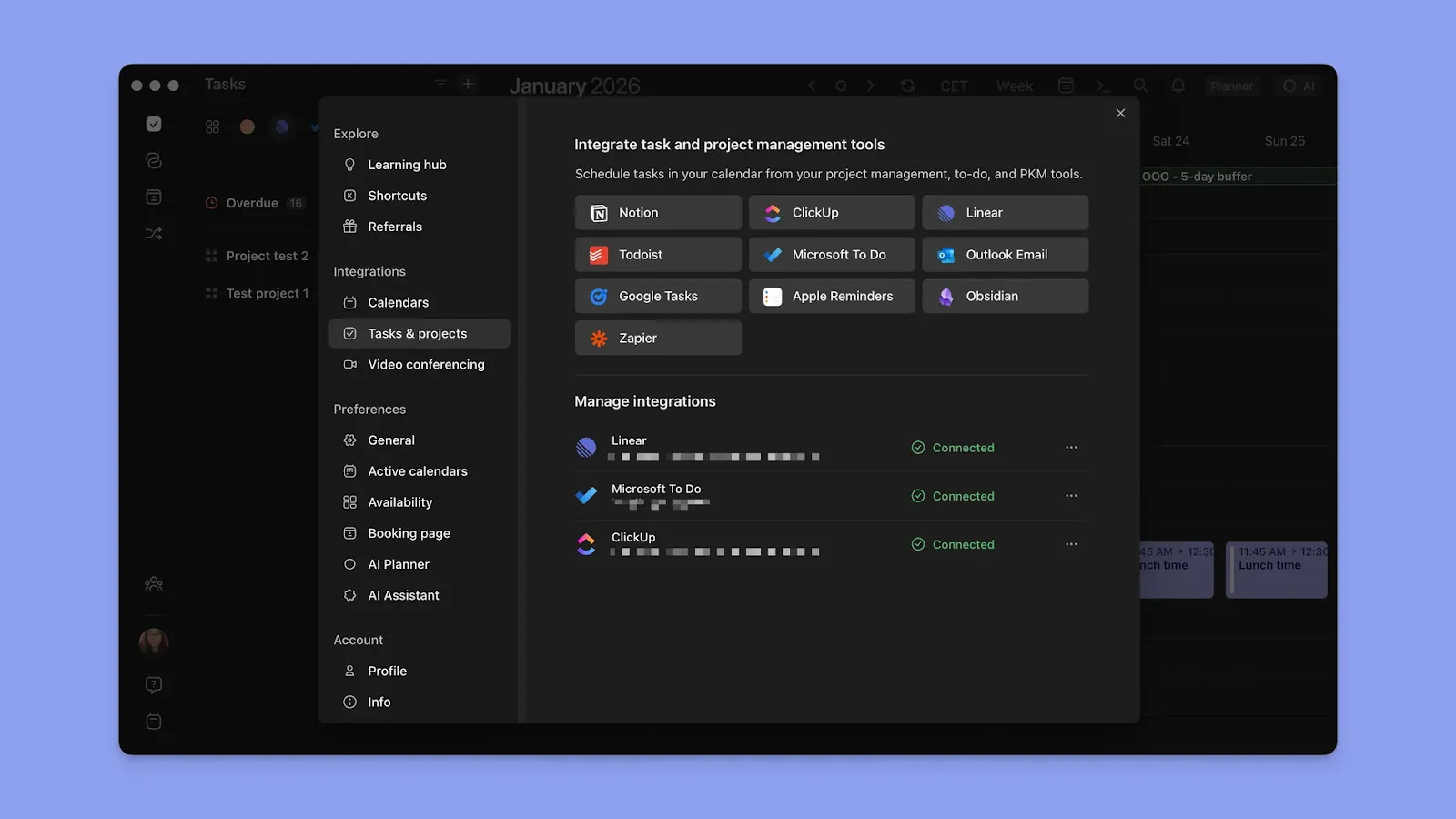
Wenn deine Aufgaben, Notizen und Fristen über viele Tools verstreut sind, bündelst du sie mit Morgen in einer Ansicht.
Entdecke die nativen Integrationen von Morgen, um deine Zeit und deine offenen Aufgaben an einem Ort zu bündeln.
Erinnerungen und Benachrichtigungen
Google Tasks schickt dir zwar Erinnerungen, aber du wirst erst zum Fälligkeitszeitpunkt der Aufgabe benachrichtigt und musst dich dann zur ursprünglichen Notiz in Keep durchklicken. Vorwarnungen wie „Erinnere mich 30 Minuten vorher“, mit denen du Fristen besser im Griff hast, kannst du nicht einstellen.
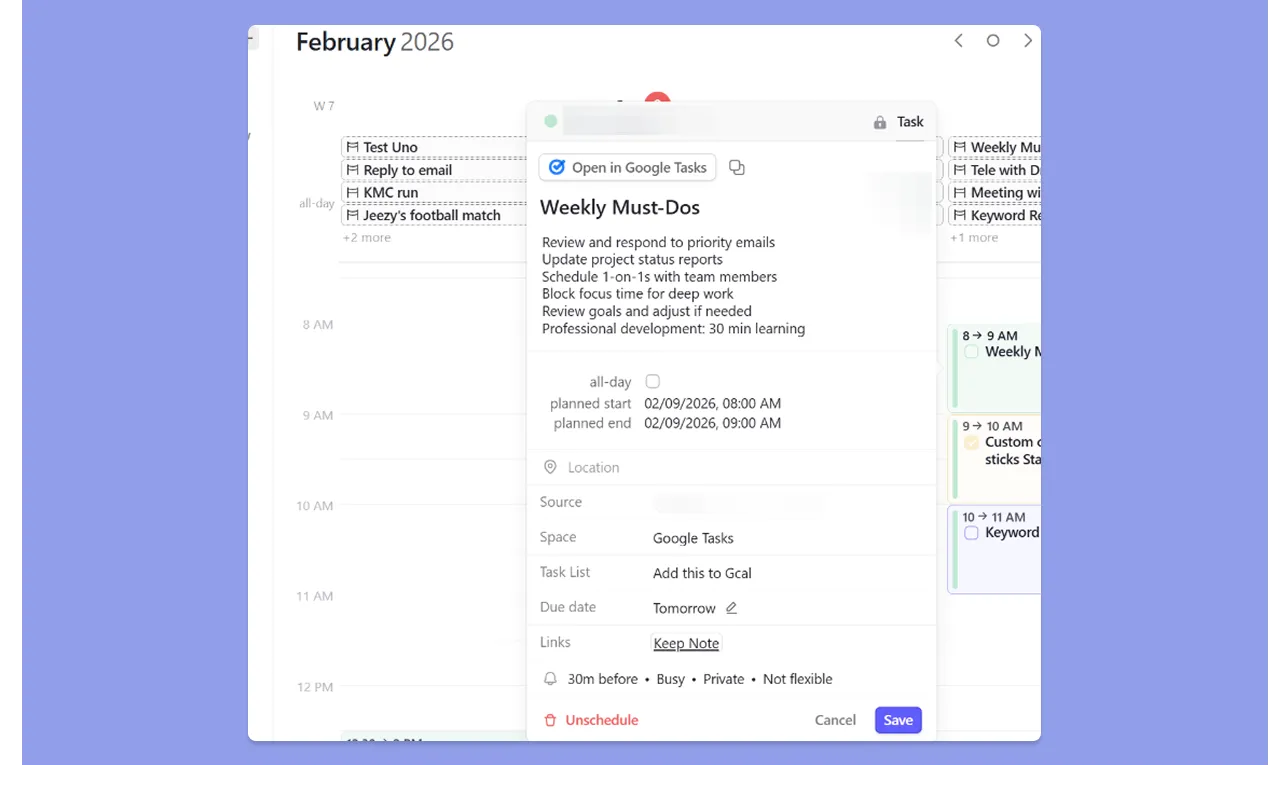
Wenn du Morgen zusätzlich zu Tasks nutzt, kannst du Erinnerungen 15 Minuten, 30 Minuten oder sogar einen Tag vor Beginn einer Aufgabe einstellen. Außerdem zeigt Morgen Aufgaben, die aus Keep stammen, zusammen mit deinen Kalenderterminen im Kontext an, samt Link zur ursprünglichen Notiz.
Die Alternative zu Google Tasks und Keep: Morgen
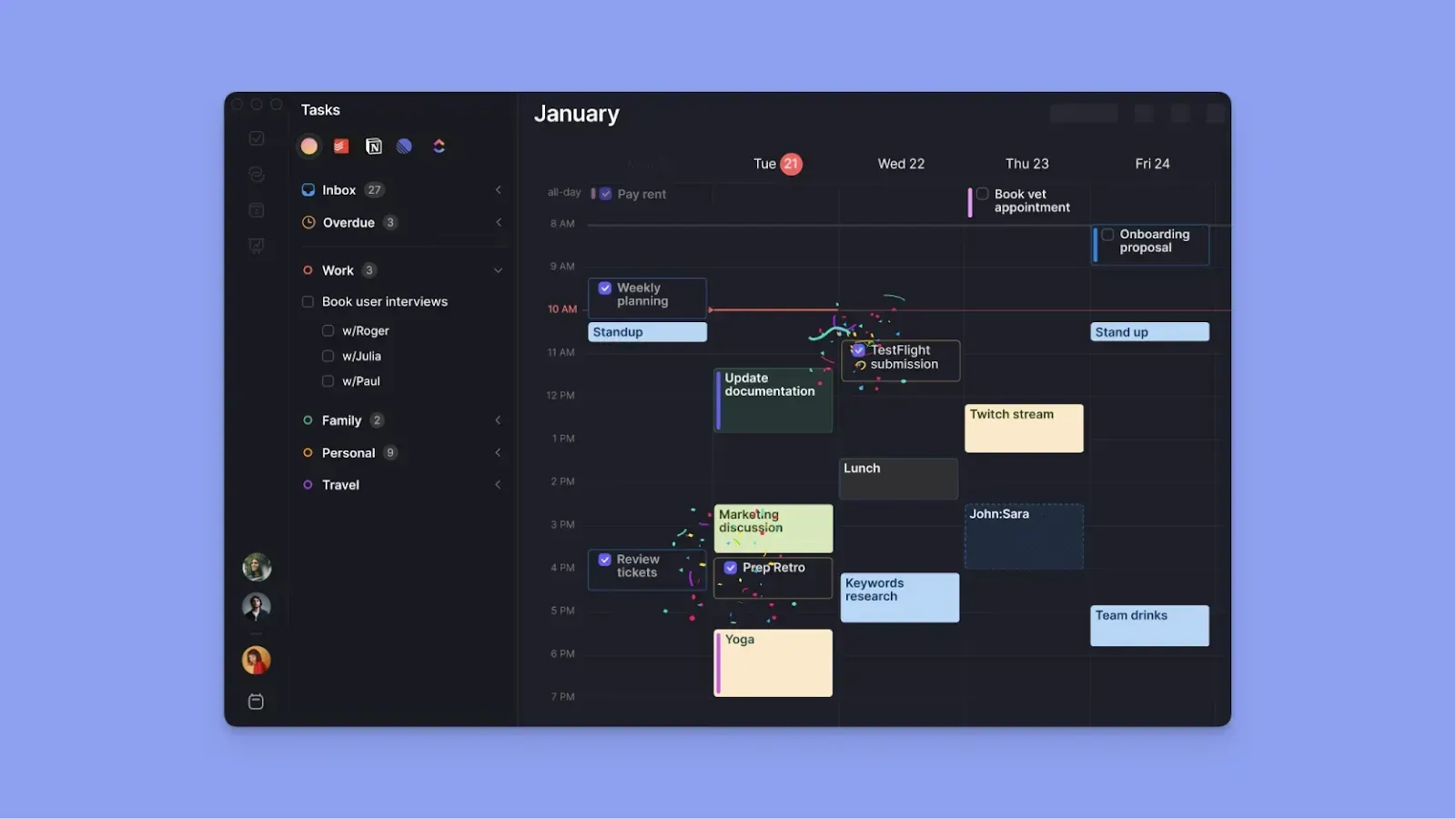
Du kannst Morgen zusätzlich zu Google Tasks nutzen (und zu Keep, wenn du Erinnerungen setzt).
Oder du nutzt Morgen als vollständige Alternative: Erstelle Aufgaben mit Notizen direkt in der App, plane sie über mehrere Kalender ein, markiere Kalender als beschäftigt und verwalte Meetings und Routinen in derselben Oberfläche.
Die wichtigsten Funktionen
Morgen bietet dir, was Tasks und Keep fehlt: Du siehst dein Arbeitspensum im Verhältnis zu deiner verfügbaren Zeit und hast Werkzeuge, um umzuplanen, wenn sich Pläne zwangsläufig ändern.
Time Blocking mit Frames
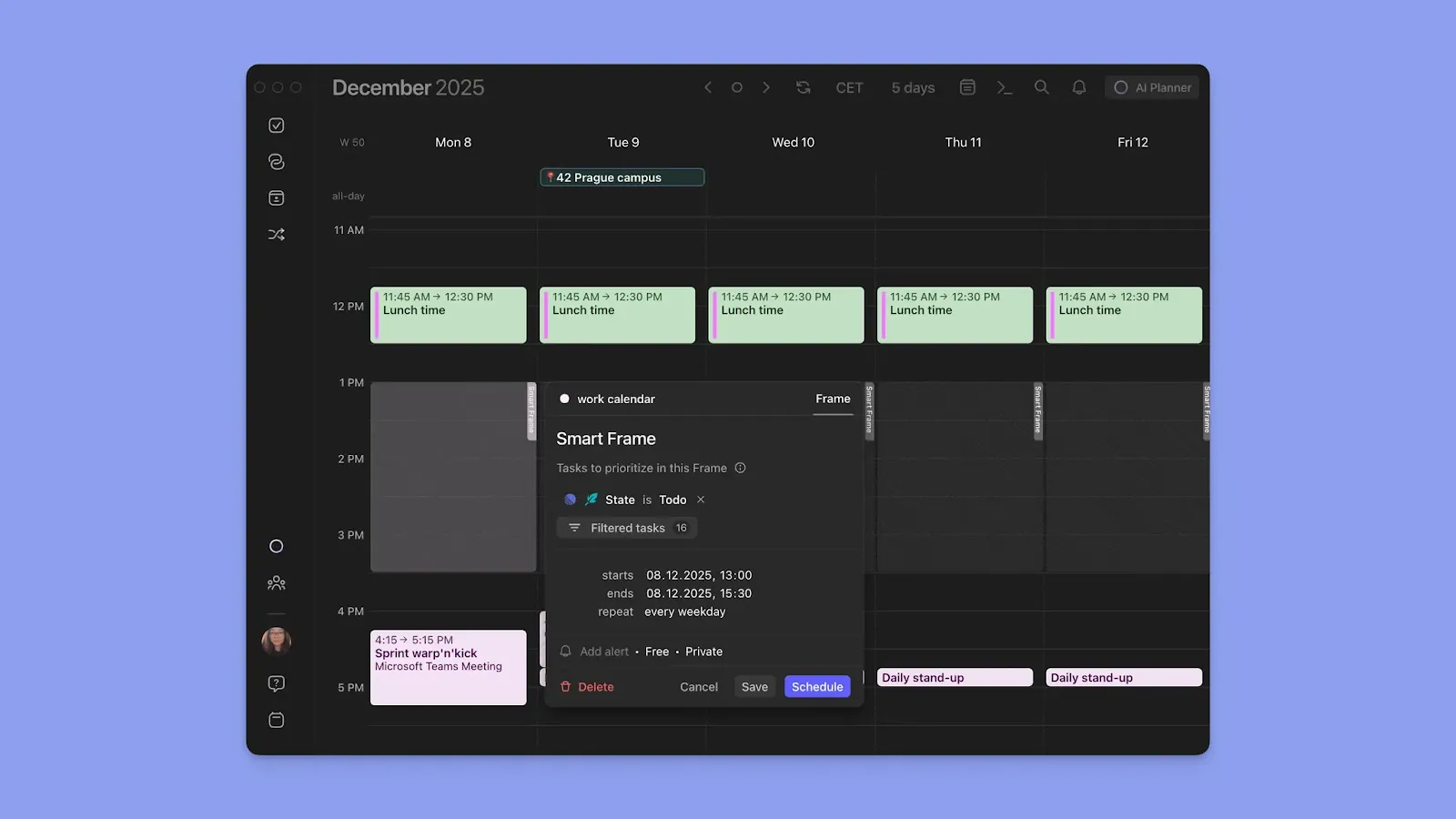
Erstelle To-do-Listen in Morgen oder hol sie aus Keep und Tasks, und plane sie dann mit Frames über verschiedene Kalender ein. Frames sind wiederkehrende Zeitblöcke für bestimmte Arten von Arbeit.
Zieh Aufgaben in diese Zeitblöcke oder lass dir vom KI-Planer einen Platz vorschlagen, basierend auf Verfügbarkeit, Fristen, Prioritäten, Tags und mehr.
KI-Planung und Konfliktlösung
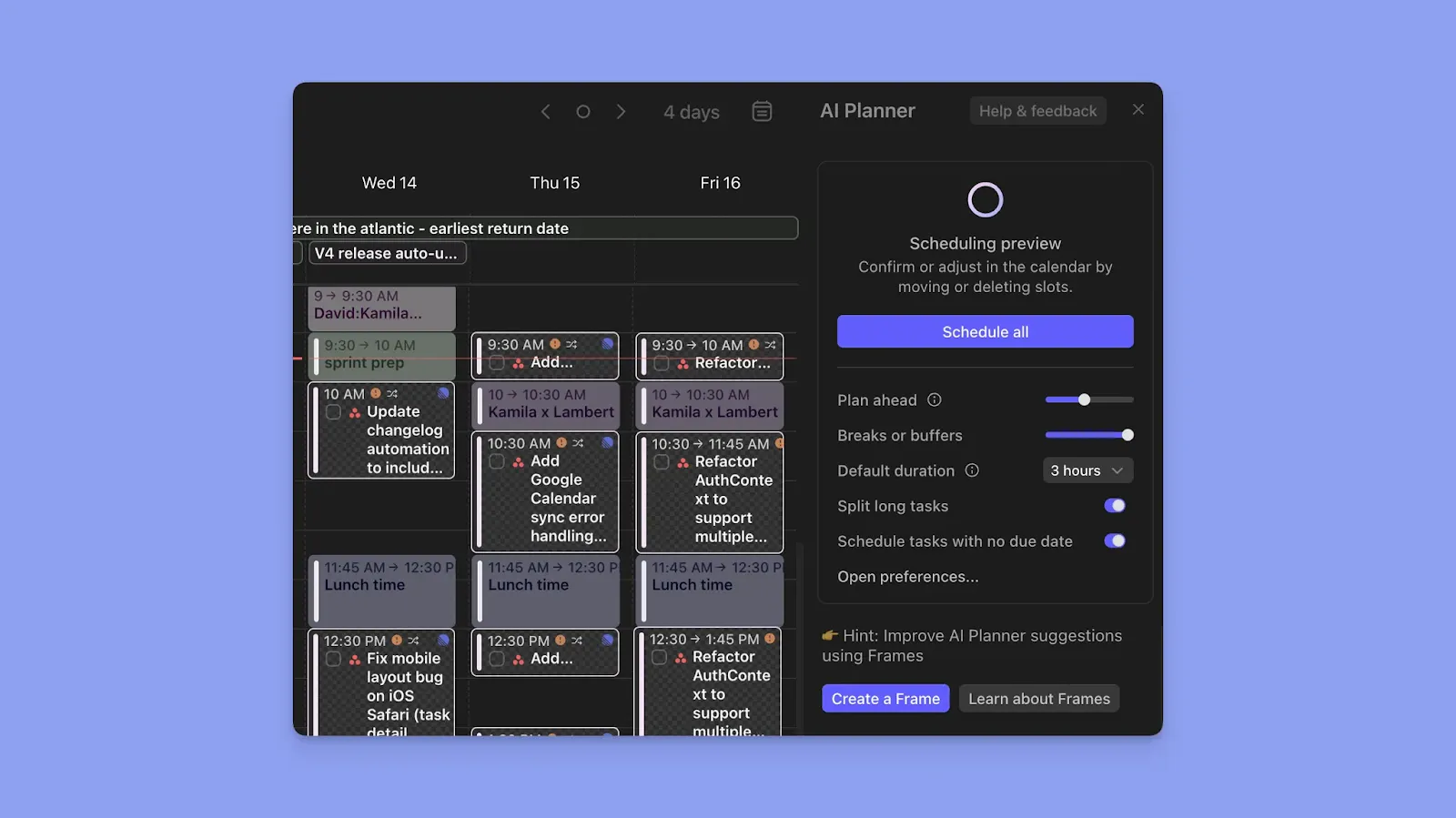
Sobald du Aufgaben und Frames angelegt hast, erstellt der KI-Planer von Morgen einen persönlichen Zeitplan, der zu deinem Arbeitspensum und deiner verfügbaren Zeit passt. Er zeigt pulsierende Blöcke, also die vorgeschlagenen Plätze für deine Aufgaben, die du prüfen kannst, bevor du sie übernimmst.
Kommt ein Meeting dazwischen und kollidiert mit eingeplanter Arbeit, zeigt dir der Planer den Konflikt und bietet dir Optionen an:
- „So schnell wie möglich umplanen“ (verschiebt Aufgaben in den nächsten freien Slot)
- „Mit KI-Planer neu priorisieren“ (ordnet deinen gesamten Zeitplan intelligent neu)
- „Aufgabe aus Zeitplan entfernen“ (entfernt die kollidierende Aufgabe)
Verschiedene Kalender und Aufgabenquellen bündeln
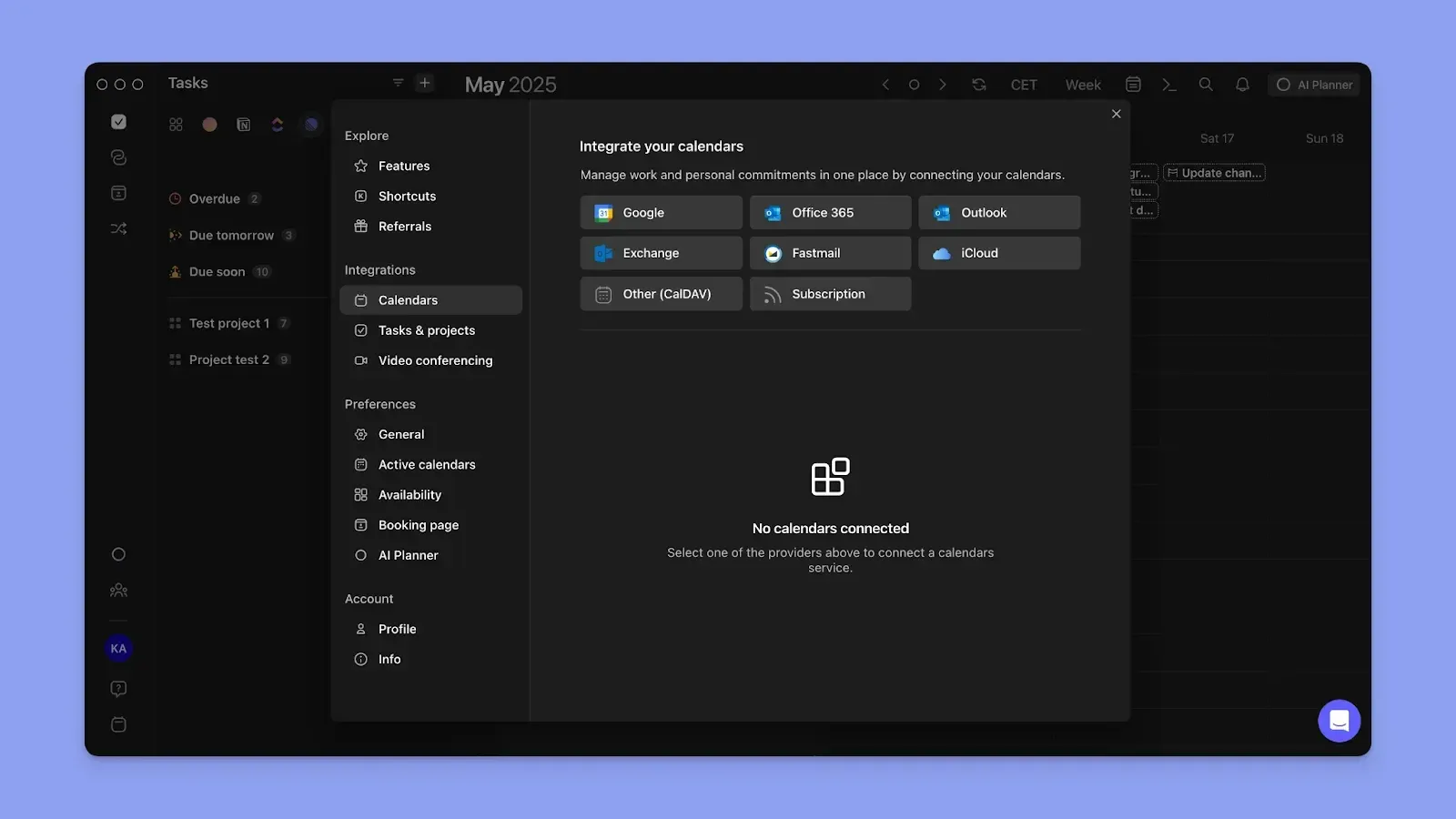
Wenn sich deine Arbeit über Notion, Obsidian, Linear, ClickUp, Todoist, Google Tasks, Microsoft To Do, Outlook-E-Mail und Apple Reminders verteilt, integriert Morgen sie alle.
Außerdem unterstützt Morgen Google Calendar, Outlook, iCloud und Fastmail, um private, berufliche und Familienkalender verschiedener Anbieter in einer Oberfläche zusammenzubringen.
Aufgaben in natürlicher Sprache erfassen
In Google Tasks und Keep musst du alles manuell eintragen, sehr zur Enttäuschung der aktuellen Nutzer.
Die Befehlsleiste von Morgen (Cmd+K/Ctrl+K) versteht natürliche Sprache und erstellt Aufgaben und Termine sofort. Du kannst auch den persönlichen KI-Assistenten (derzeit über eine Warteliste im Early Access) nutzen, um per Sprache Aufgaben hinzuzufügen, Kalendertermine zu erstellen und deinen Zeitplan zu verwalten, ohne die Tastatur anzufassen
Oder klick auf eine beliebige freie Stelle in deinem Kalender, um Optionen aufzurufen: Erstelle eine Aufgabe, einen Termin, eine Routine oder einen Frame und weise sie dem passenden Kalender zu.
Preise
Hinweis: Es gibt eine 14-tägige kostenlose Testphase, und Studierende, gemeinnützige Organisationen und Akademiker erhalten 25 % Rabatt.
Wo Morgen glänzt
- Gemeinsame Kalender- und Aufgabenansicht: Eine Oberfläche, die Aufgaben neben Kalenderterminen anzeigt
- Farbcodierung, Tags und Filter: Kalender erscheinen in eigenen Farben, die Umrisse von Aufgaben lassen sich mit 13 Grundfarben anpassen, und mit Aufgaben-Tags (ebenfalls farbcodiert) gruppierst du nach Priorität, Energielevel oder Kontext
- Aufgaben über mehrere Tage einplanen oder Unteraufgaben anlegen: Zerlege komplexe Aufgaben in Unteraufgaben, die du jeweils einzeln einplanen kannst, oder lege mehrere Sitzungen für große Projekte an
- Meetings mit mehreren Buchungsoptionen: Erstelle persönliche Buchungsseiten, Terminlinks, Terminlinks für mehrere Personen (die prüfen, ob die Co-Hosts verfügbar sind) und offene Einladungen (bieten bestimmte Zeitfenster für einmalige Meetings an)
- Team-Funktionen für echte Zusammenarbeit: Sieh die Verfügbarkeit deiner Teammitglieder, bevor du Meetings planst
Wo Morgen an Grenzen stößt
- Nicht für vollständiges Projektmanagement gedacht: Morgen hilft bei Zeitmanagement und Planung, bietet aber keine Projekthierarchien, Abhängigkeiten oder Ressourcenverwaltung
Kundenbewertungen
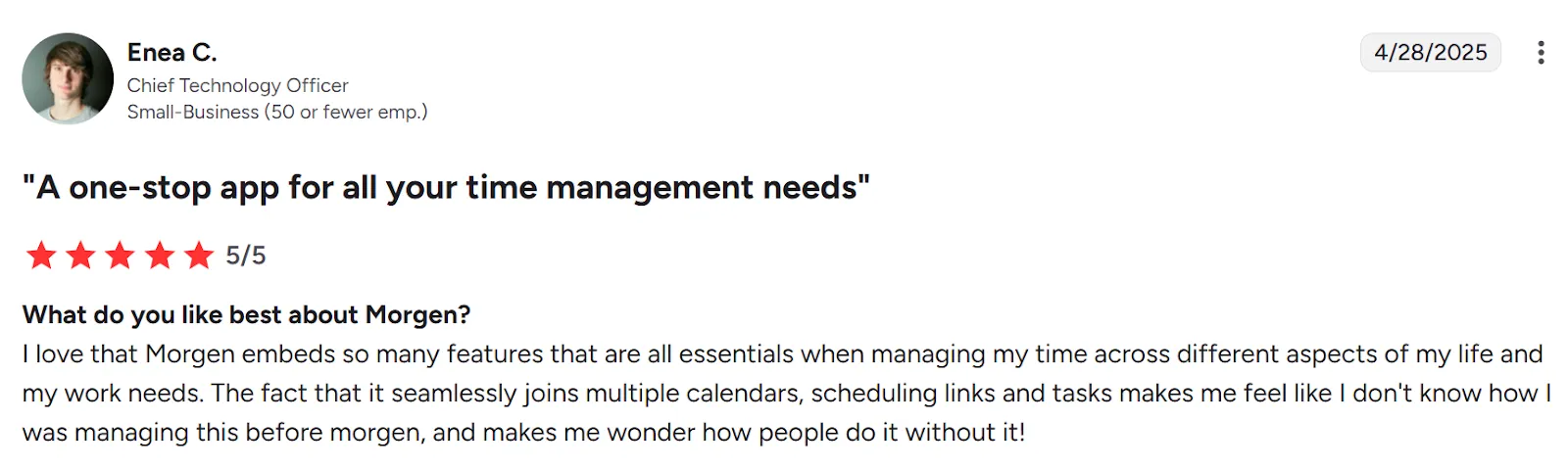
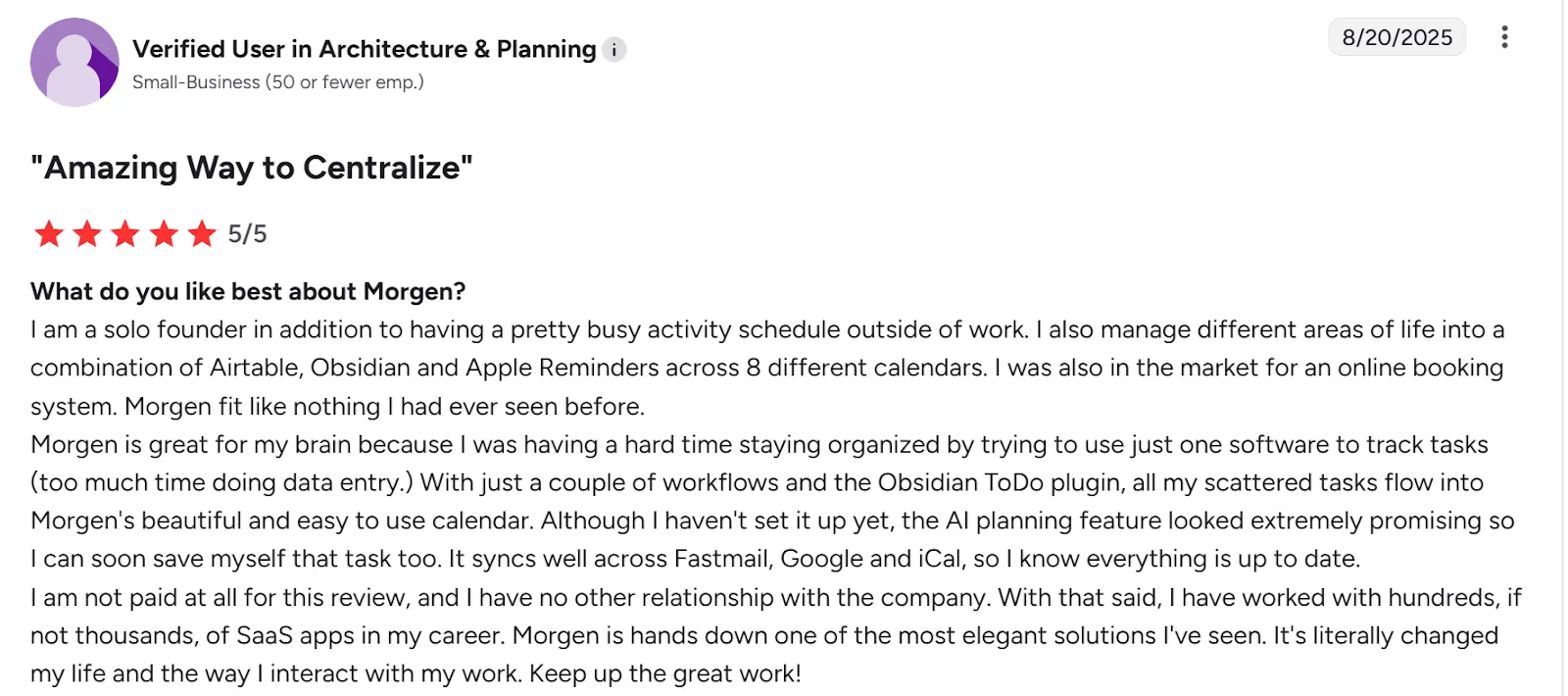
Morgen hat auf G2 eine Bewertung von 4,8/5. Viele Nutzer schätzen die einfache Bedienung, die tiefen Integrationen, die Planungsfunktionen und die Kalenderintegrationen.
Enea C nennt Morgen „eine App für alles, was mit Zeitmanagement zu tun hat“.
Eine weitere Bewertung beschreibt Morgen als „großartige Möglichkeit, alles zu bündeln“.
Für wen Morgen am besten geeignet ist
- Nutzer von Google Tasks und Keep: die für ihre Aufgaben und Notizen den Kalender als Kontext brauchen
- Vielbeschäftigte Solo-Unternehmer, Freelancer, Marketer, Entwickler und Produktmanager: Profis, die mehrere Projekte, Kunden und Verantwortlichkeiten jonglieren und ihr gesamtes Arbeitspensum im Verhältnis zur verfügbaren Zeit sehen müssen
- Menschen mit ADHS: Alle, denen Zeitmanagement, das Anfangen von Aufgaben oder das Behalten von Zusagen über verstreute Tools hinweg schwerfällt
Lade das neue Morgen 4 für macOS, Linux oder Windows herunter und hol dir Morgen anschließend für iOS oder Android.
Bündle deine beruflichen und privaten Kalender mit Morgen
Du willst ein Tool, das in deinen Kalendern Zeit für Aufgaben (mit Notizen), Meetings und Routinen blockt?
Wenn du außerdem deine Woche mit Frames strukturieren, dir von der KI Tagespläne vorschlagen lassen und vor dem geplanten Zeitpunkt individuelle Erinnerungen bekommen willst, brauchst du Morgen.
Vereine private, gemeinsame Familien- und Arbeitskalender, trag deine Verpflichtungen ein und leg Aufgaben in freie Zeitblöcke, damit ein aufgeräumter Zeitplan ohne Konflikte entsteht.
Sichere dir deine 2-wöchige kostenlose Testphase oder schreib uns jetzt.