→ Usa Google Tasks quando ti serve una lista delle attività integrata con il calendario. È perfetto per pianificare attività con date di scadenza e sottoattività in Gmail e Calendar
→ Google Keep funziona quando vuoi note e liste creative e multimediali. Keep ti permette di acquisire al volo testo, immagini, memo vocali e checklist condivise
→ In alternativa, abbina Tasks a Morgen e porta le tue attività nei calendari per il time blocking, in base a priorità e disponibilità
Nel 2025, un aggiornamento di Google ha collegato Google Keep a Tasks. Se aggiungi un promemoria a una nota in Keep, viene aggiunto automaticamente a Google Tasks. Tuttavia, Tasks resta un vero planner per le attività, mentre Keep è un’app di note adesive.
In questo confronto tra Google Keep e Google Tasks esamineremo gli strumenti in diverse aree, tra cui la gestione delle attività e le integrazioni.
Ti mostreremo anche come integrare entrambe le piattaforme in Morgen per avere uno strumento di gestione del calendario più potente, oppure come usarlo come piattaforma alternativa per attività e note
Google Tasks vs Google Keep: una breve panoramica
Per chi è ideale Google Tasks?
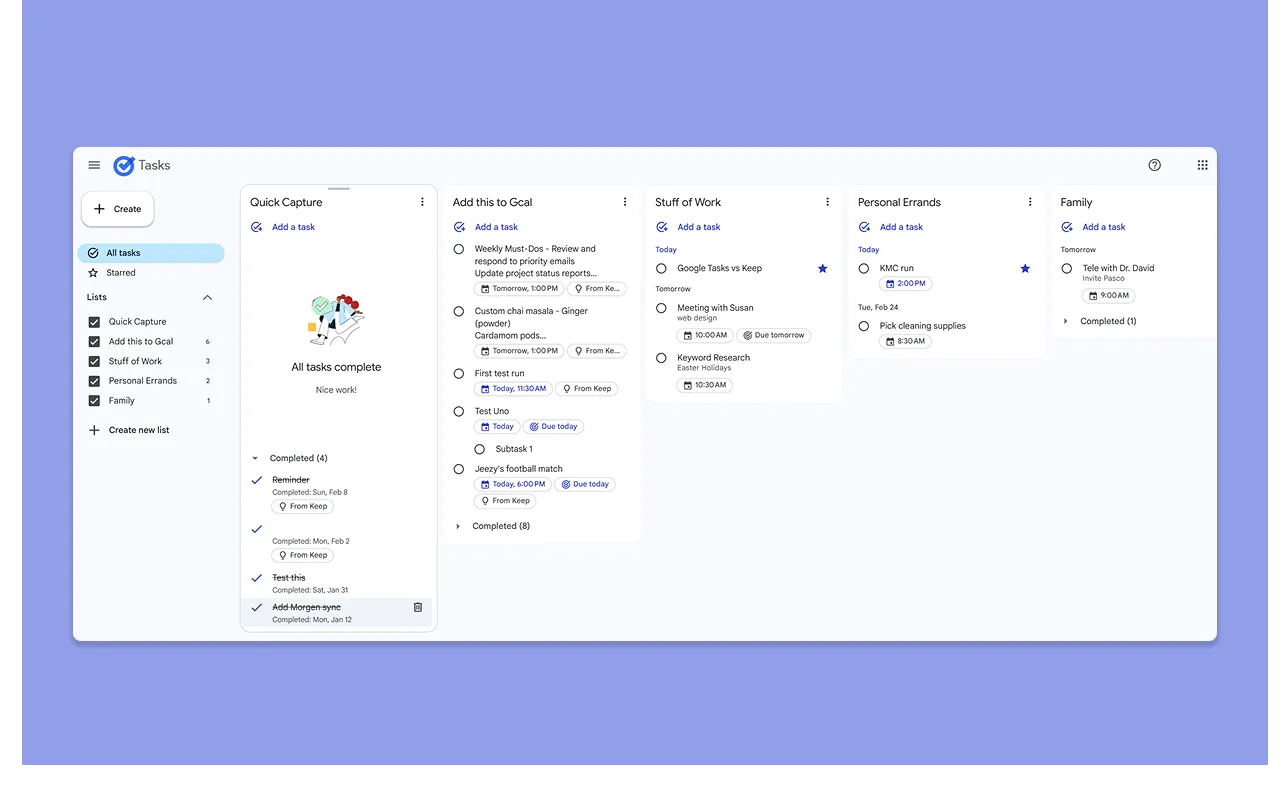
- Chi vuole una semplice app per le attività integrata con Google Calendar per la pianificazione
- Chi gestisce obiettivi a breve termine con scadenze chiare e ha bisogno di sottoattività e attività ricorrenti
- Workflow “individuali”, per chi non ha bisogno di funzionalità di collaborazione
- Gli utenti trovano Google Tasks facile da usare e ottimo per quello che fa, mentre le lamentele riguardano il fatto che le attività compaiono nel calendario solo dopo che gli hai assegnato una data
Per chi è utile Google Keep?
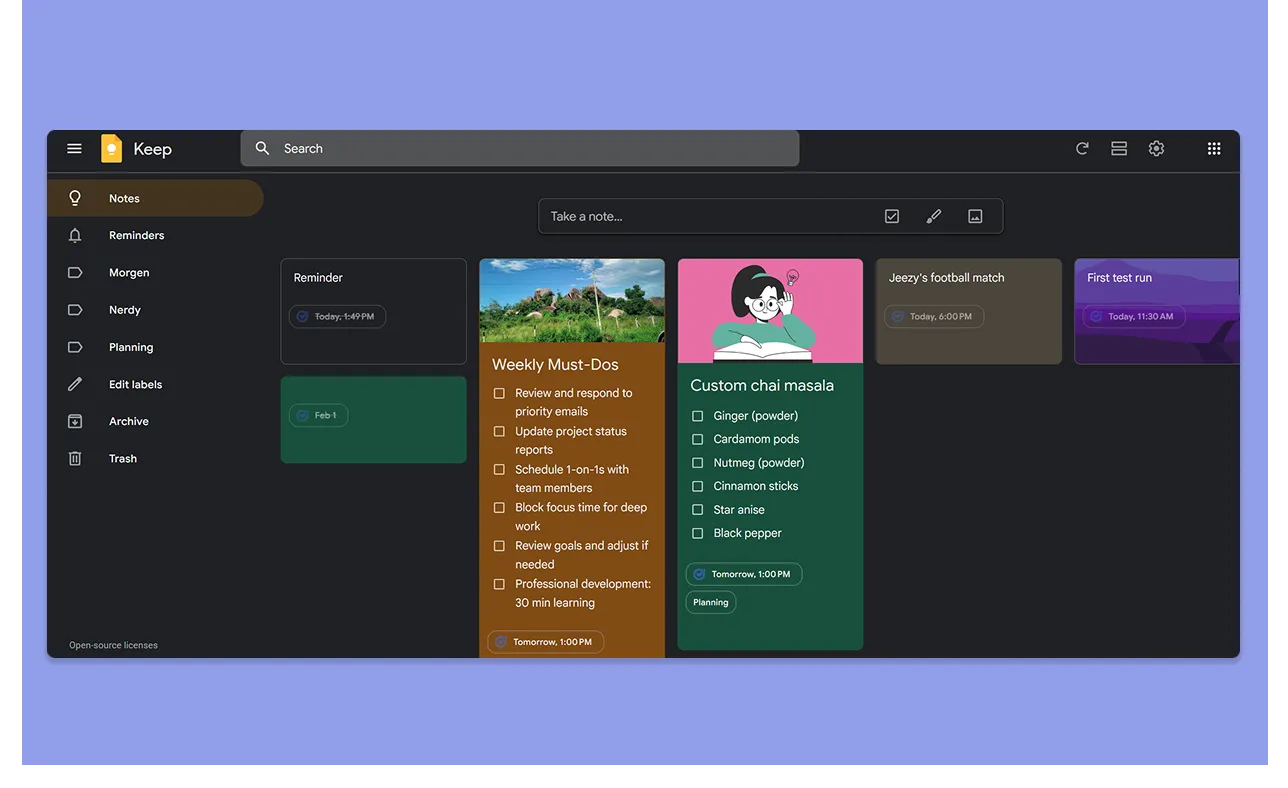
- Chi ha bisogno di un’app per le note con cui catturare rapidamente idee e appunti
- Chiunque voglia un’organizzazione visiva: le note compaiono come “schede” colorate che puoi fissare in alto, etichettare e cercare
- Team e famiglie che usano checklist e promemoria condivisi
- Chi ama riunire gruppi di note in Google Docs con un solo clic
Morgen: un’alternativa a Google Tasks e Google Keep
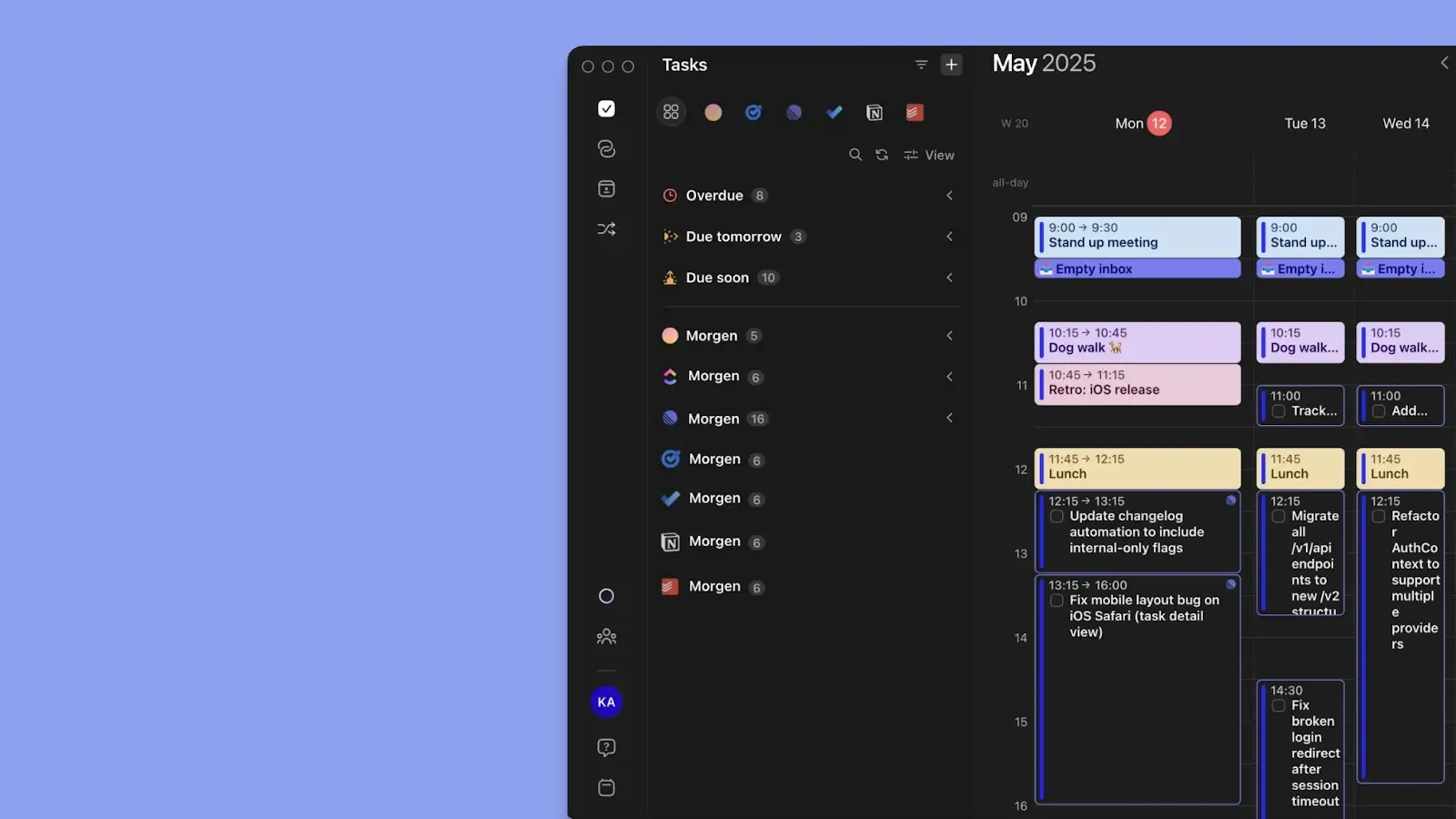
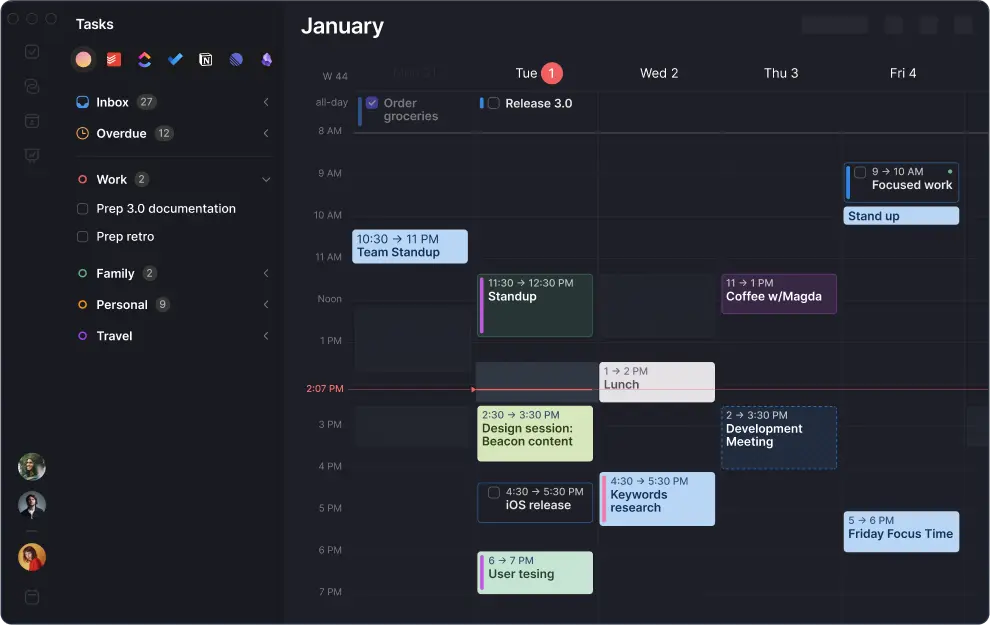
Morgen riunisce calendari e attività da più fonti in un’unica interfaccia di pianificazione. Come alternativa a Tasks e Keep, Morgen:
- Riunisce in un unico posto le attività di strumenti come Google Tasks e di altri planner per le attività
- Trasforma la tua agenda in un modello con attività ricorrenti e date di scadenza, routine e Frame
- Offre la pianificazione con l’IA per suggerirti quando affrontare le attività in base a priorità, scadenze, disponibilità e altri parametri
- Permette promemoria avanzati: imposta notifiche 15 minuti o qualche giorno prima (non solo all’ora di scadenza)
Ecco la tua guida introduttiva alle attività di Morgen.
Assistenza clienti
Se ti serve assistenza, ecco come la offre Google per questi strumenti gratuiti:
Google Tasks
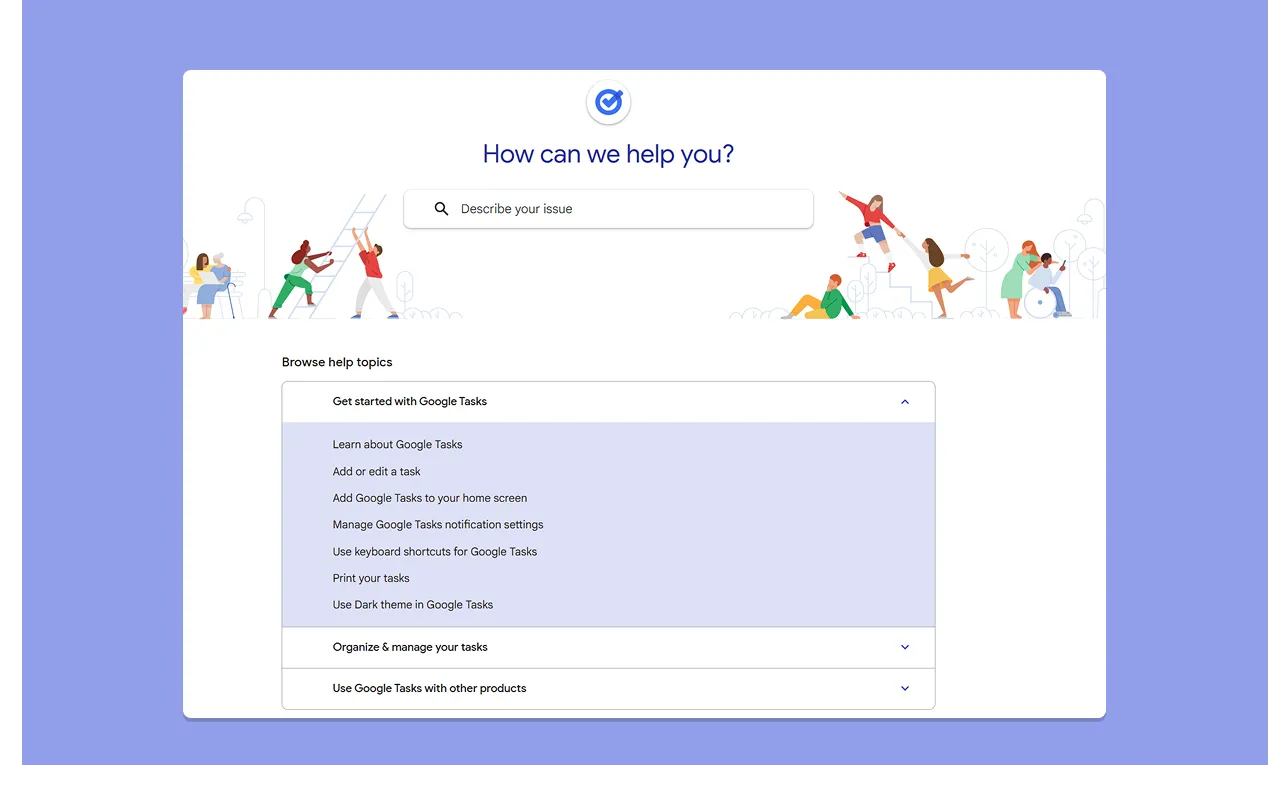
- Google ha un Centro assistenza per Tasks con tutorial (come aggiungere o modificare attività, gestire le notifiche, usare le scorciatoie da tastiera e così via)
- Su Reddit c’è una community attiva su Google Tasks in cui utenti ed esperti rispondono alle domande
Google Keep
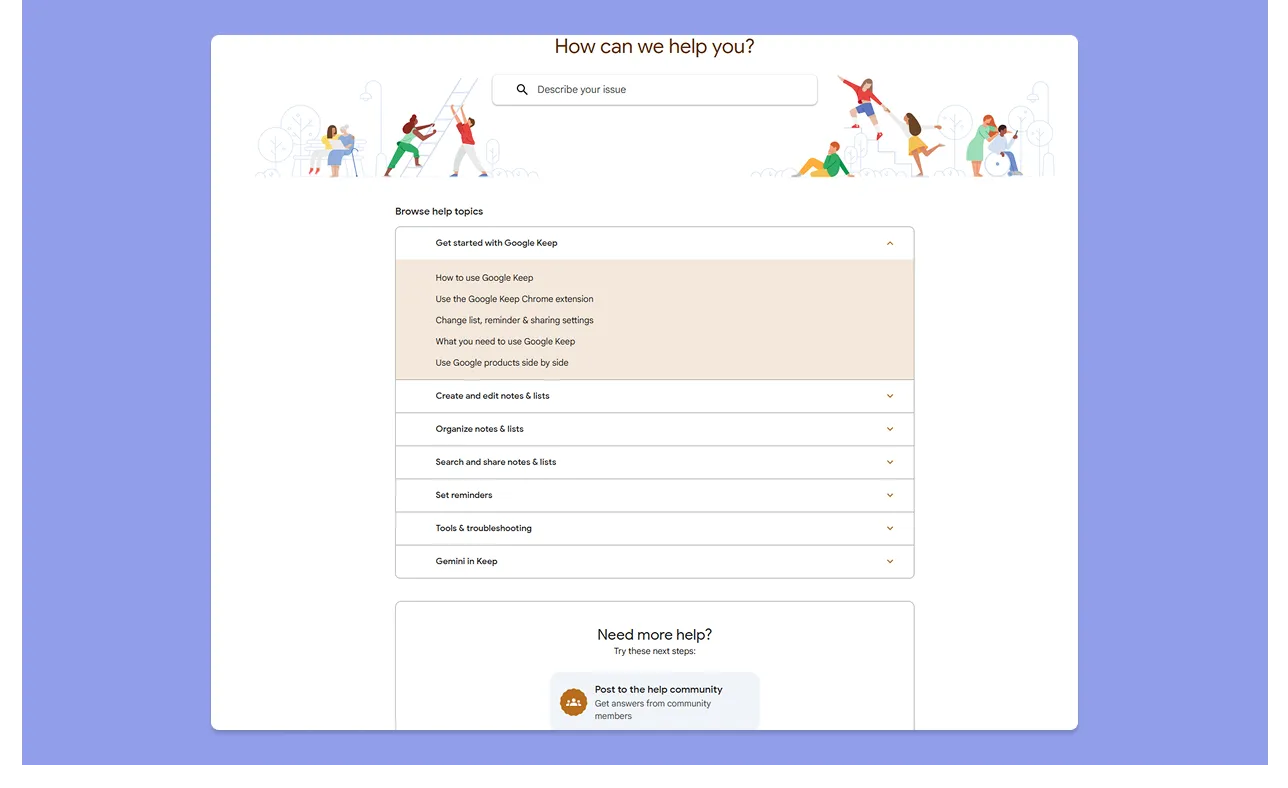
- Come Tasks, anche Google Keep ha il suo Centro assistenza dedicato, con guide per iniziare, condividere le note, risolvere i problemi e così via
- I forum dei prodotti Google includono una sezione su Google Keep dove puoi chiedere ad altri utenti o cercare i problemi più comuni
- Troverai anche un subreddit di Google Keep, dove gli utenti condividono esperienze, problemi e soluzioni
- Google Keep ha una valutazione di 4,4/5 per la qualità dell’assistenza su Software Advice
Verdetto
Nessuno dei due strumenti ha un vantaggio qui, perché entrambi si basano sulle risorse online e sui forum di Google.
Integrazioni
Ecco come ciascuna app si inserisce nell’universo Google e in altri workflow:
Google Tasks
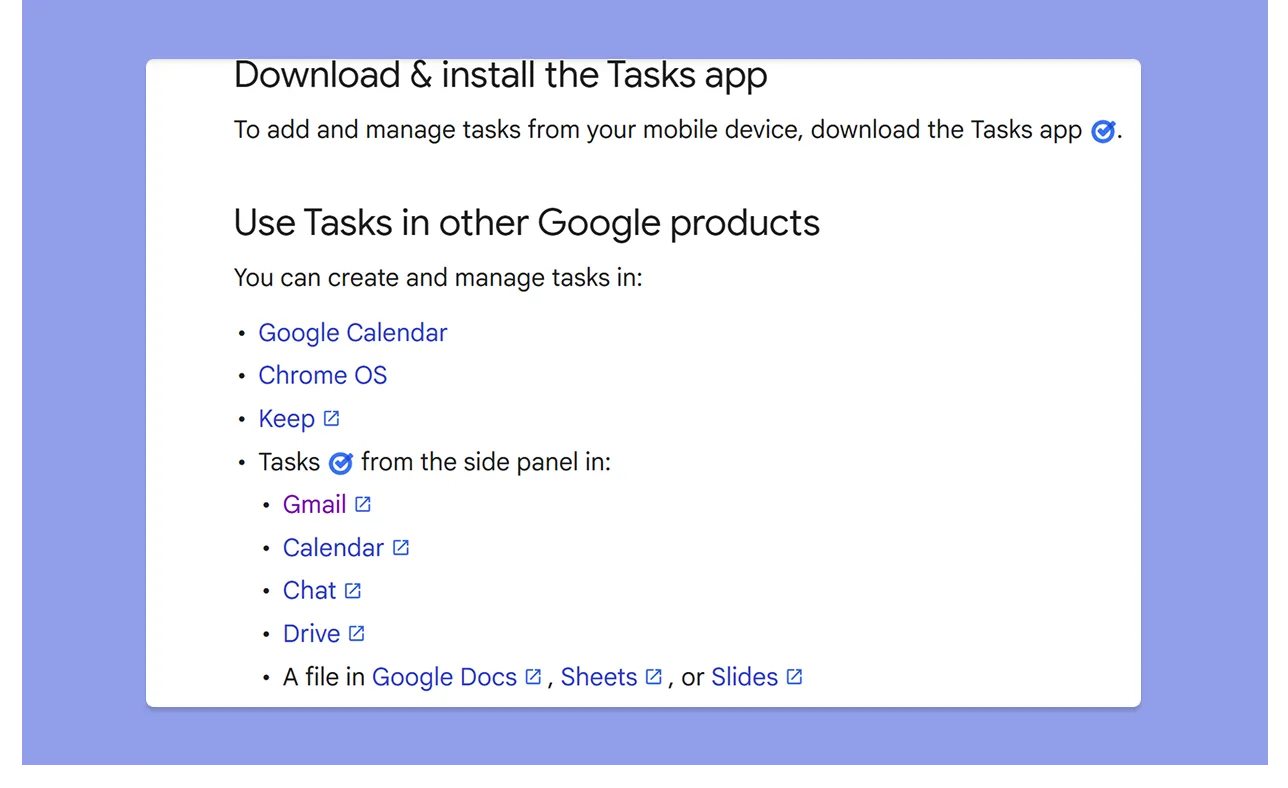
- Google Tasks è integrato in Gmail, Calendar e Google Chat. Puoi trasformare un’email in un’attività con un clic e tornare facilmente all’email
- Se chiedi a Google Assistant di impostare un promemoria, crea un’attività che ti avviserà più tardi
- Aggiungi data e ora alle attività e inviale al tuo Calendar per un time blocking di base
Google Keep
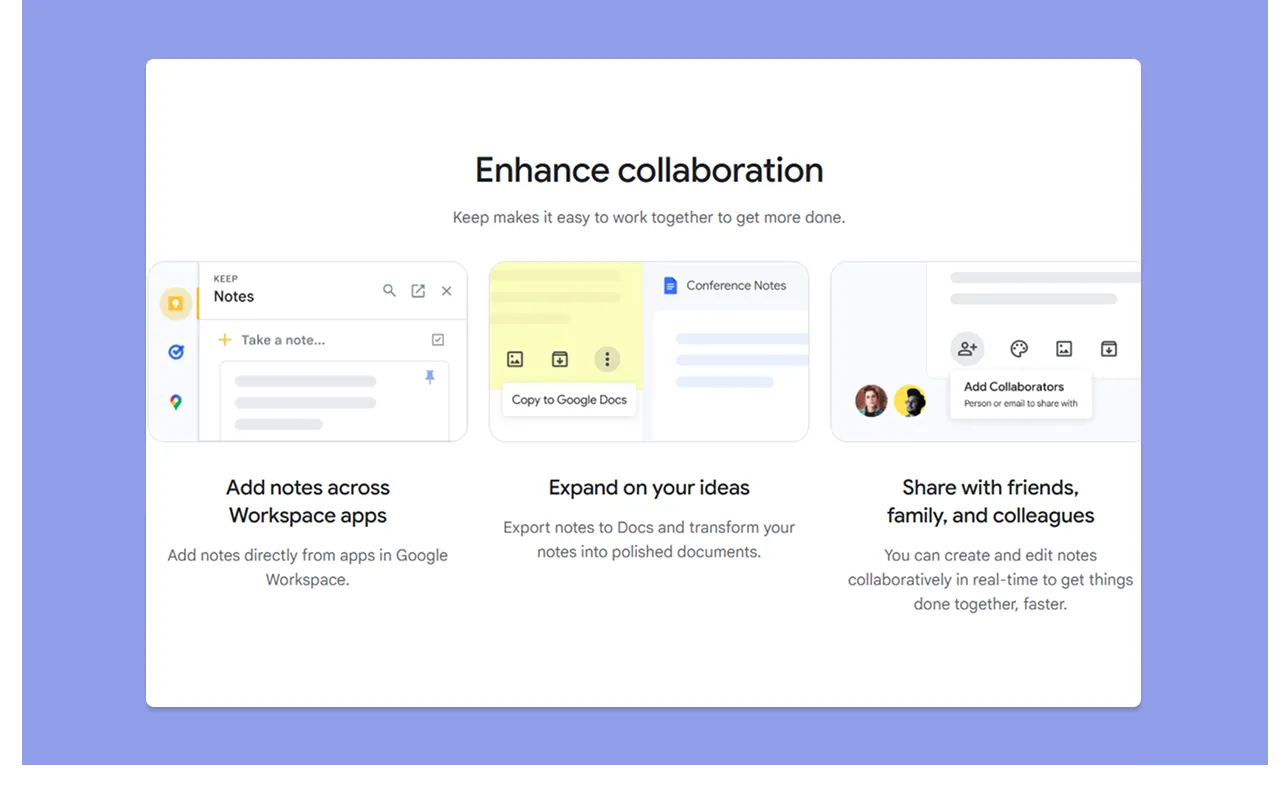
- Puoi inserire le note di Keep in Docs. Da Google Docs c’è una barra laterale con cui importare direttamente una nota (con caselle di controllo e testo)
- Sul web puoi aprire Keep accanto ad altre app Google (Gmail, Calendar e così via) per prendere note al volo senza cambiare app
- L’estensione web di Keep ti permette di salvare contenuti del web nelle note
Verdetto
Dato che Tasks vive dentro le principali app Google, sembra parte del tuo workflow di email e calendario. Per prendere note, Keep va bene, ma al confronto la sua integrazione è più a sé stante.
Organizzazione delle attività e ricerca
Riesci a organizzare o ritrovare facilmente il tuo lavoro? Ecco come si confrontano Google Keep e Tasks:
Google Tasks
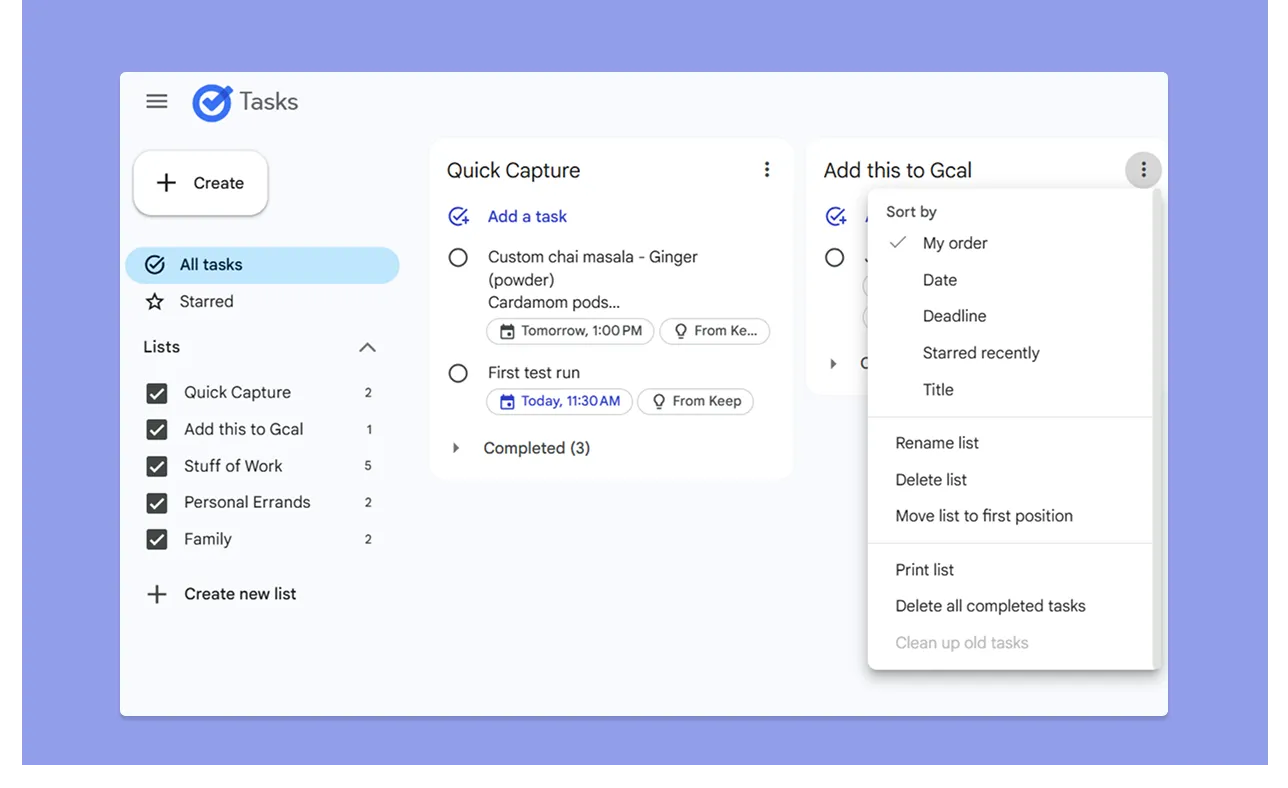
- Tasks organizza tutto in semplici liste. Puoi creare più liste (per esempio “Lavoro” e “Personale”) e, all’interno di ogni lista, ordinare le attività per “data”, “titolo”, “scadenza” o “aggiunte di recente a Speciali”
- In Google Tasks non puoi assegnare tag alle attività né creare categorie annidate, una cosa che gli utenti su Reddit vorrebbero tanto
- Un’altra lamentela degli utenti su Google Tasks è la mancanza di un pulsante di ricerca, che rende complicato ritrovare attività specifiche in liste lunghe
Google Keep
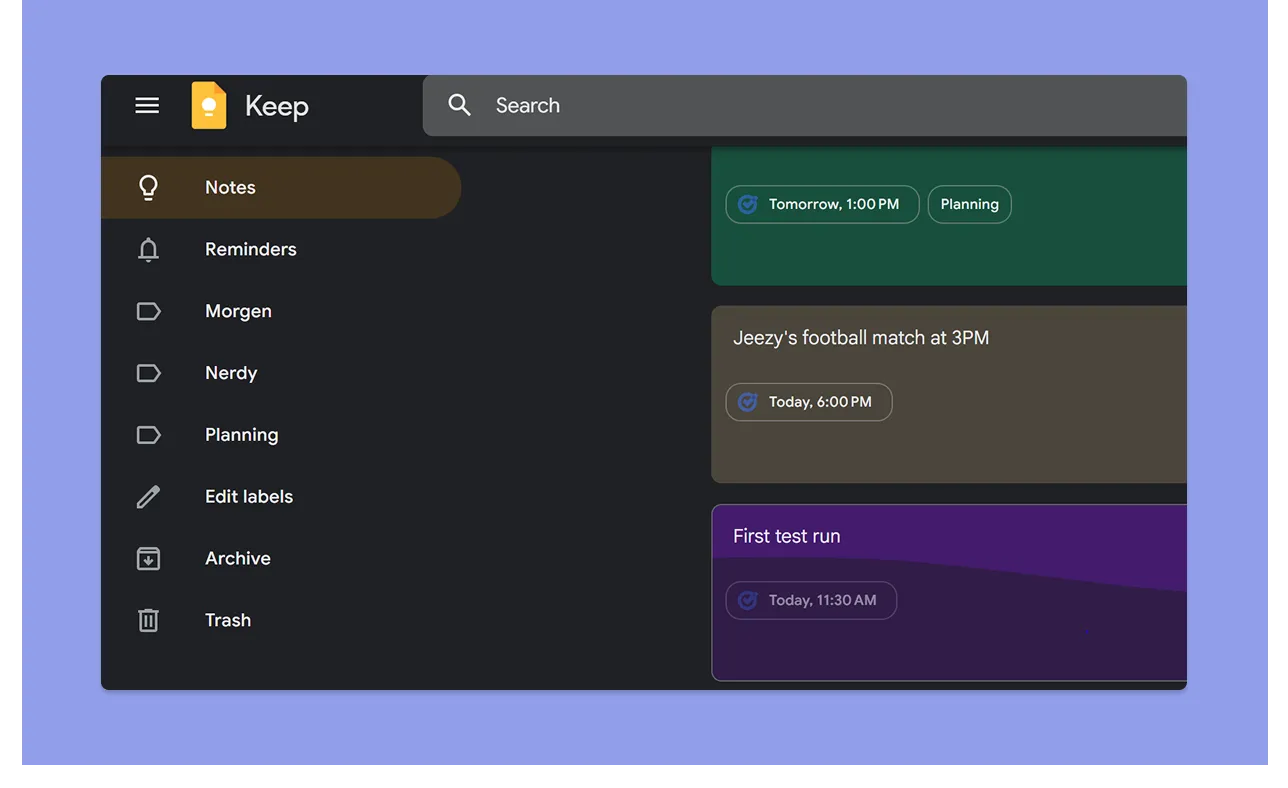
- Gli utenti etichettano le note con tag testuali, assegnano colori e fissano in alto le note importanti
- Puoi trasformare qualsiasi nota in una checklist (comodo per le cose da fare o la lista della spesa) e allegare immagini o disegni
- La ricerca di Keep può guardare dentro le immagini e in testo, etichette, colori e oggetti (come cibo, musica, spesa, sabbia). Quando archivi le note vecchie per liberare la vista principale, restano comunque ricercabili
Verdetto
Google Keep vince per organizzazione e ricerca. Etichette, colori e funzioni di ricerca superano di gran lunga le liste di base di Tasks.
Promemoria
I promemoria determinano se i tuoi strumenti ti mostrano in modo affidabile ciò che ti serve al momento giusto, quindi ecco come si confrontano le due app:
Google Tasks
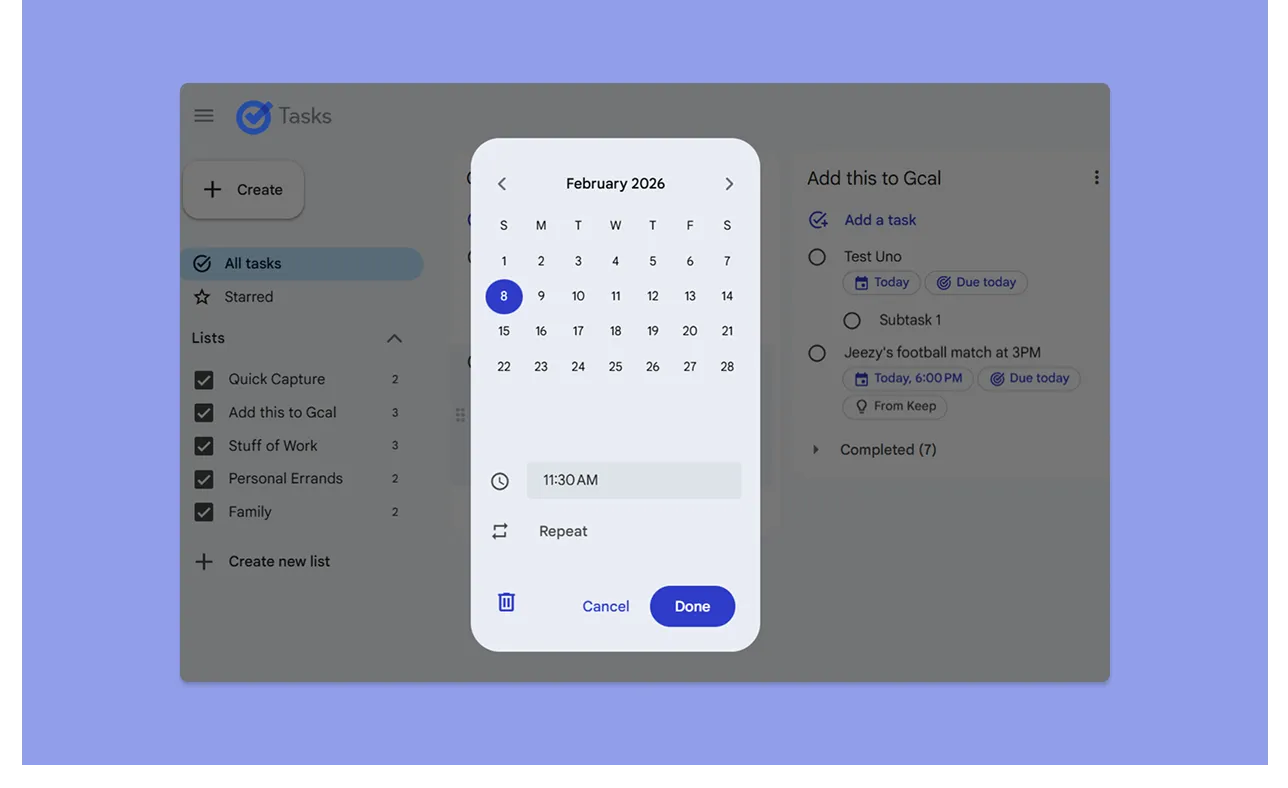
- Puoi aggiungere data e ora a un’attività, che comparirà nel tuo Google Calendar con una notifica standard
- Tasks supporta le attività ripetute (giornaliere, settimanali, mensili, annuali). Quando completi un’occorrenza, la successiva compare alla sua data di scadenza
- Da fine 2025, ogni promemoria impostato in Google Keep viene spostato in Tasks con l’etichetta “Da Keep”
- Una lamentela comune, però, è che ricevi semplici notifiche, senza un sistema di sveglie che ti ricordi di completare l’attività
Google Keep
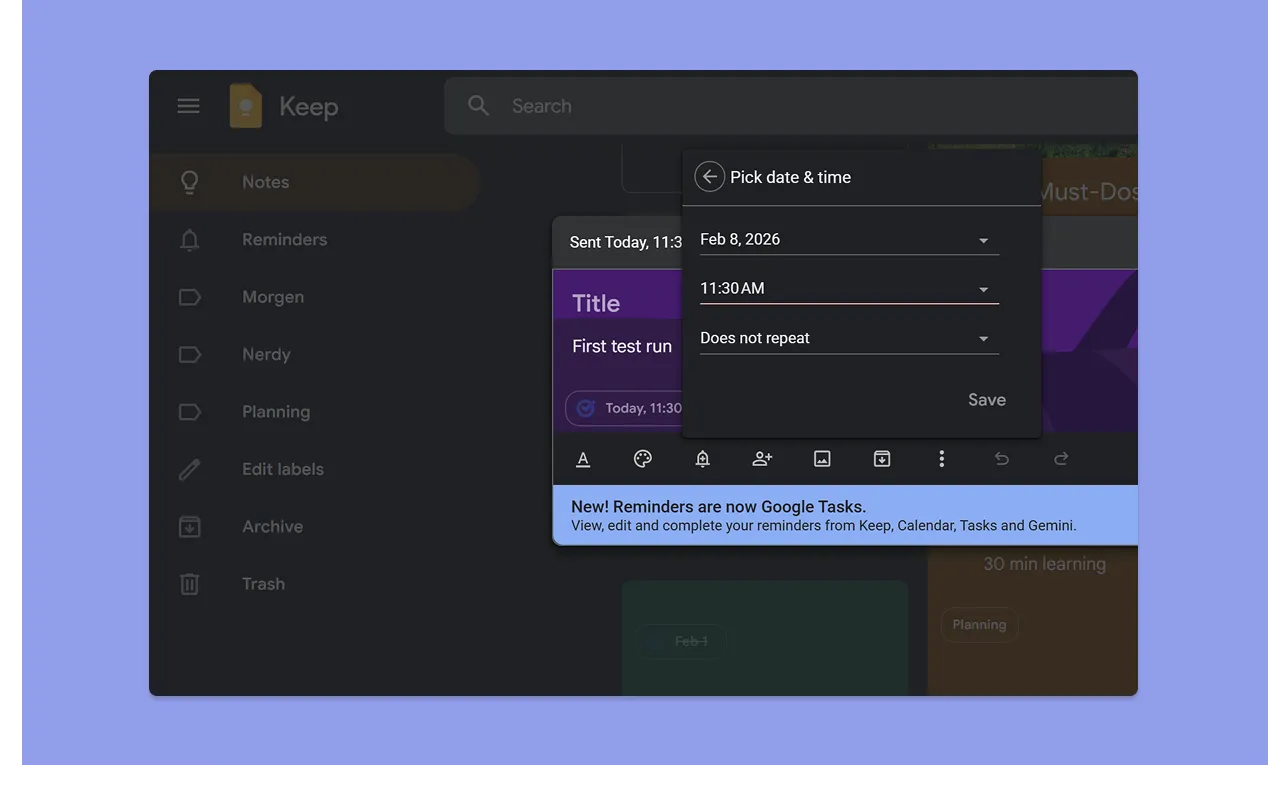
- Aggiungi un promemoria facendo clic sull’icona della campanella di una nota e scegliendo data e ora
- I nuovi promemoria di Keep non generano più avvisi da Keep. Vengono invece salvati come Google Tasks (con il titolo della nota), quindi l’avviso arriva da Google Tasks
Verdetto
Se ricevere i promemoria nell’app è importante per te, potresti trovare la configurazione di Keep più macchinosa di prima (come notano molte recensioni recenti degli utenti).
Anche se i promemoria arrivano puntuali, l’interfaccia di Tasks è fin troppo semplificata, soprattutto senza funzioni di monitoraggio o di organizzazione come tag, colori o più personalizzazione.
Come scegliere un software per tenere traccia del tempo
Al momento molti contenuti passano da Keep a Tasks, il che rende Tasks più adatto a tenere traccia del tempo, ma ecco altre funzionalità importanti da considerare:
Integrazione con il calendario e time blocking
Google ha aggiunto di recente il time blocking a Tasks, così puoi riservare blocchi nel calendario e segnarti come occupato. Keep, invece, conserva note e checklist ma non si sincronizza con il calendario.
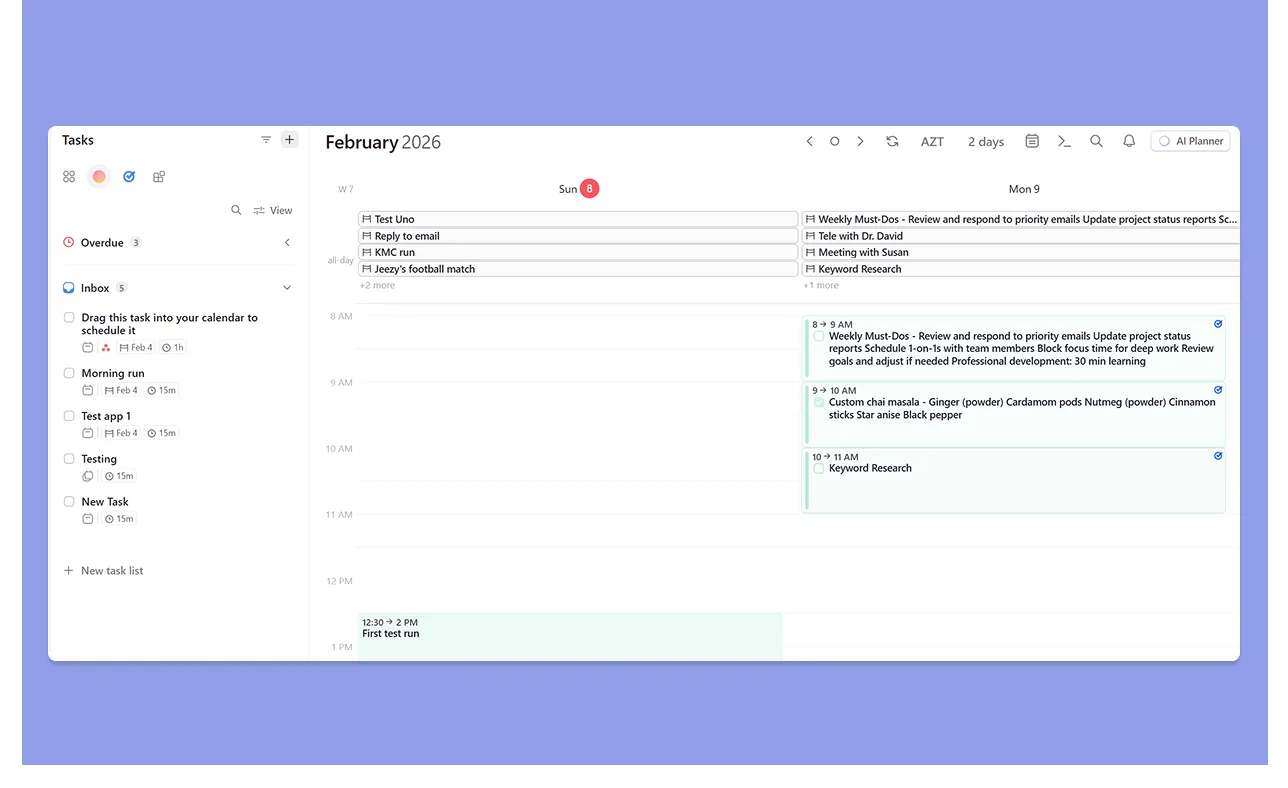
Ma se vuoi pianificare la tua agenda con un’interfaccia migliore, che tenga conto del lavoro in sospeso e del tempo disponibile, Morgen può portare sia Google Tasks sia i promemoria di Keep nella vista calendario.
Crea un link gratuito per un evento del calendario e aggiungi l’orario dell’evento ai tuoi calendari.
Organizzazione e filtri delle attività
Né Google Tasks né Keep offrono filtri basati sul contesto. Intanto il mercato della gestione delle attività cresce del 15,4% all’anno, in parte perché le persone hanno bisogno di organizzarsi meglio per essere produttive.
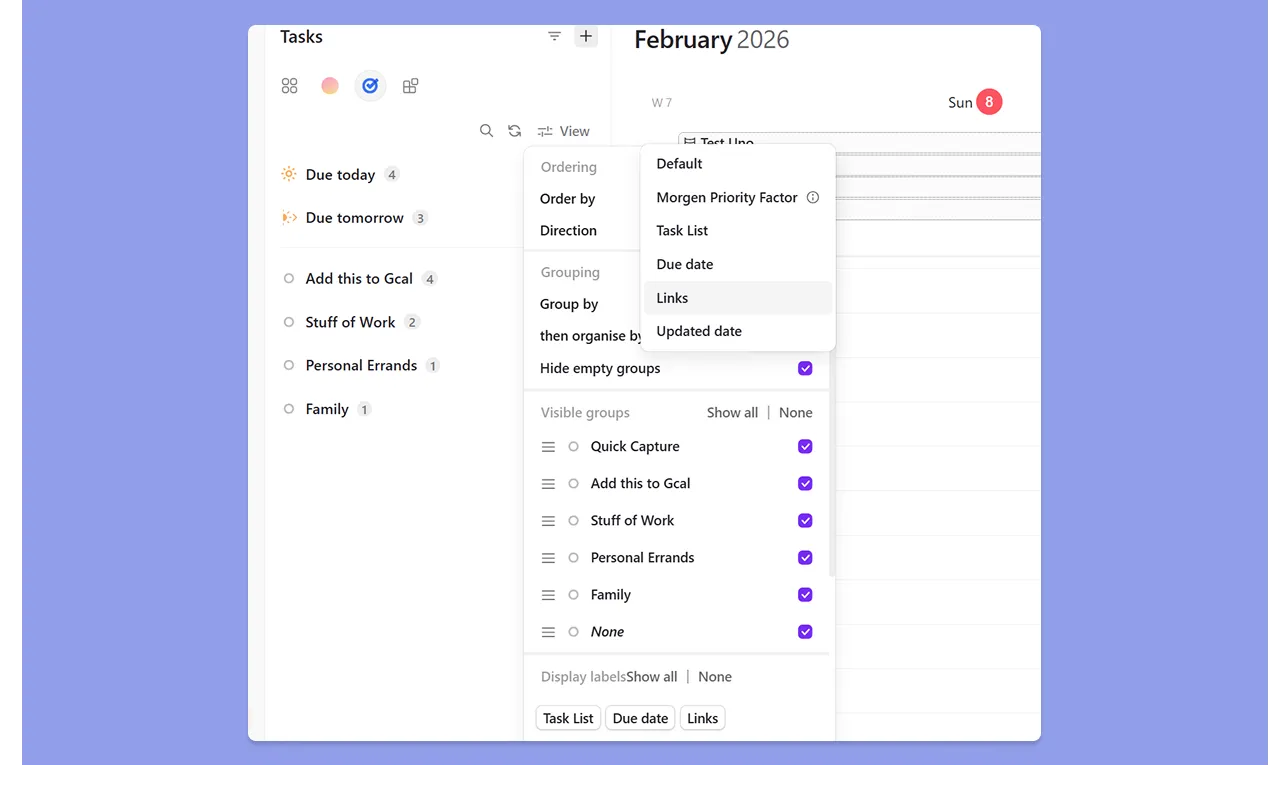
Se colleghi Google Tasks a Morgen per la pianificazione del calendario e il time blocking, puoi filtrare le viste per “Liste di attività”, “Date di scadenza”, “Date di aggiornamento” e “Link”.
Inoltre puoi personalizzare attività e blocchi di tempo con i diversi colori di contorno di Morgen, oppure inserire attività in Frame specifici per creare un modello della tua settimana.
Integrazioni con sistemi diversi
Tasks e Keep sono profondamente integrati in Google Workspace, ma questo può essere limitante per i professionisti più impegnati.
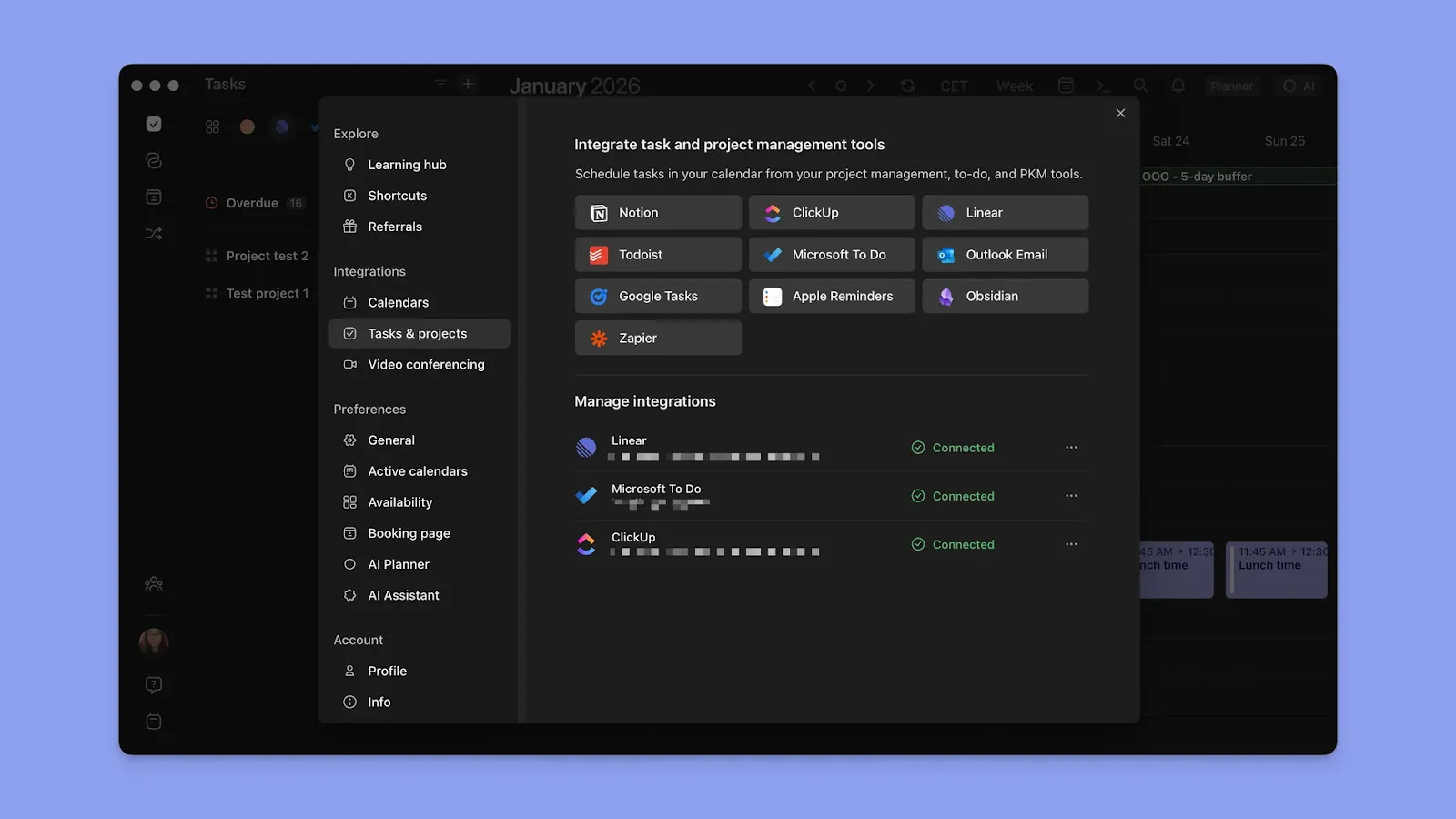
Se attività, note e scadenze sono sparse tra più strumenti, usa Morgen per riunirle in un’unica vista.
Scopri le integrazioni native di Morgen per riunire in un unico posto il tuo tempo e il lavoro in sospeso.
Promemoria e notifiche
Anche se Google Tasks ti invia promemoria, ricevi la notifica all’ora di scadenza dell’attività e poi devi fare clic per vedere la nota originale di Keep. Non puoi impostare avvisi anticipati come “ricordamelo 30 minuti prima” per gestire meglio le scadenze.
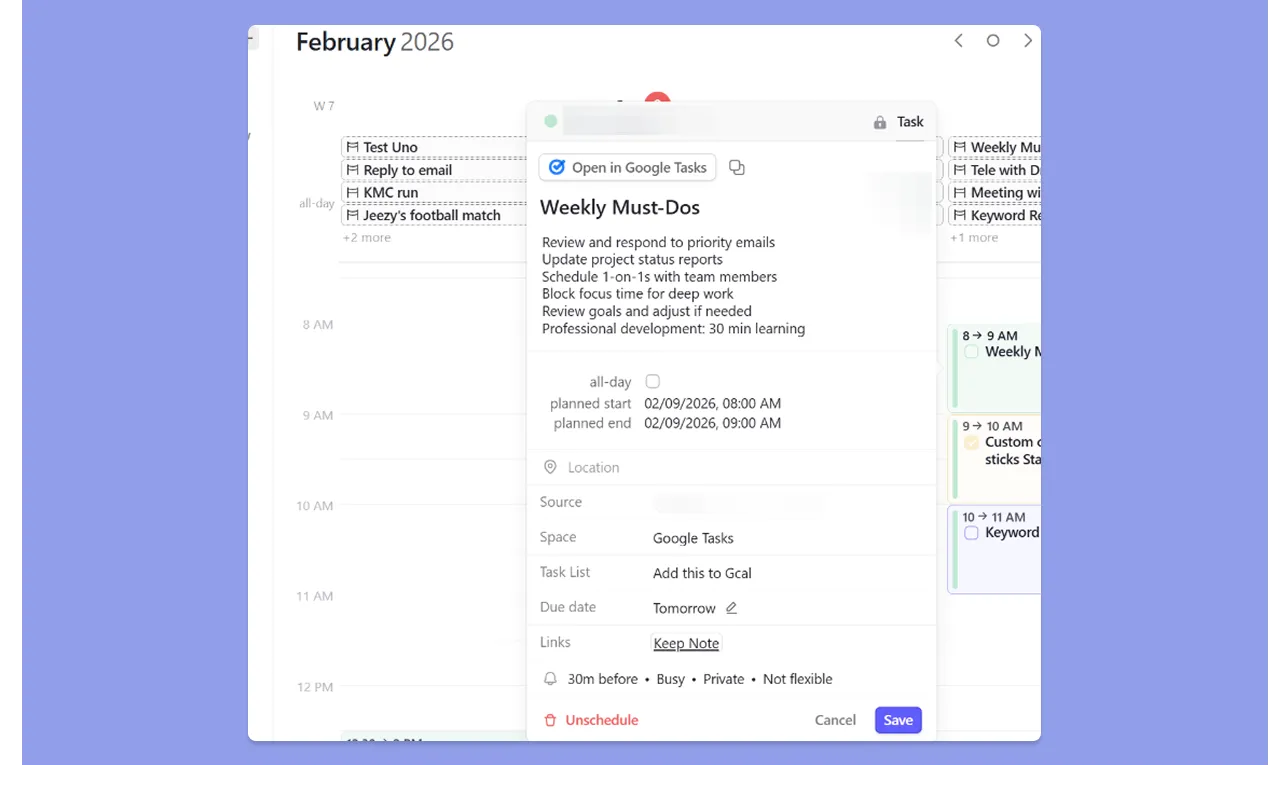
Quando usi Morgen insieme a Tasks, puoi impostare promemoria 15 minuti, 30 minuti o anche un giorno prima che un’attività inizi. In più, Morgen riunisce le attività nate in Keep con gli eventi del tuo calendario per mostrarti tutto nel contesto, con un link per vedere anche la nota originale.
L’alternativa a Google Tasks e Keep: Morgen
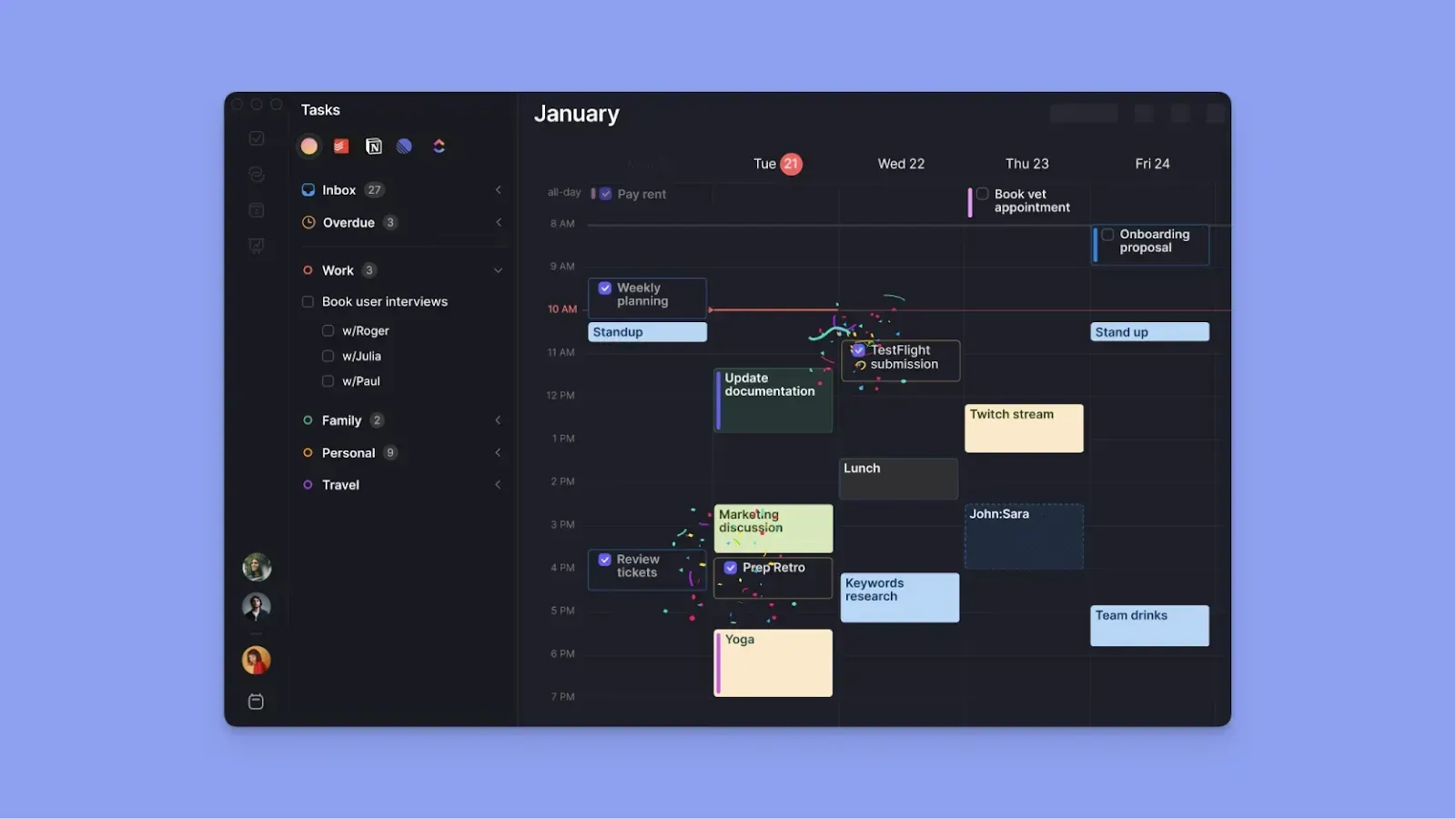
Puoi usare Morgen insieme a Google Tasks (e a Keep, se imposti promemoria).
Oppure puoi usarlo come alternativa completa: crea attività con note direttamente nell’app, pianificale su più calendari, segna i calendari come occupati e gestisci riunioni e routine dalla stessa interfaccia.
Funzionalità principali
Morgen ti dà quello che Tasks e Keep non hanno: la possibilità di vedere il carico di lavoro rispetto al tempo disponibile e gli strumenti per adattarti quando i piani, inevitabilmente, cambiano.
Time blocking con i Frame
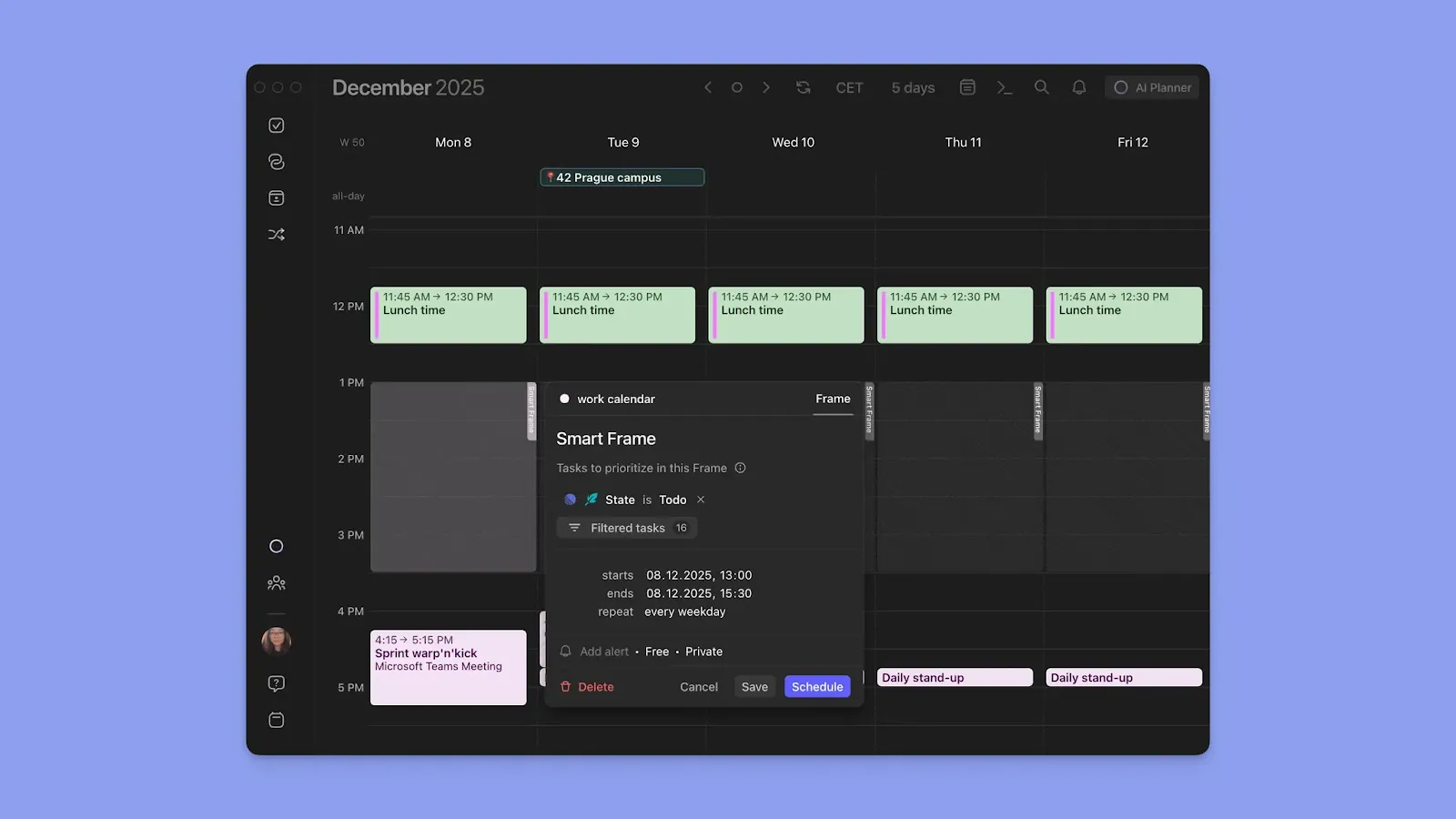
Crea liste di attività in Morgen o importale da Keep e Tasks, poi pianificale su più calendari usando i Frame, blocchi di tempo ricorrenti dedicati a tipi di lavoro specifici.
Trascina le attività in questi blocchi di tempo oppure lascia che il Pianificatore IA suggerisca dove collocarle in base a disponibilità, scadenze, priorità, tag e altro.
Pianificazione con l’IA e risoluzione dei conflitti
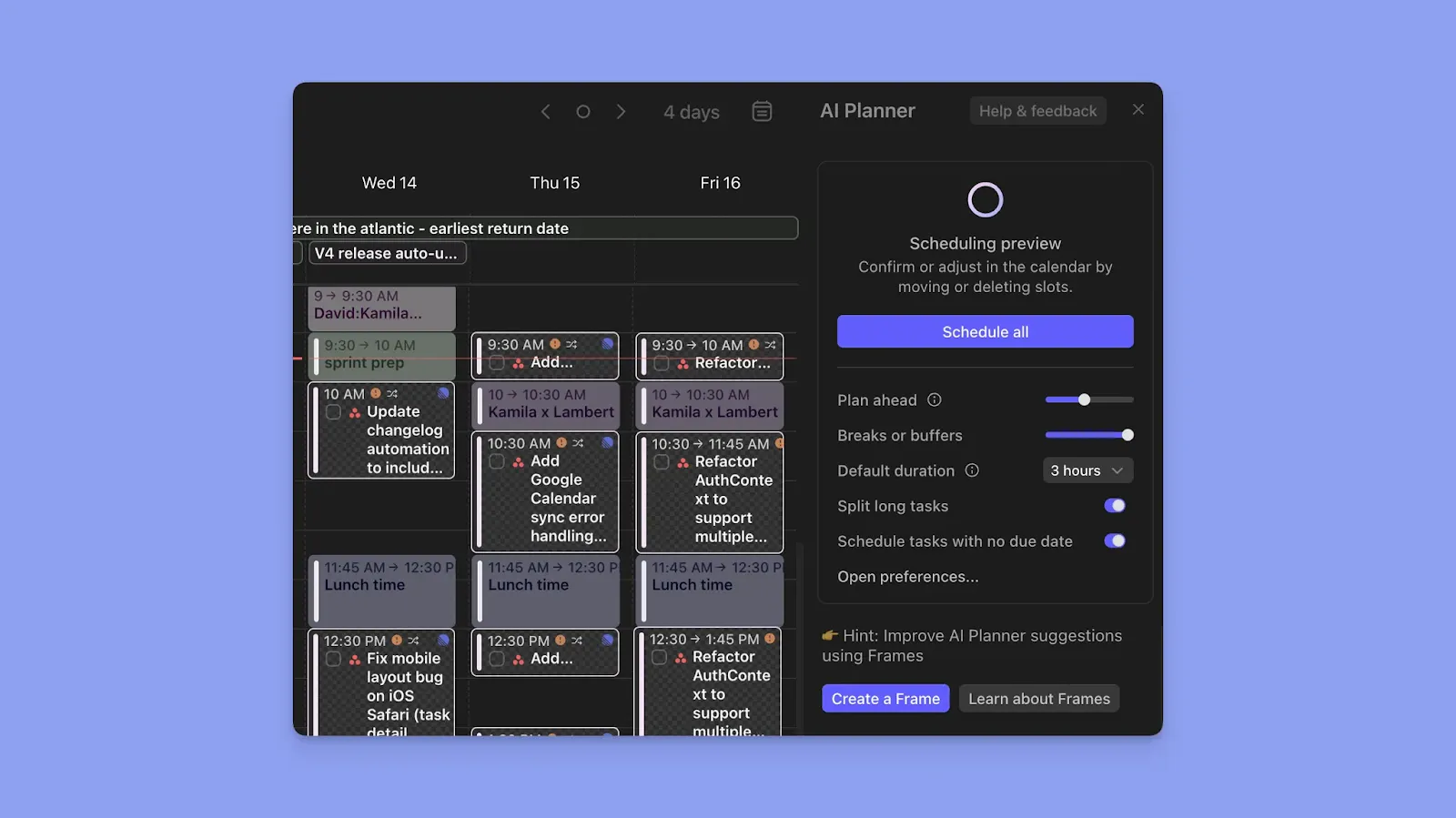
Dopo aver creato attività e Frame, il Pianificatore IA di Morgen genera un’agenda personalizzata in base al tuo carico di lavoro e al tempo disponibile. Mostra dei blocchi pulsanti, cioè le posizioni proposte per le attività, così puoi controllarle prima di accettarle.
Se spunta una riunione che si sovrappone al lavoro pianificato, il planner segnala il conflitto e ti offre delle opzioni:
- “Riprogramma il prima possibile” (sposta le attività nel primo slot libero)
- “Ripriorizza con Pianificatore IA” (riorganizza in modo intelligente tutta la tua agenda)
- “Rimuovi attività dalla pianificazione” (toglie l’attività in conflitto)
Riunisci calendari e fonti di attività diverse
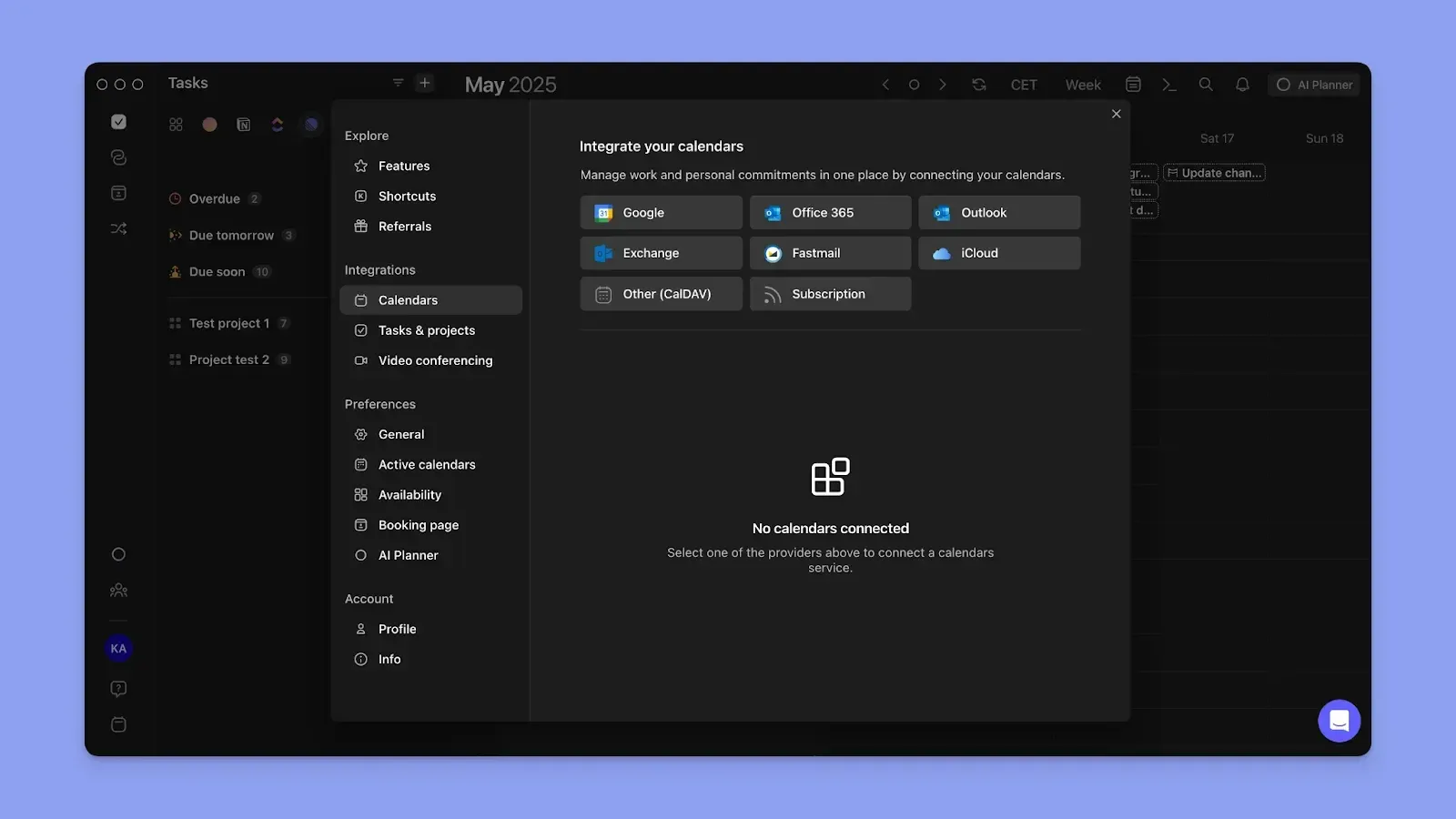
Se il tuo lavoro è distribuito tra Notion, Obsidian, Linear, ClickUp, Todoist, Google Tasks, Microsoft To Do, Outlook Email e Apple Reminders, Morgen li integra tutti.
Inoltre supporta Google Calendar, Outlook, iCloud e Fastmail, per portare nell’interfaccia i calendari personali, di lavoro e di famiglia di provider diversi.
Acquisizione delle attività in linguaggio naturale
Google Tasks e Keep richiedono l’inserimento manuale, con grande delusione degli utenti attuali.
La Command Bar di Morgen (Cmd+K/Ctrl+K) usa l’elaborazione del linguaggio naturale per creare subito attività ed eventi. Puoi anche usare l’assistente personale IA (al momento in accesso anticipato su lista d’attesa) per aggiungere attività a voce, creare eventi nel calendario e gestire la tua agenda senza toccare la tastiera
Oppure fai clic su uno spazio libero del calendario per vedere le opzioni: crea un’attività, un evento, una routine o un Frame e assegnalo al calendario giusto.
Prezzi
Nota: è disponibile una prova gratuita di 14 giorni, e studenti, organizzazioni non profit e docenti hanno il 25% di sconto.
I punti di forza di Morgen
- Viste unificate di calendario e attività: un’unica interfaccia che mostra le attività accanto agli eventi del calendario
- Colori, tag e filtri: i calendari hanno colori distinti, i contorni delle attività si possono personalizzare con 13 colori di base e i tag delle attività (anch’essi colorati) ti permettono di raggruppare per priorità, livello di energia o contesto
- Pianifica le attività su più giorni o aggiungi sottoattività: dividi le attività complesse in sottoattività da pianificare separatamente, oppure crea più sessioni per i progetti grandi
- Riunioni con più opzioni di prenotazione: crea pagine di prenotazione personali, link di programmazione, link di programmazione per più persone (che verificano la disponibilità dei co-organizzatori) e inviti aperti (proponi slot specifici per riunioni una tantum)
- Funzionalità per i team per collaborare davvero: vedi la disponibilità dei membri del team prima di pianificare le riunioni
I limiti di Morgen
- Non è pensato per un project management completo: Morgen aiuta con la gestione del tempo e la pianificazione, ma non ha gerarchie di progetto, dipendenze o funzioni di gestione delle risorse
Recensioni dei clienti
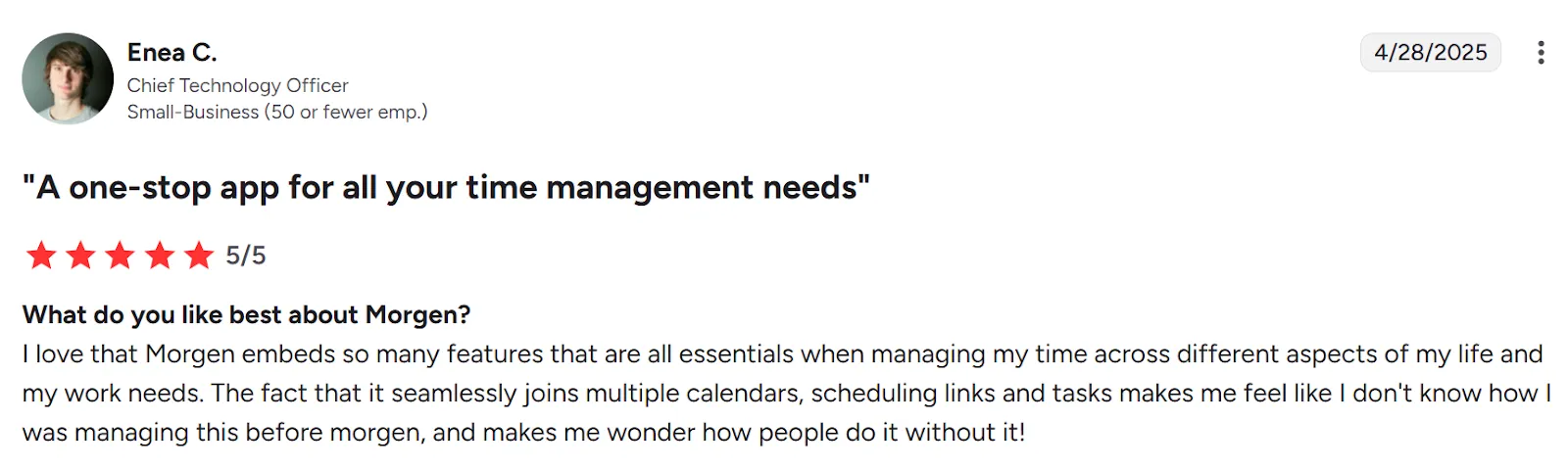
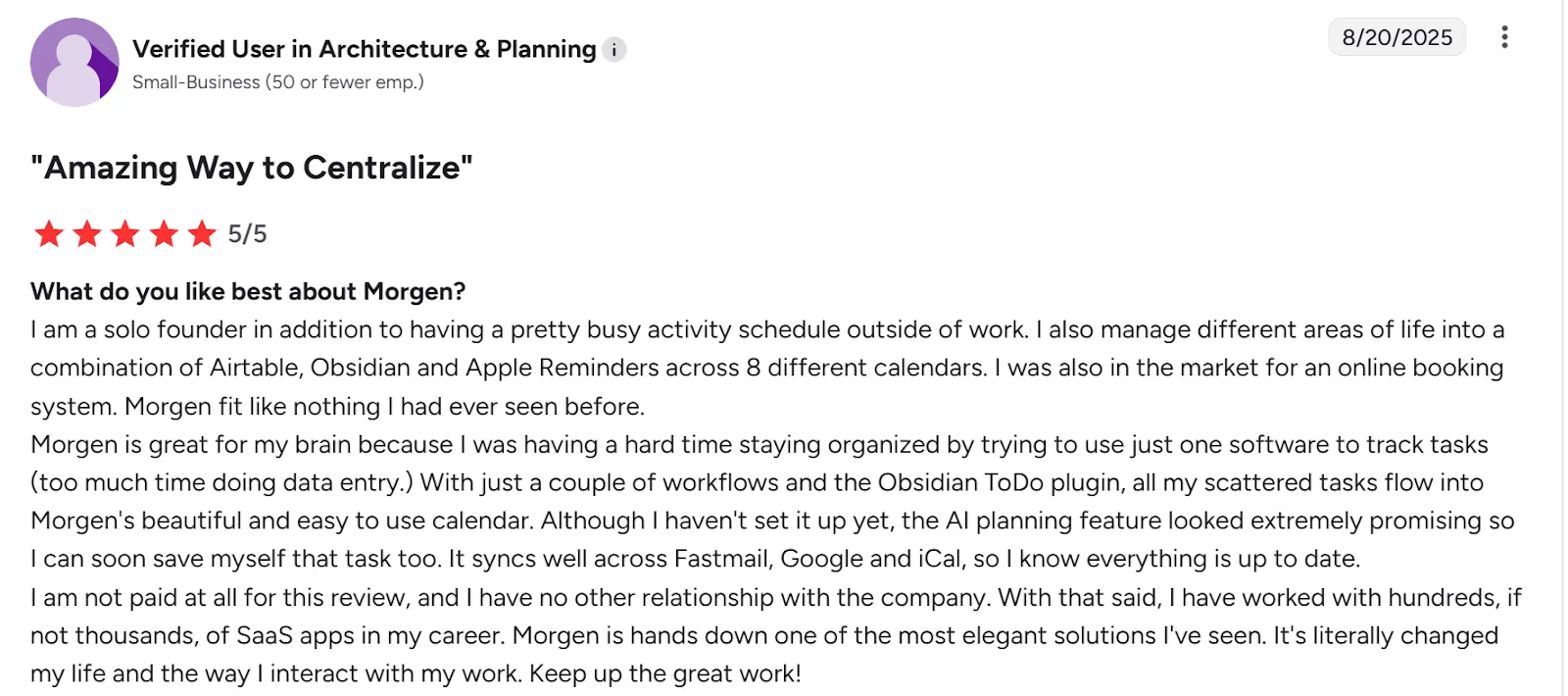
Morgen ha una valutazione di 4,8/5 su G2, e molti utenti ne apprezzano la facilità d’uso, la profondità delle integrazioni, le funzioni di pianificazione e le integrazioni con il calendario.
Enea C definisce Morgen “un’unica app per tutte le tue esigenze di gestione del tempo”.
Un altro recensore definisce Morgen un “modo straordinario per centralizzare tutto”.
Per chi è ideale Morgen
- Utenti di Google Tasks e Keep: che hanno bisogno del contesto del calendario per attività e note
- Imprenditori individuali, freelance, marketer, sviluppatori e product manager molto impegnati: professionisti che si destreggiano tra più progetti, clienti e responsabilità e hanno bisogno di vedere tutto il carico di lavoro rispetto al tempo disponibile
- Persone con ADHD: chi fa fatica a gestire il tempo, a iniziare le attività o a ricordare gli impegni sparsi tra più strumenti
Scarica il nuovo Morgen 4 su macOS, Linux o Windows, poi scarica Morgen su iOS o Android.
Centralizza i calendari di lavoro e personali con Morgen
Vuoi uno strumento che blocchi tempo nei tuoi calendari per attività (con note), riunioni e routine?
Se vuoi anche creare un modello della tua settimana con i Frame, usare l’IA per farti suggerire l’agenda di ogni giorno e ricevere promemoria personalizzati prima dell’orario pianificato, Morgen fa per te.
Unisci i calendari personali, quelli condivisi con la famiglia e quelli di lavoro, aggiungi gli impegni e poi colloca le attività nei blocchi di tempo liberi per creare un’agenda pulita e senza conflitti.
Attiva la tua prova gratuita di 2 settimane oppure contattaci ora.