→ Usa Google Tasks cuando necesites una lista de tareas integrada en el calendario. Es perfecta para programar tareas con fechas de vencimiento y subtareas en Gmail o Calendar
→ Google Keep te sirve cuando quieres notas y listas creativas y multimedia. Keep te permite capturar texto, imágenes, notas de voz y listas de verificación compartidas sobre la marcha
→ Otra opción: combina Tasks con Morgen y lleva tus tareas a tus calendarios para bloquear tiempo según tus prioridades y tu disponibilidad
En 2025, una actualización de Google vinculó Google Keep con Tasks. Si añades un recordatorio a una nota en Keep, se añade automáticamente a Google Tasks. Aun así, Tasks sigue siendo exclusivamente un planificador de tareas, mientras que Keep es una app de notas adhesivas.
En esta comparativa de Google Keep vs. Google Tasks analizamos las dos herramientas en varios aspectos, como la gestión de tareas y las integraciones.
También te mostramos cómo integrar ambas plataformas en Morgen para tener una herramienta de gestión del calendario más completa, o cómo usar Morgen como alternativa para tareas y notas
Google Tasks vs Google Keep: resumen rápido
¿Para quién es ideal Google Tasks?
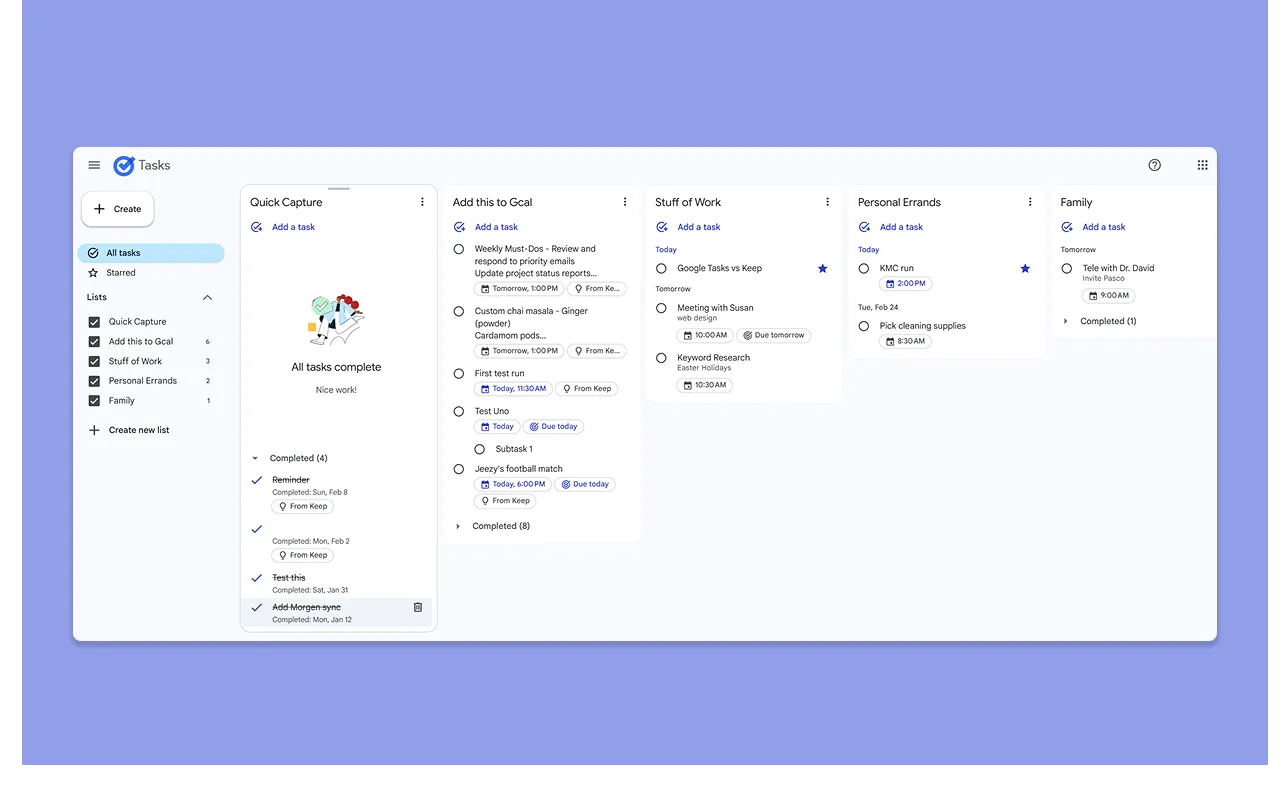
- Personas que quieren una app de tareas sencilla e integrada con Google Calendar para programar
- Personas que gestionan objetivos a corto plazo con fechas límite claras y necesitan subtareas y tareas recurrentes
- Flujos de trabajo “de una sola persona”, para quienes no necesitan funciones de colaboración
- Los usuarios consideran que Google Tasks es fácil de usar y muy bueno para lo que hace, aunque se quejan de que las tareas solo aparecen en el calendario después de asignarles una fecha
¿Para quién es útil Google Keep?
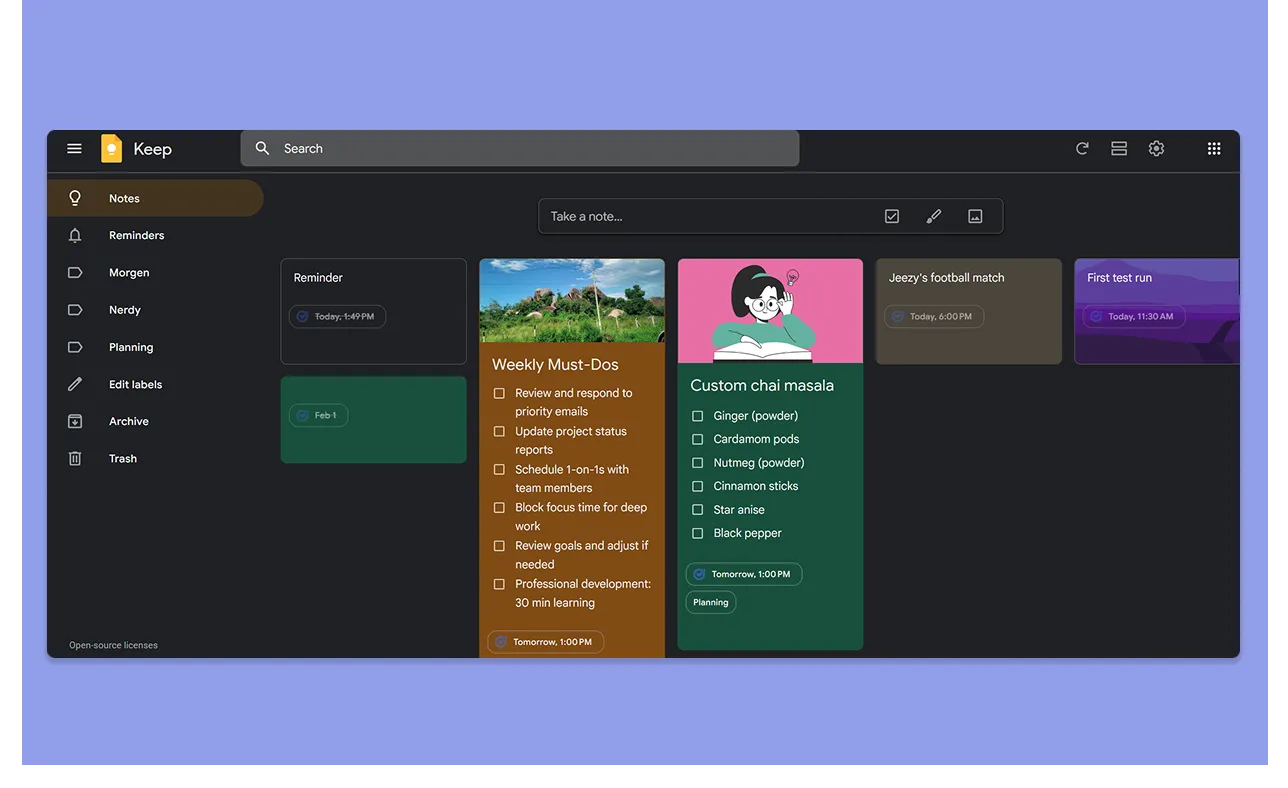
- Personas que necesitan una app de notas para capturar ideas y apuntes rápidamente
- Cualquiera que quiera una organización visual: las notas aparecen como “tarjetas” de colores que puedes fijar, etiquetar y buscar
- Equipos y familias que usan listas de verificación y recordatorios compartidos
- Personas a las que les gusta combinar grupos de notas en Google Docs con un solo clic
Morgen: una alternativa a Google Tasks y Google Keep
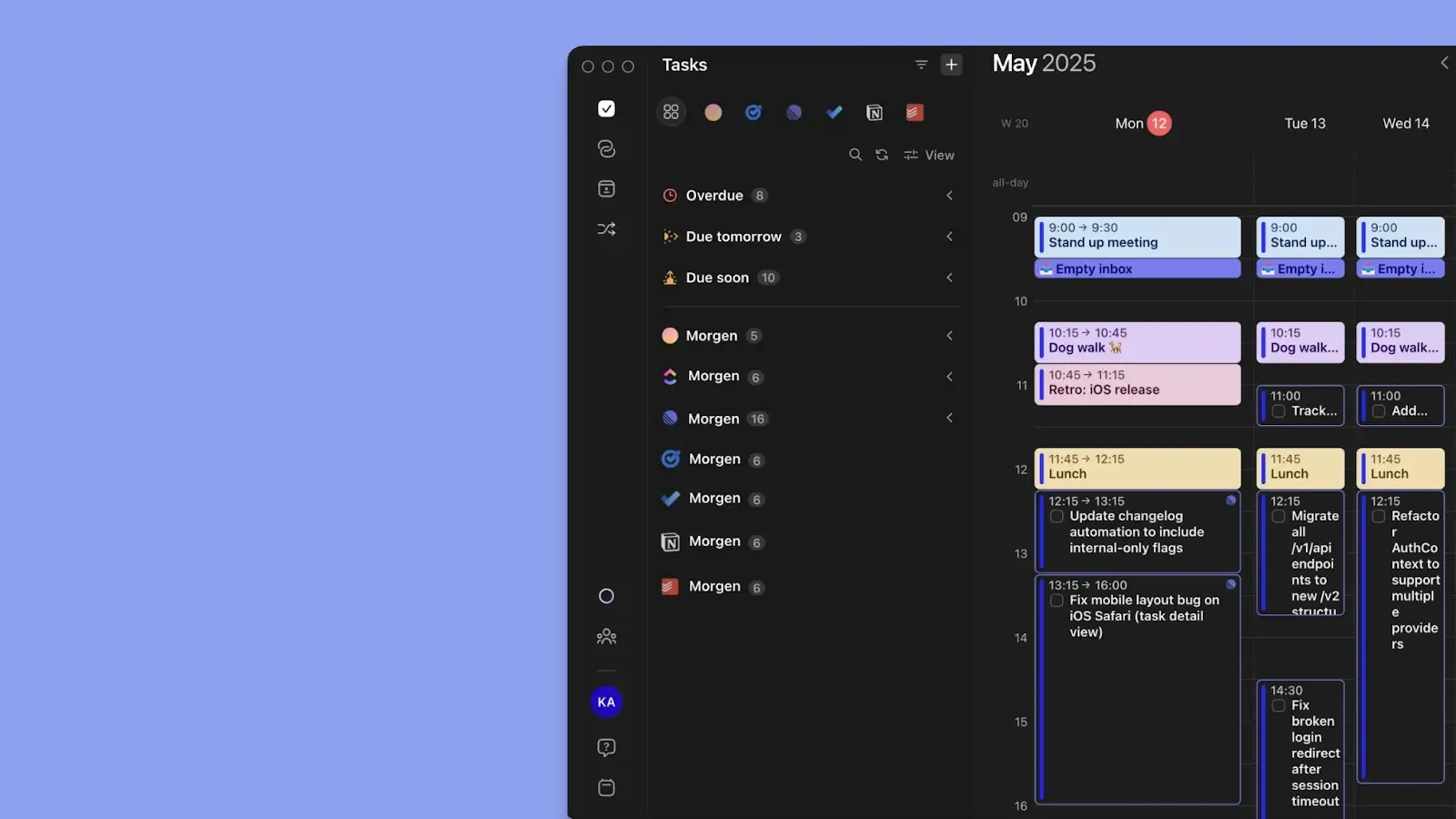
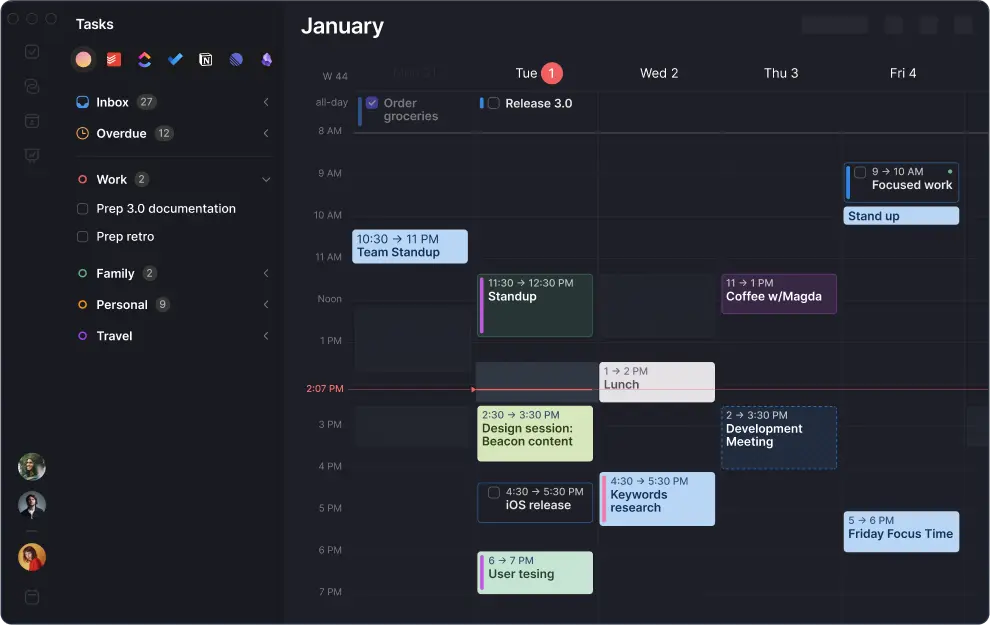
Morgen reúne calendarios y tareas de varias fuentes en una sola interfaz de planificación. Como alternativa a Tasks y Keep:
- Reúne en un solo lugar las tareas de herramientas como Google Tasks y otros planificadores de tareas
- Te permite crear plantillas para tu agenda con tareas recurrentes y fechas de vencimiento, rutinas y Frames
- Ofrece planificación con IA para sugerirte cuándo abordar cada tarea según prioridades, fechas límite, disponibilidad y otros parámetros
- Permite recordatorios avanzados: configura avisos con 15 minutos o varios días de antelación (no solo a la hora de vencimiento)
Aquí tienes tu guía de inicio de las tareas de Morgen.
Atención al cliente
Si necesitas atención al cliente, así es como la ofrece Google para estas herramientas gratuitas:
Google Tasks
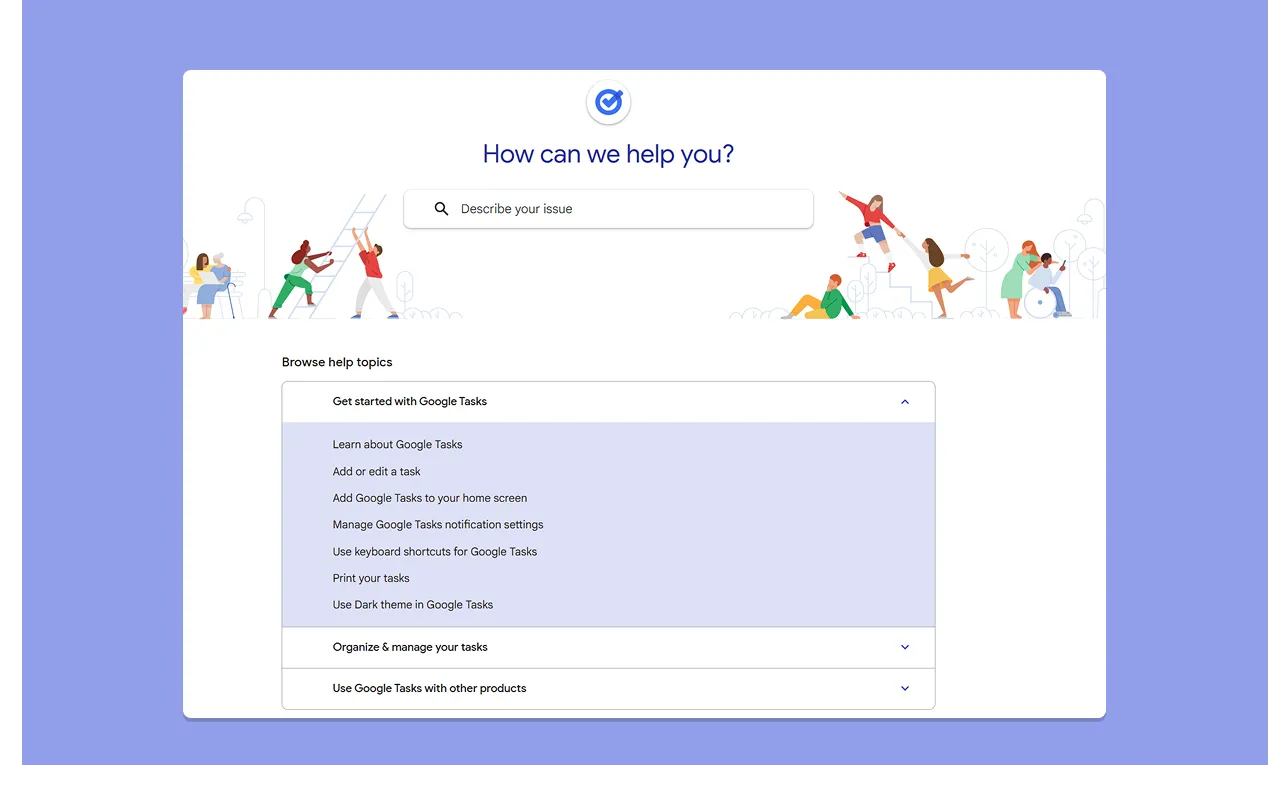
- Google tiene un Centro de ayuda de Tasks con tutoriales (cómo añadir o editar tareas, gestionar las notificaciones, usar los atajos de teclado, etc.)
- Hay una comunidad activa de Google Tasks en Reddit donde usuarios y expertos responden preguntas
Google Keep
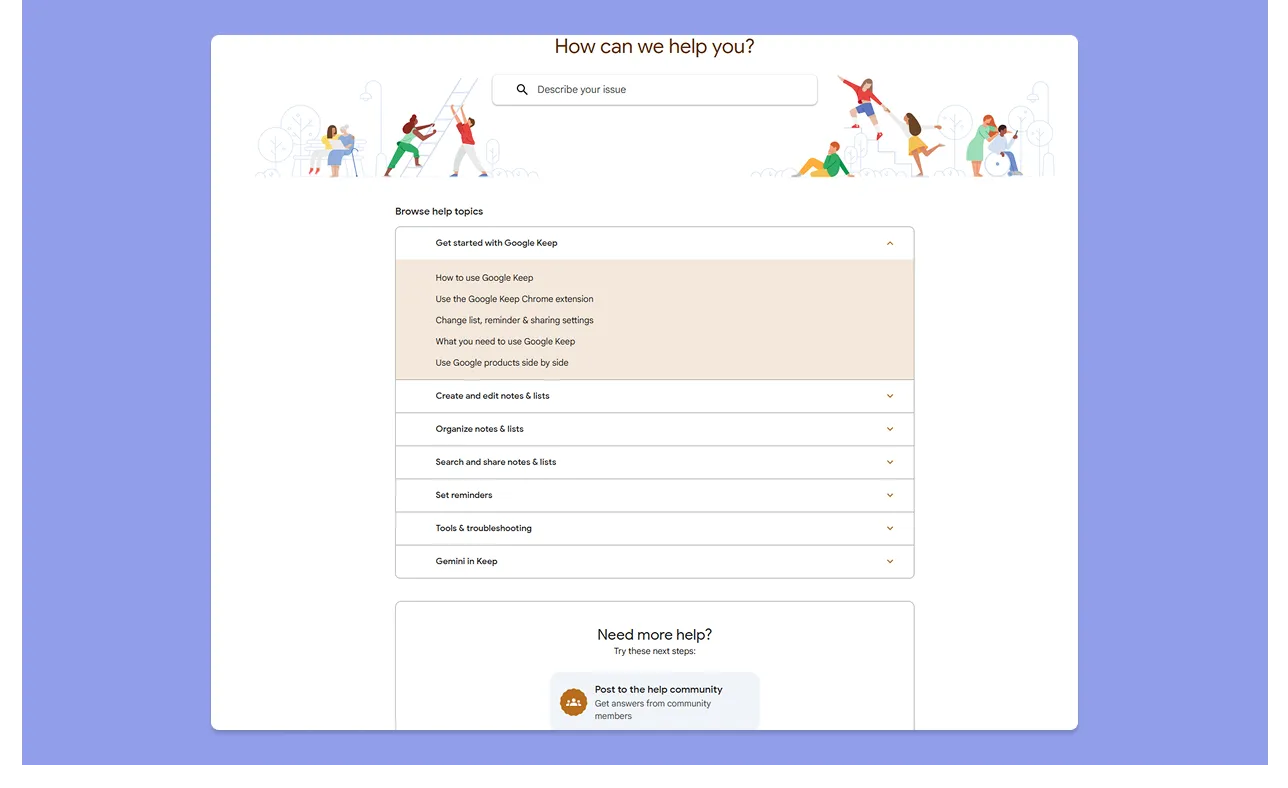
- Igual que Tasks, Google Keep tiene su propio Centro de ayuda con guías para empezar, compartir notas, resolver problemas, etc.
- Los foros de productos de Google incluyen una sección de Google Keep donde puedes preguntar a otros usuarios o buscar problemas habituales
- También encontrarás un subreddit de Google Keep, donde los usuarios comparten sus experiencias, problemas y soluciones
- Google Keep tiene una valoración de 4,4/5 por su buena atención al cliente en Software Advice
Veredicto
Ninguna de las dos herramientas tiene ventaja aquí, ya que ambas dependen de los recursos y foros online de Google.
Integraciones
Así se conecta cada app con el resto de servicios de Google y con otros flujos de trabajo:
Google Tasks
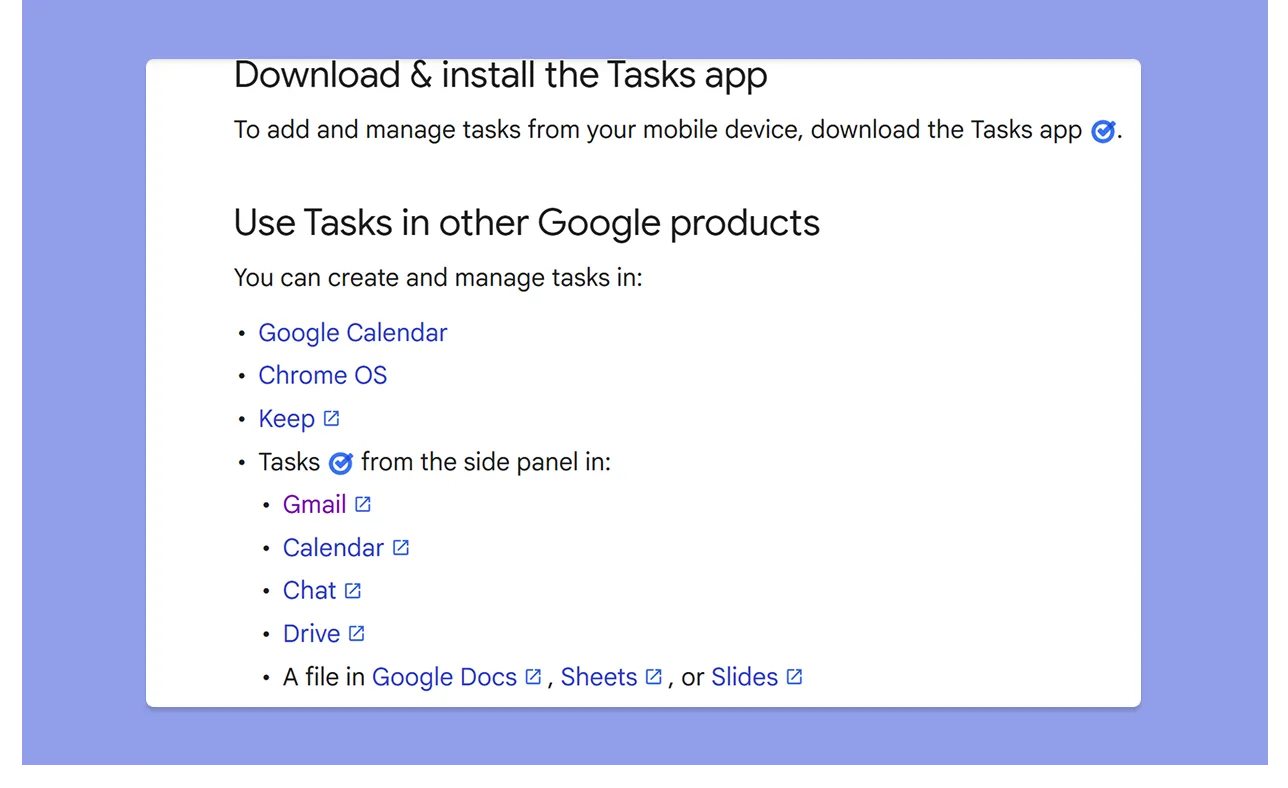
- Google Tasks está integrado en Gmail, Calendar y Google Chat. Puedes convertir un correo en una tarea con un clic y volver al correo fácilmente
- Si le pides a Google Assistant que configure un recordatorio, creará una tarea que te avisará más tarde
- Añade una fecha y una hora a tus tareas y llévalas a Calendar para un bloqueo de tiempo básico
Google Keep
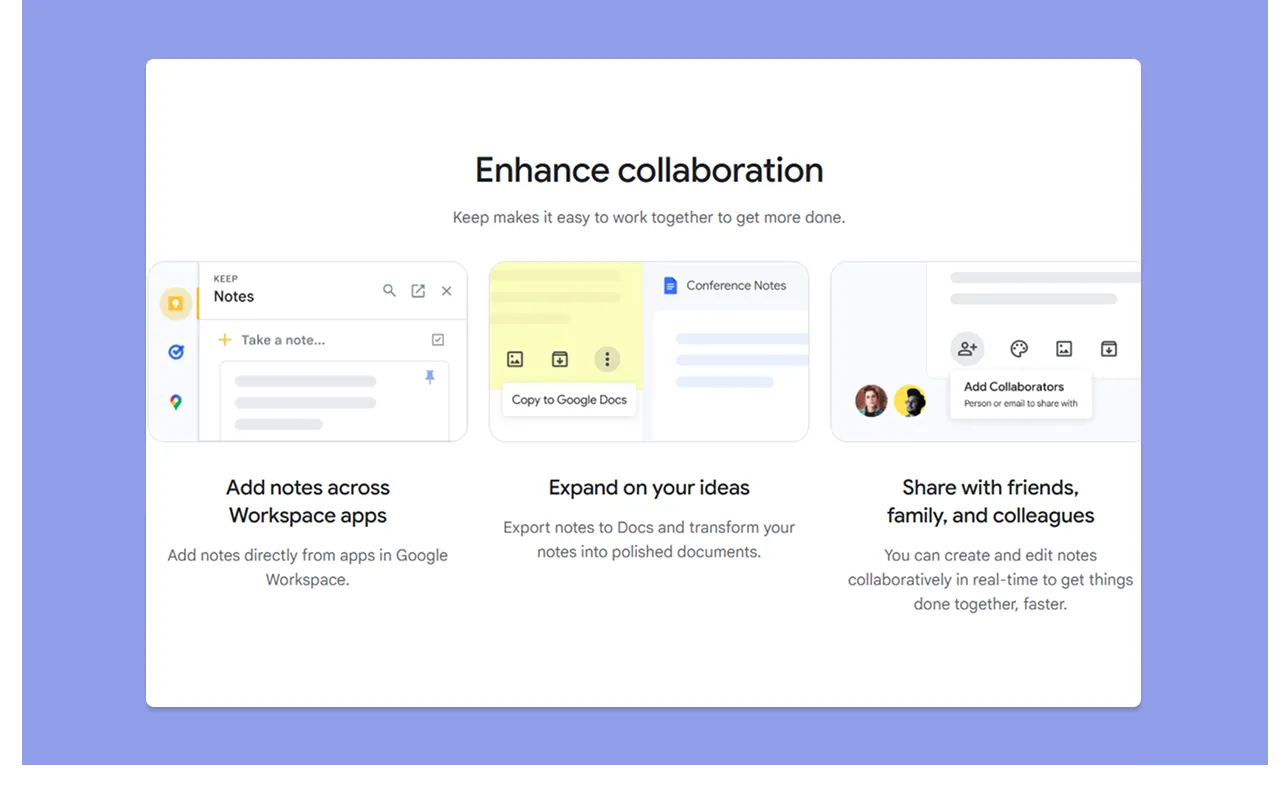
- Puedes insertar notas de Keep en Docs. Desde Google Docs, hay una barra lateral para traer una nota (con casillas y texto incluidos) directamente
- En la web, puedes abrir Keep junto a otras apps de Google (Gmail, Calendar, etc.) para tomar notas rápidas sin cambiar de app
- La extensión web de Keep te permite guardar contenido de la web en notas
Veredicto
Como Tasks vive dentro de las apps principales de Google, se siente parte de tu flujo de correo y calendario. Para tomar notas, Keep funciona bien, pero en comparación su integración es más independiente.
Organización y búsqueda de tareas
¿Puedes organizar o encontrar tu trabajo con facilidad? Así se comparan Google Keep y Tasks:
Google Tasks
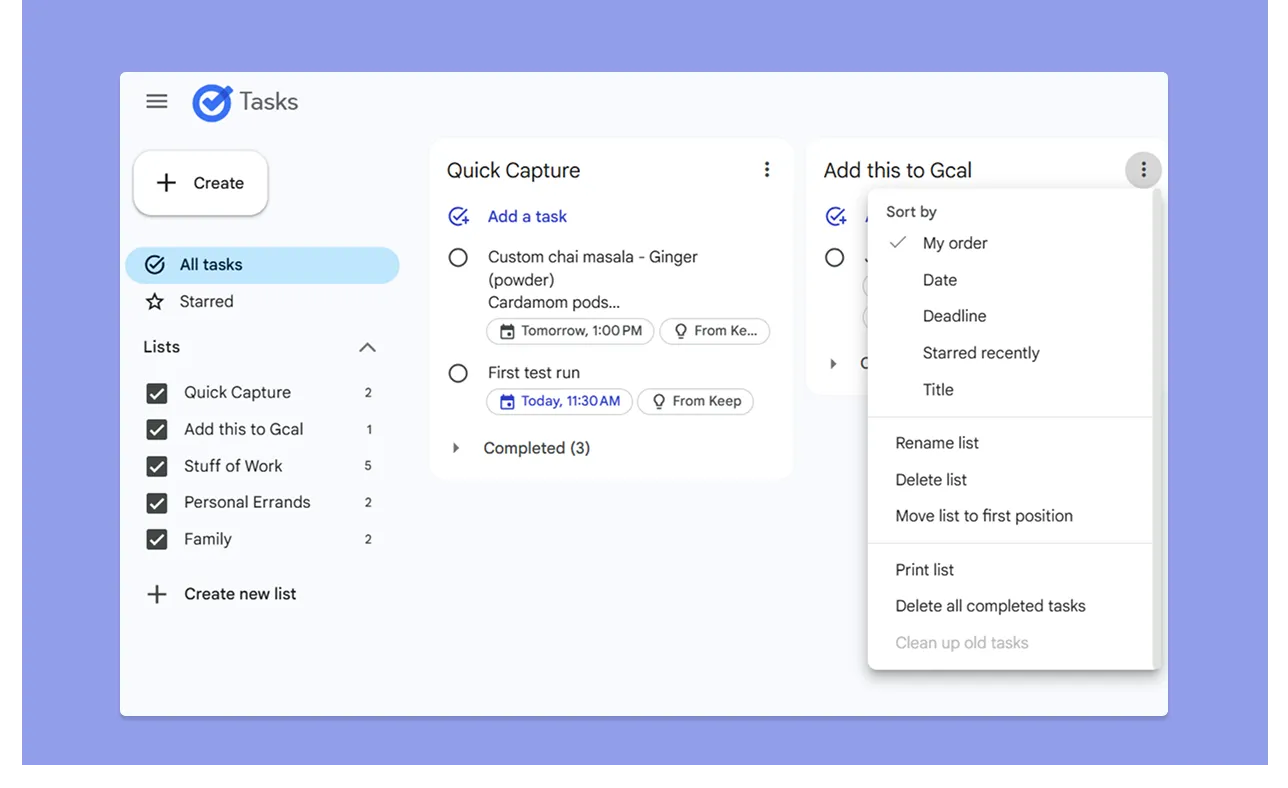
- Tasks lo organiza todo en listas simples. Puedes crear varias listas (por ejemplo, “Trabajo” y “Personal”) y, dentro de cada una, ordenar las tareas por “fecha”, “título”, “fecha límite” o “destacadas recientemente”
- En Google Tasks no puedes etiquetar tareas ni crear categorías anidadas, algo que a los usuarios de Reddit les encantaría tener
- Otra queja de los usuarios sobre Google Tasks es que no tiene botón de búsqueda, lo que complica encontrar tareas concretas en listas largas
Google Keep
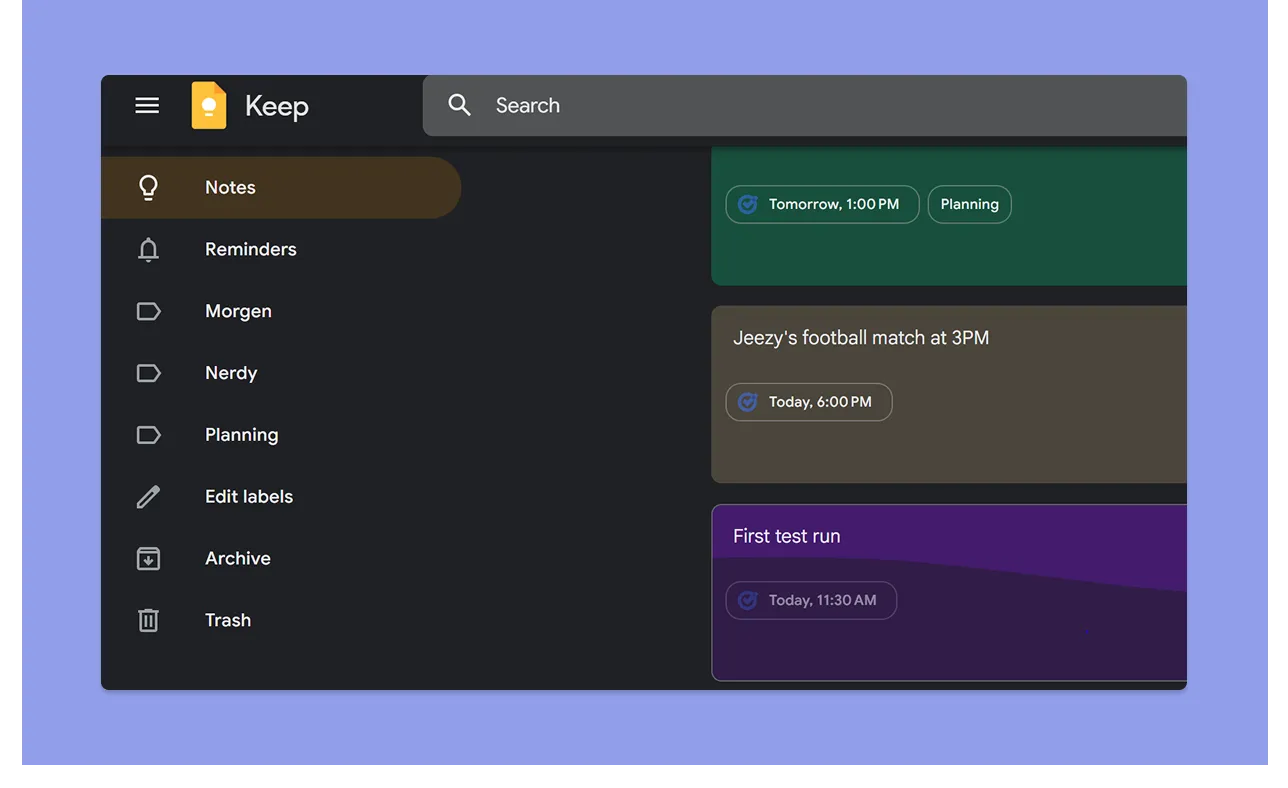
- Los usuarios etiquetan las notas con etiquetas de texto, les asignan colores y fijan las notas importantes arriba
- Puedes convertir cualquier nota en una lista de verificación (útil para tareas o listas de la compra) y adjuntar imágenes o dibujos
- La búsqueda de Keep puede mirar dentro de las imágenes y en el texto, las etiquetas, los colores y las cosas que aparecen (como comida, música, la compra o arena). Cuando archivas notas antiguas para despejar la vista principal, siguen apareciendo en las búsquedas
Veredicto
Google Keep gana en organización y búsqueda. Sus etiquetas, sus colores y su búsqueda superan con creces a las listas básicas de Tasks.
Recordatorios
Los recordatorios determinan si tus herramientas te muestran lo que necesitas en el momento adecuado, así que así se comparan las dos apps:
Google Tasks
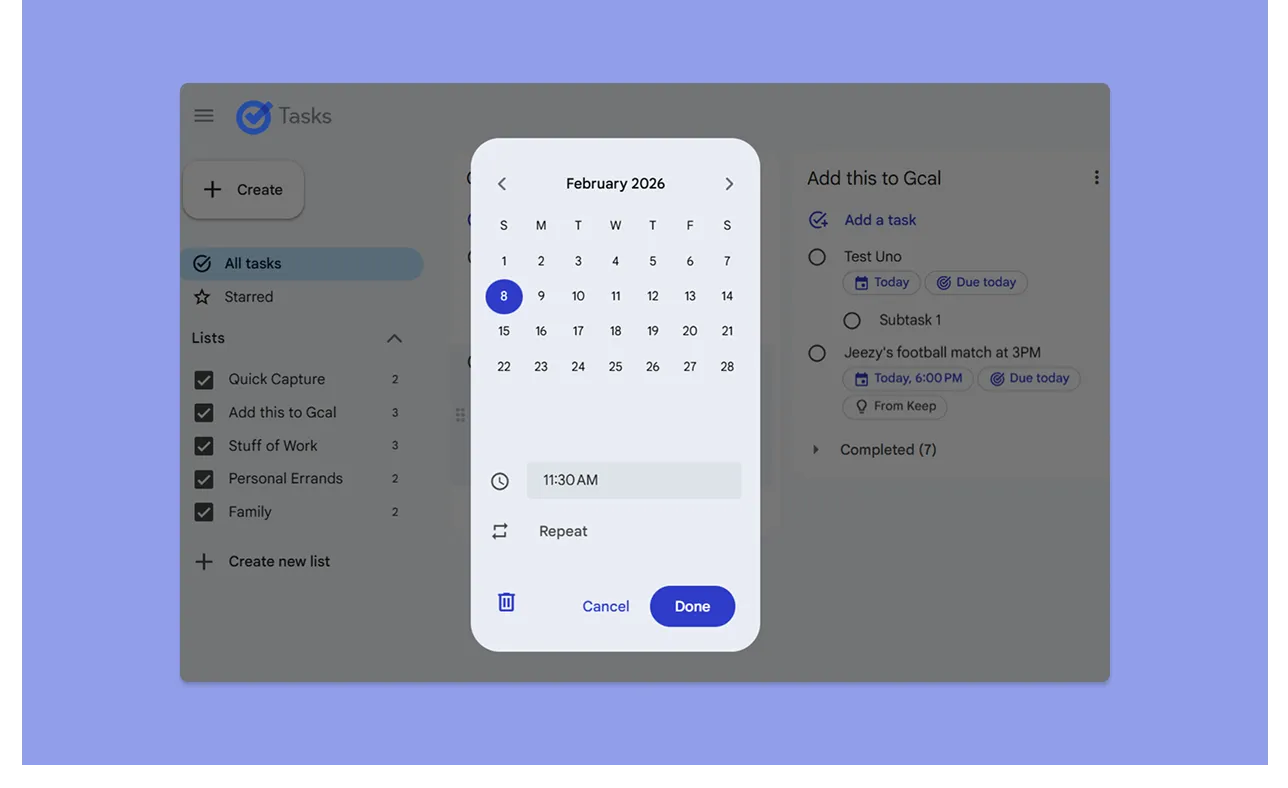
- Puedes añadir una fecha y una hora a una tarea, y aparecerá en tu Google Calendar con una notificación estándar
- Tasks admite tareas que se repiten (a diario, cada semana, cada mes o cada año). Cuando completas una, la siguiente aparece en su fecha de vencimiento
- Desde finales de 2025, cualquier recordatorio configurado en Google Keep se traslada a Tasks con la etiqueta “From Keep” (de Keep)
- Una queja habitual, eso sí, es que solo recibes notificaciones sencillas, sin un sistema de alarmas que te recuerde completar la tarea
Google Keep
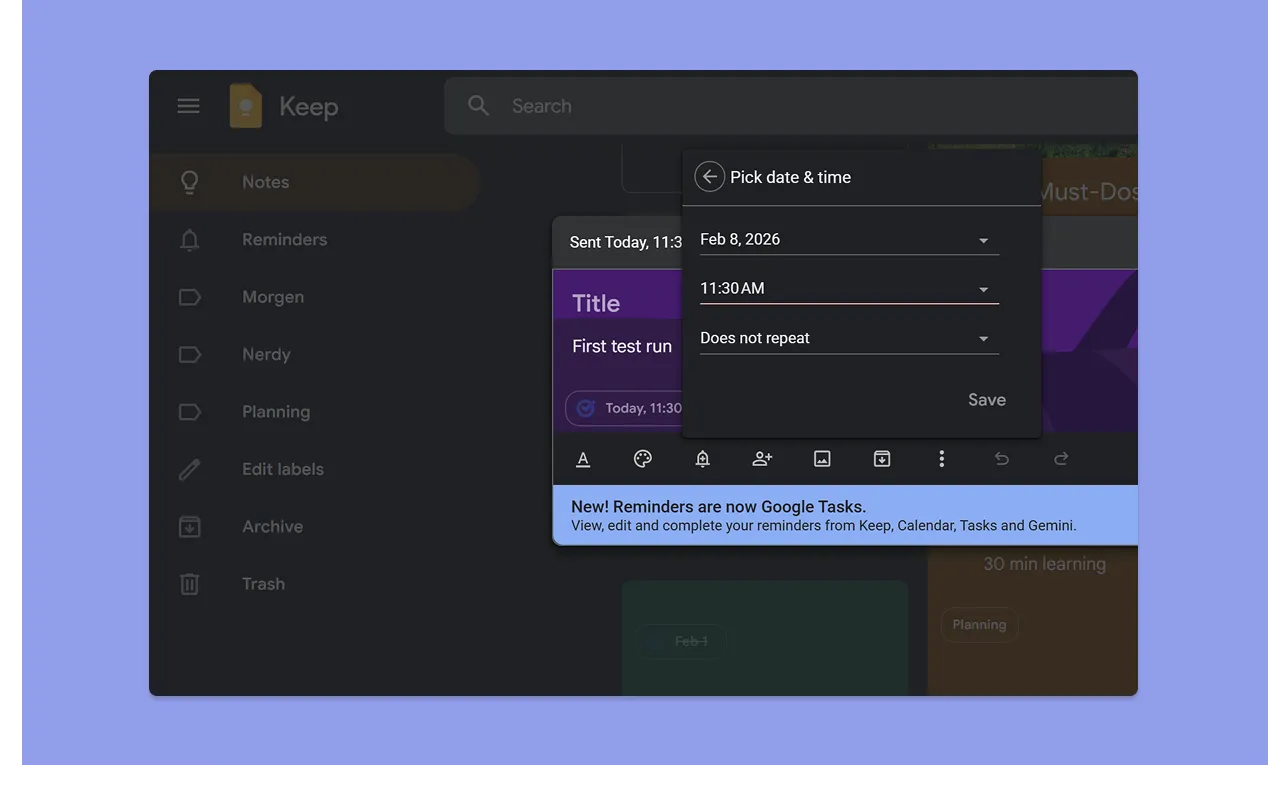
- Para añadir un recordatorio, haz clic en el icono de la campana de una nota y elige una fecha y una hora
- Los recordatorios nuevos de Keep ya no lanzan avisos desde Keep. En su lugar, se guardan como tareas de Google Tasks (con el título de la nota), así que el aviso llega a través de Google Tasks
Veredicto
Si te importa recibir los recordatorios dentro de la app, puede que el sistema de Keep te resulte más torpe que antes (como señalan muchas reseñas recientes de usuarios).
Aunque recibirás los recordatorios a tiempo, la interfaz de Tasks también es demasiado simple, sobre todo porque no tiene funciones de seguimiento ni de organización como etiquetas, colores o más opciones de personalización.
Cómo elegir un software de seguimiento del tiempo
Ahora mismo, mucho contenido pasa de Keep a Tasks, lo que hace que Tasks sea más adecuado para el seguimiento del tiempo, pero hay otras funciones importantes que debes tener en cuenta:
Integración con el calendario y bloqueo de tiempo
Google añadió hace poco el bloqueo de tiempo a Tasks, para que puedas reservar bloques en el calendario y marcarte como ocupado. Keep, en cambio, guarda notas y listas de verificación, pero no se sincroniza con tu calendario.
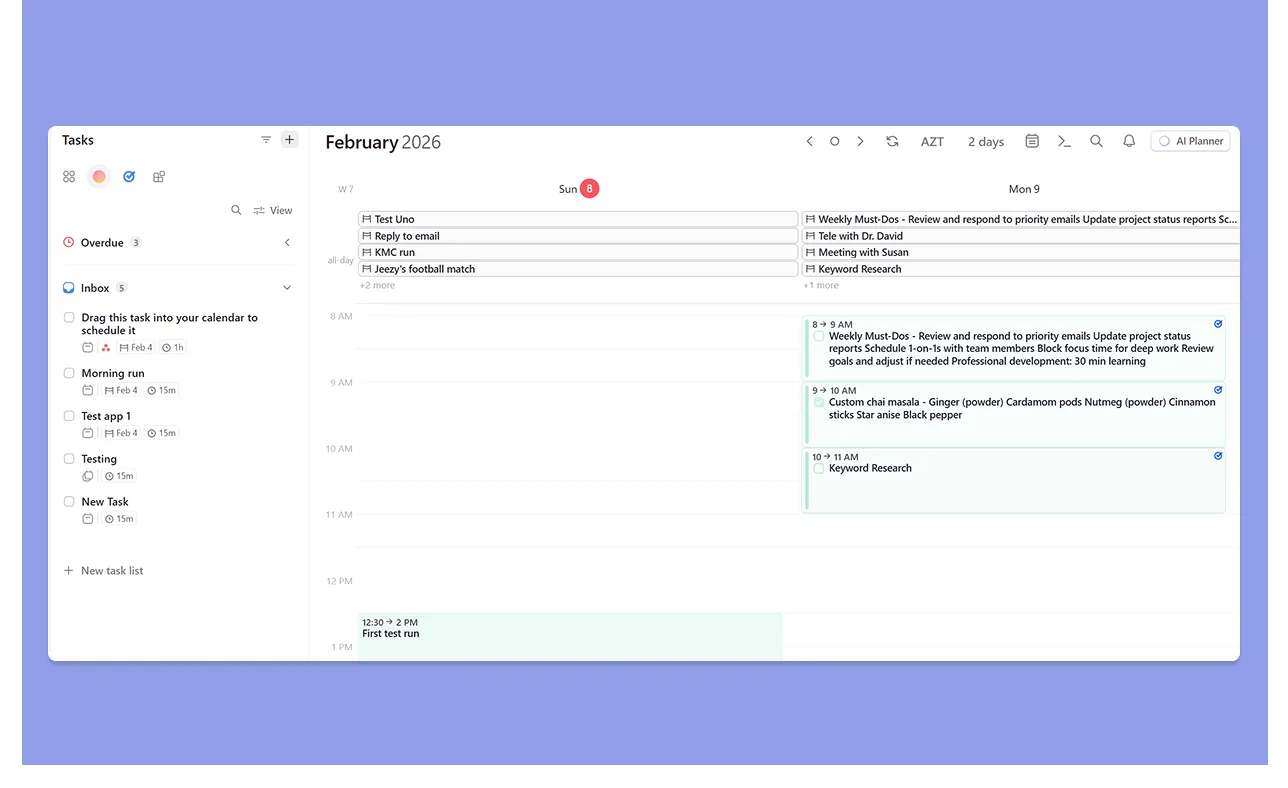
Pero si quieres planificar tu agenda en una interfaz mejor, que tenga en cuenta tu trabajo pendiente y tu tiempo disponible, Morgen puede llevar tanto Google Tasks como los recordatorios de Keep a la vista de tu calendario.
Crea un enlace de evento de calendario gratis y añade la hora del evento a tus calendarios.
Organización y filtrado de tareas
Ni Google Tasks ni Keep ofrecen filtros por contexto. Mientras tanto, el mercado de la gestión de tareas crece un 15,4 % al año, en parte porque la gente necesita organizarse mejor para ser productiva.
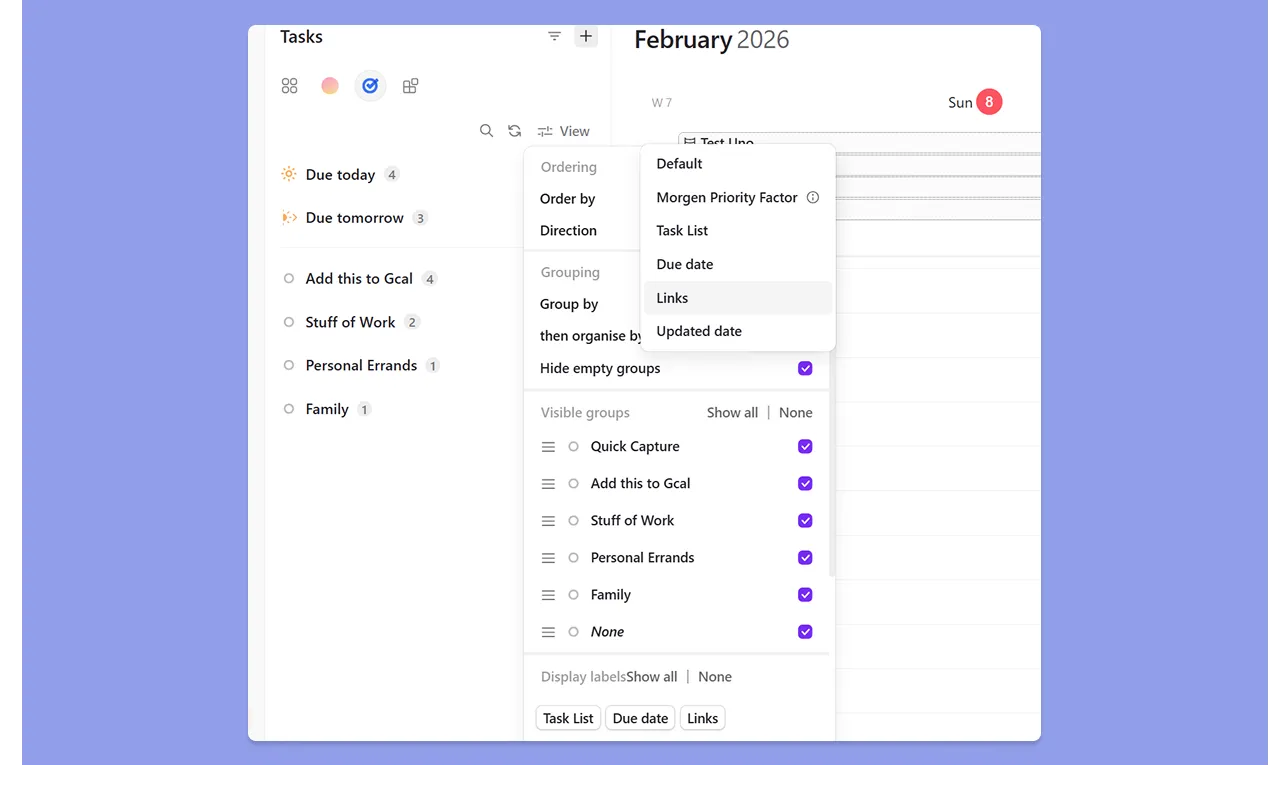
Si conectas Google Tasks a Morgen para planificar en el calendario y bloquear tiempo, puedes filtrar tus vistas por “Listas de tareas”, “Fechas de vencimiento”, “Fechas de actualización” y “Enlaces”.
Además, puedes personalizar distintas tareas o bloques de tiempo con diferentes colores de contorno de Morgen, o añadir tareas a Frames concretos para crear una plantilla de tu semana.
Integraciones con otros sistemas
Tasks y Keep están muy integrados en Google Workspace, pero eso puede quedarse corto para profesionales con mucho trabajo.
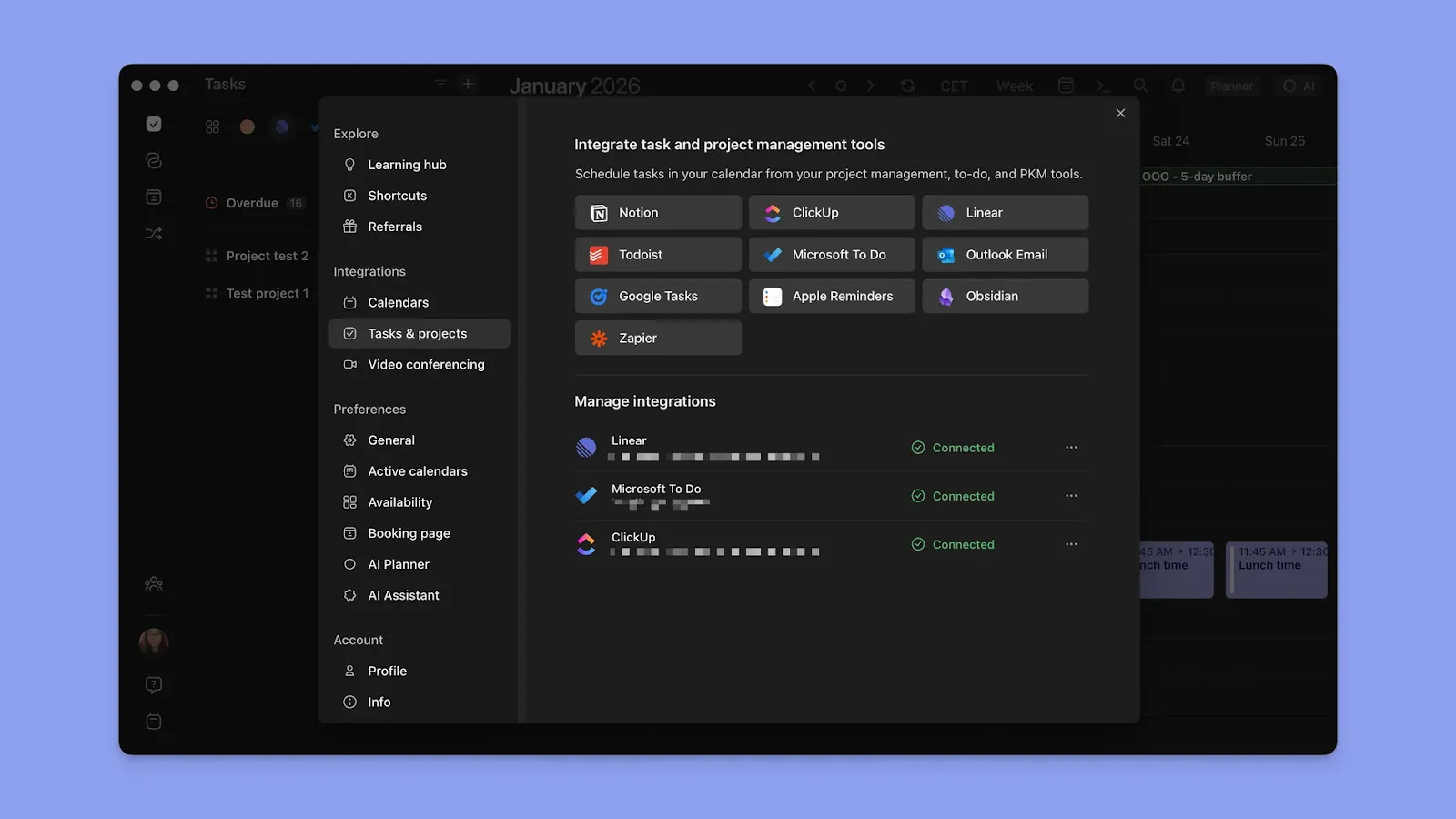
Si tus tareas, notas y fechas límite están repartidas entre varias herramientas, usa Morgen para reunirlas en una sola vista.
Descubre las integraciones nativas de Morgen para reunir tu tiempo y tu trabajo pendiente en un solo lugar.
Recordatorios y notificaciones
Aunque Google Tasks te envía recordatorios, recibes el aviso a la hora de vencimiento de la tarea y luego tienes que hacer clic para ver la nota original de Keep. No puedes configurar avisos previos como “recuérdamelo 30 minutos antes” para gestionar mejor tus fechas límite.
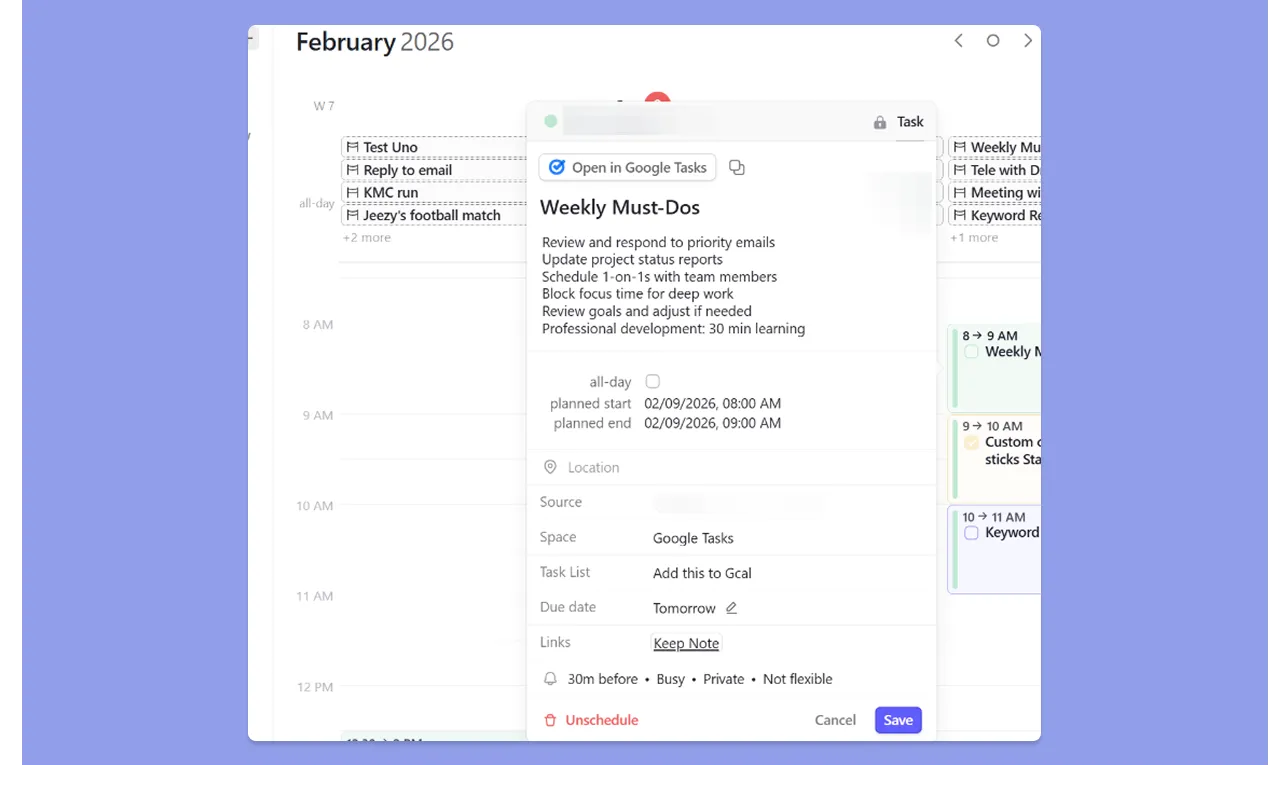
Cuando añades Morgen por encima de Tasks, puedes configurar recordatorios 15 minutos, 30 minutos o incluso un día antes de que empiece una tarea. Además, Morgen reúne las tareas que vienen de Keep con los eventos de tu calendario para mostrarlo todo en contexto, también con un enlace para ver la nota original.
Alternativa a Google Tasks y Keep: Morgen
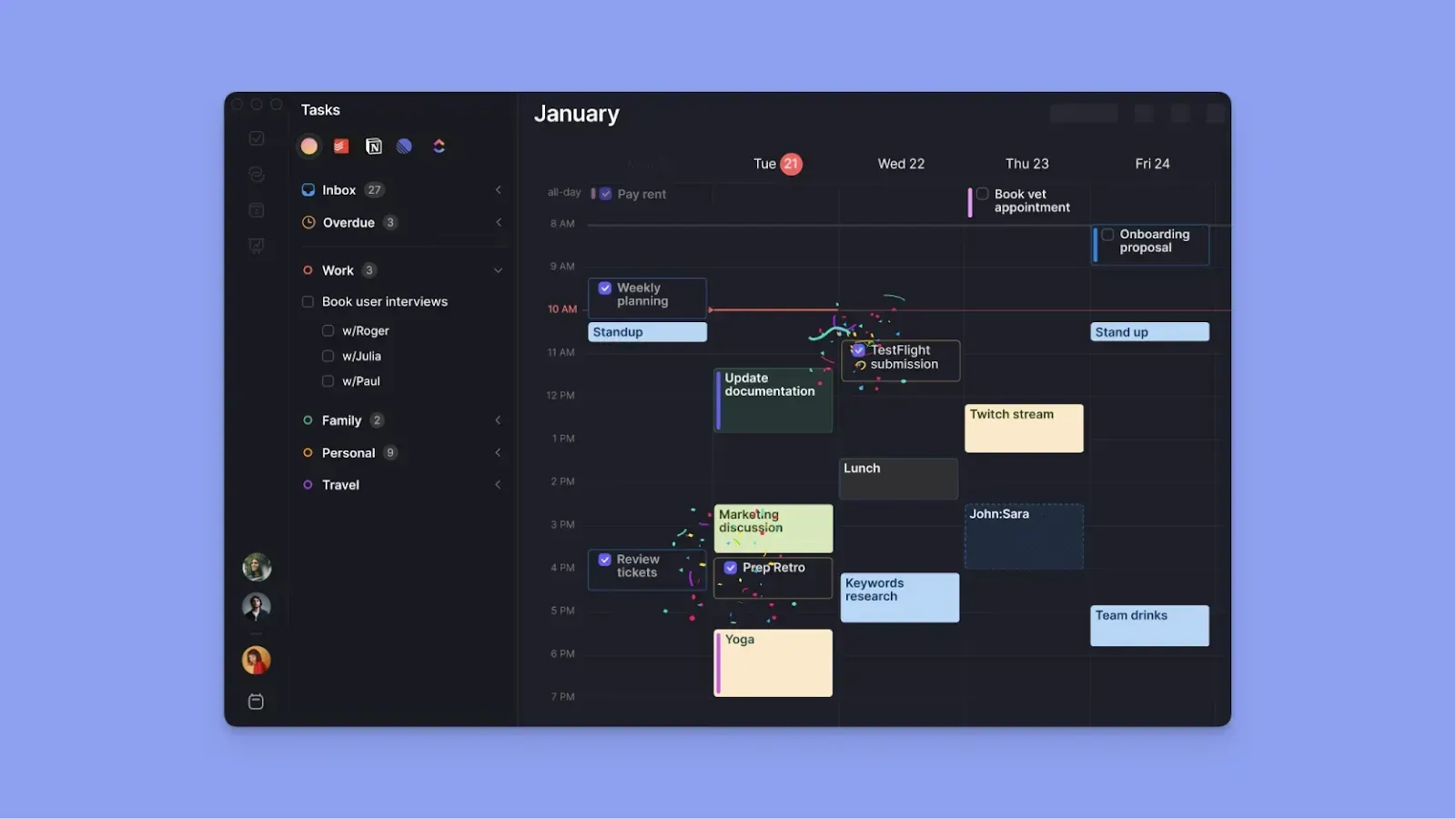
Puedes usar Morgen por encima de Google Tasks (y de Keep, si configuras recordatorios).
O úsalo como alternativa completa para crear tareas con notas directamente en la app, programarlas en tus calendarios, marcar calendarios como ocupados y gestionar reuniones y rutinas desde la misma interfaz.
Funciones principales
Morgen te da lo que Tasks y Keep no tienen: la posibilidad de ver tu carga de trabajo frente a tu tiempo disponible y herramientas para ajustarla cuando los planes cambian de forma inevitable.
Bloqueo de tiempo con Frames
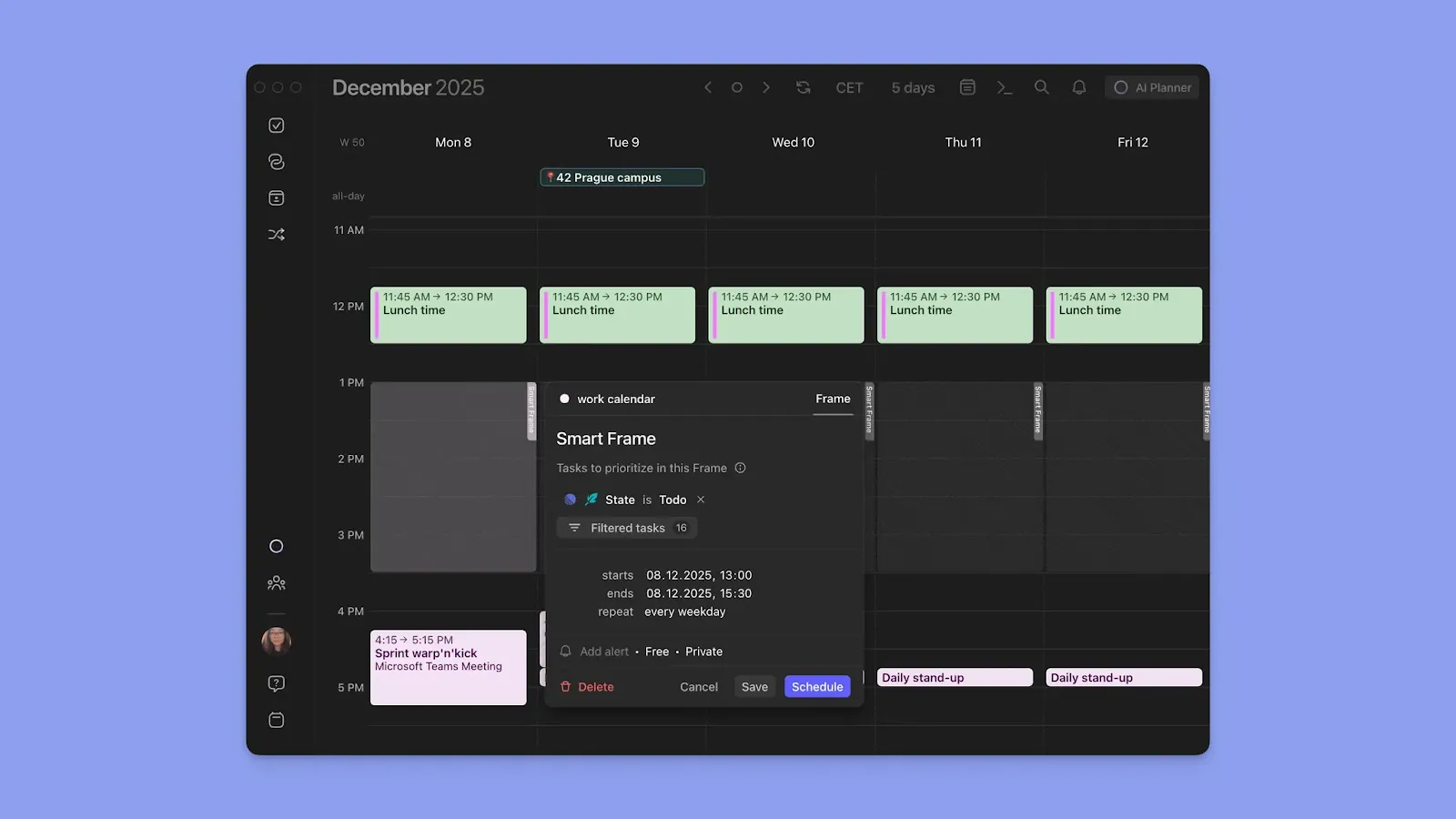
Crea listas de tareas en Morgen o tráelas de Keep o Tasks, y luego prográmalas en distintos calendarios con los Frames, que son bloques de tiempo recurrentes para tipos de trabajo concretos.
Arrastra las tareas a estos bloques de tiempo o deja que el Planificador IA te sugiera dónde colocarlas según tu disponibilidad, fechas límite, prioridades, etiquetas y más.
Planificación con IA y resolución de conflictos
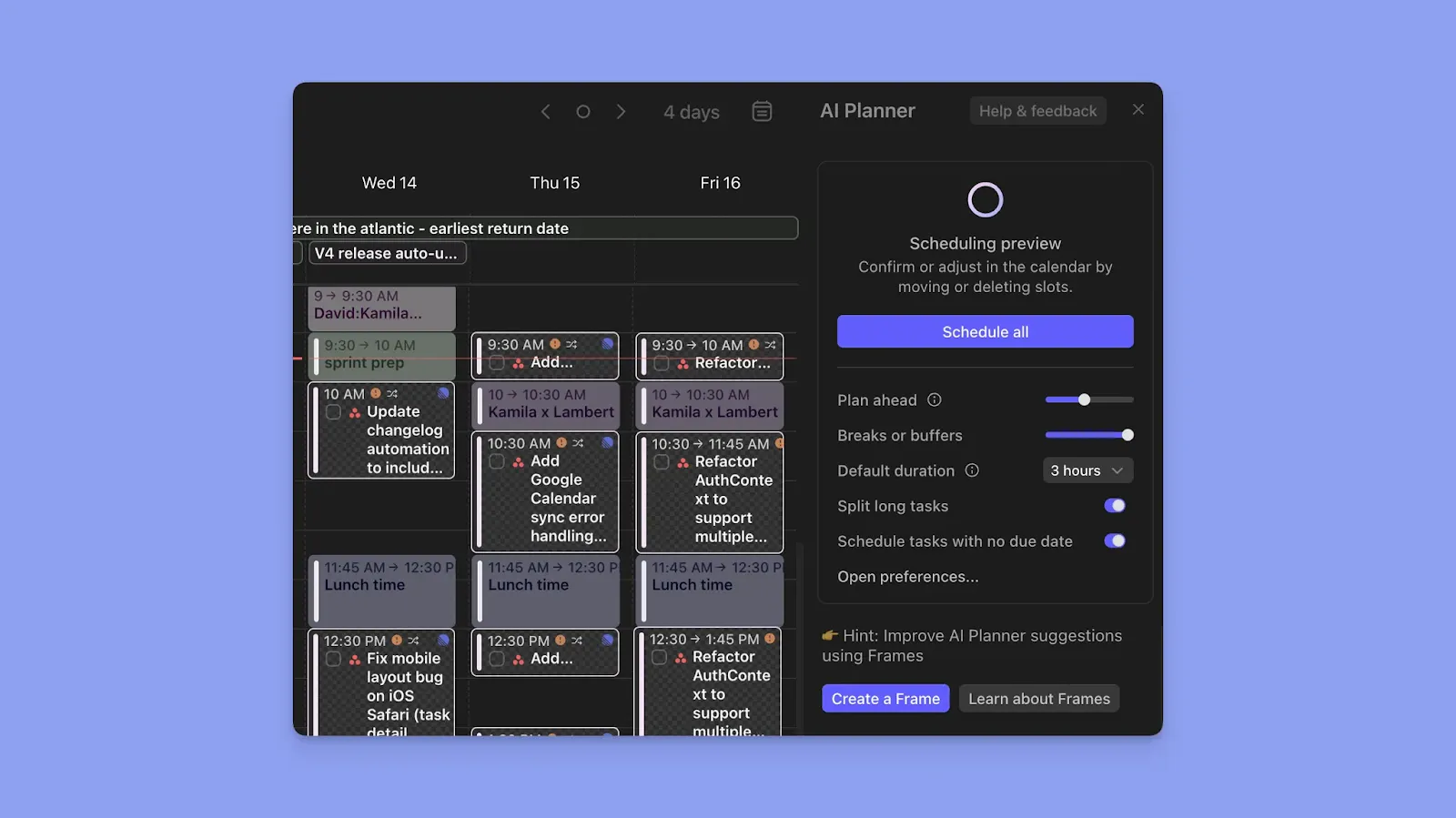
Una vez que has creado tus tareas y Frames, el Planificador IA de Morgen genera una agenda personalizada según tu carga de trabajo y tu tiempo disponible. Muestra bloques que parpadean con las ubicaciones propuestas para las tareas, para que puedas revisarlas antes de aceptarlas.
Si surge una reunión que choca con el trabajo programado, el planificador te muestra el conflicto y te ofrece opciones:
- “Reprogramar lo antes posible” (mueve las tareas al siguiente hueco libre)
- “Repriorizar con Planificador IA” (reorganiza toda tu agenda de forma inteligente)
- “Quitar tarea del cronograma” (retira la tarea en conflicto)
Reúne distintos calendarios y fuentes de tareas
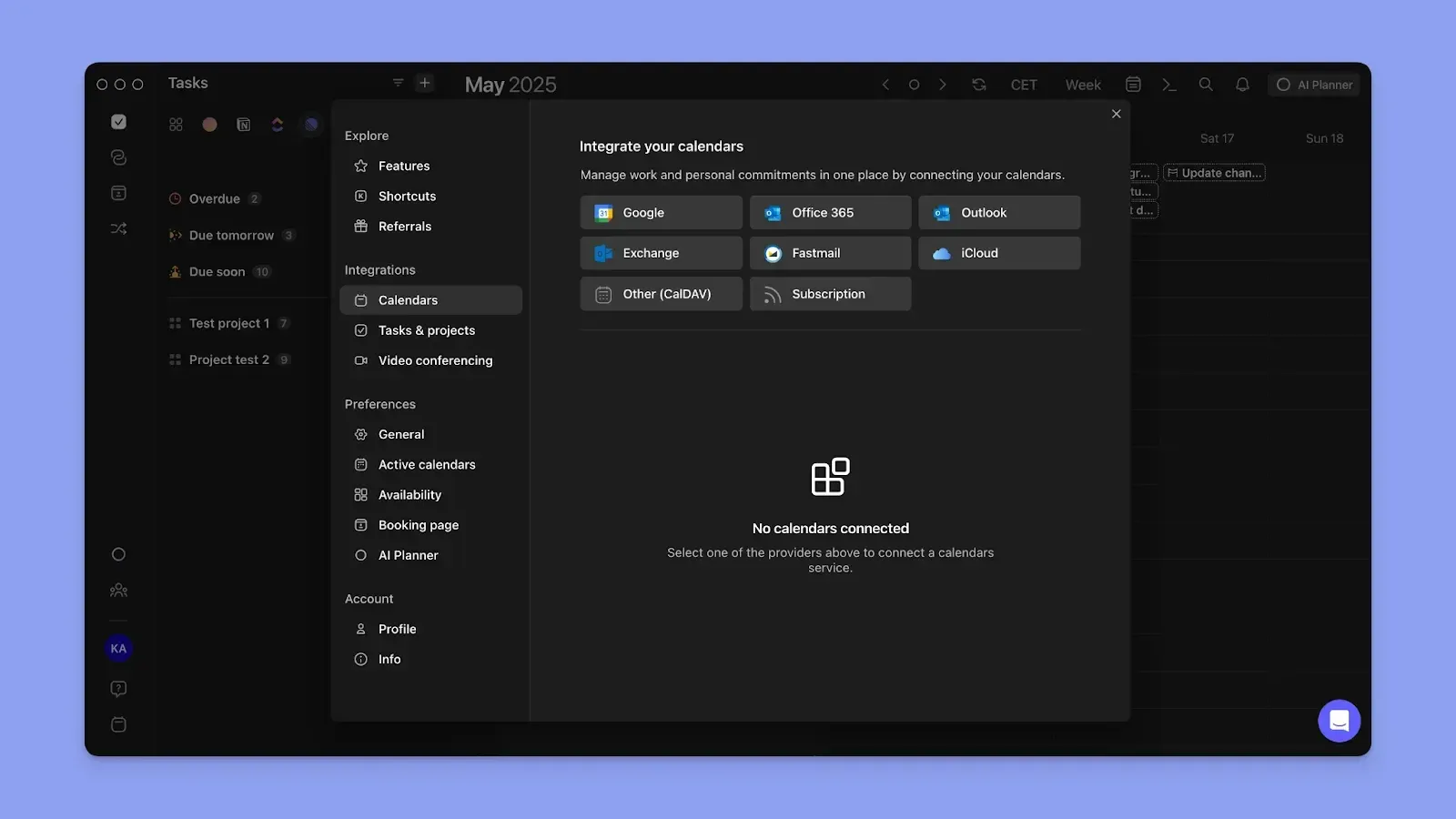
Si tu trabajo abarca Notion, Obsidian, Linear, ClickUp, Todoist, Google Tasks, Microsoft To Do, el correo de Outlook y Apple Reminders, Morgen los integra todos.
Además, es compatible con Google Calendar, Outlook, iCloud y Fastmail, para traer a la interfaz tus calendarios personales, de trabajo y familiares de distintos proveedores.
Captura de tareas en lenguaje natural
Google Tasks y Keep requieren introducir todo a mano, para gran decepción de sus usuarios actuales.
La barra de comandos (Cmd+K/Ctrl+K) de Morgen usa procesamiento de lenguaje natural para crear tareas y eventos al instante. También puedes usar el asistente personal con IA (ahora en acceso anticipado con lista de espera) para añadir tareas por voz, crear eventos en el calendario y gestionar tu agenda sin tocar el teclado
O haz clic en cualquier hueco libre de tu calendario para ver las opciones: crear una tarea, un evento, una rutina o un Frame, y asignarlo al calendario que corresponda.
Precios
Nota: hay una prueba gratuita de 14 días, y los estudiantes, las organizaciones sin ánimo de lucro y el personal académico tienen un 25 % de descuento.
Dónde destaca Morgen
- Vistas unificadas de calendario y tareas: una sola interfaz que muestra las tareas junto a los eventos del calendario
- Colores, etiquetas y filtros: los calendarios se muestran en colores distintos, los contornos de las tareas se pueden personalizar con 13 colores base y las etiquetas de tareas (que también tienen color) te permiten agrupar por prioridad, nivel de energía o contexto
- Programa tareas en varios días o añade subtareas: divide las tareas complejas en subtareas que puedes programar por separado, o crea varias sesiones para proyectos grandes
- Reuniones con varias opciones de reserva: crea páginas de reservas personales, enlaces de programación, enlaces de programación para varias personas (que comprueban la disponibilidad de los coanfitriones) e invitaciones abiertas (ofrecen franjas horarias concretas para reuniones puntuales)
- Funciones de equipo para colaborar de verdad: consulta la disponibilidad de tus compañeros antes de programar reuniones
Dónde se queda corto Morgen
- No está pensado para una gestión de proyectos completa: aunque Morgen ayuda con la gestión del tiempo y la programación, no tiene jerarquías de proyectos, dependencias ni funciones de gestión de recursos
Opiniones de clientes
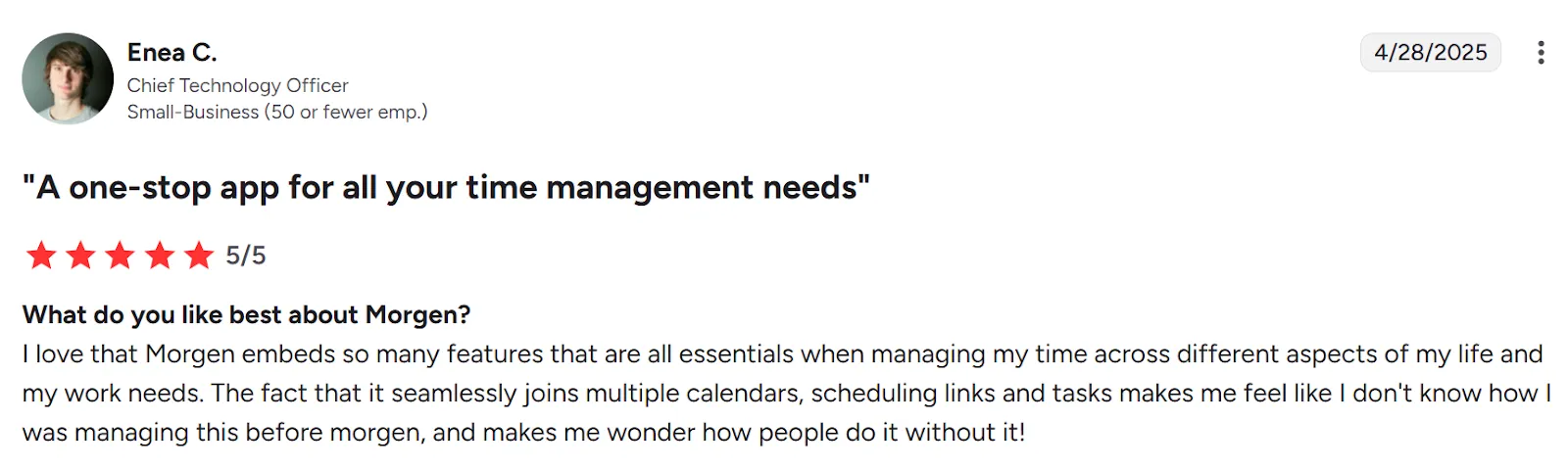
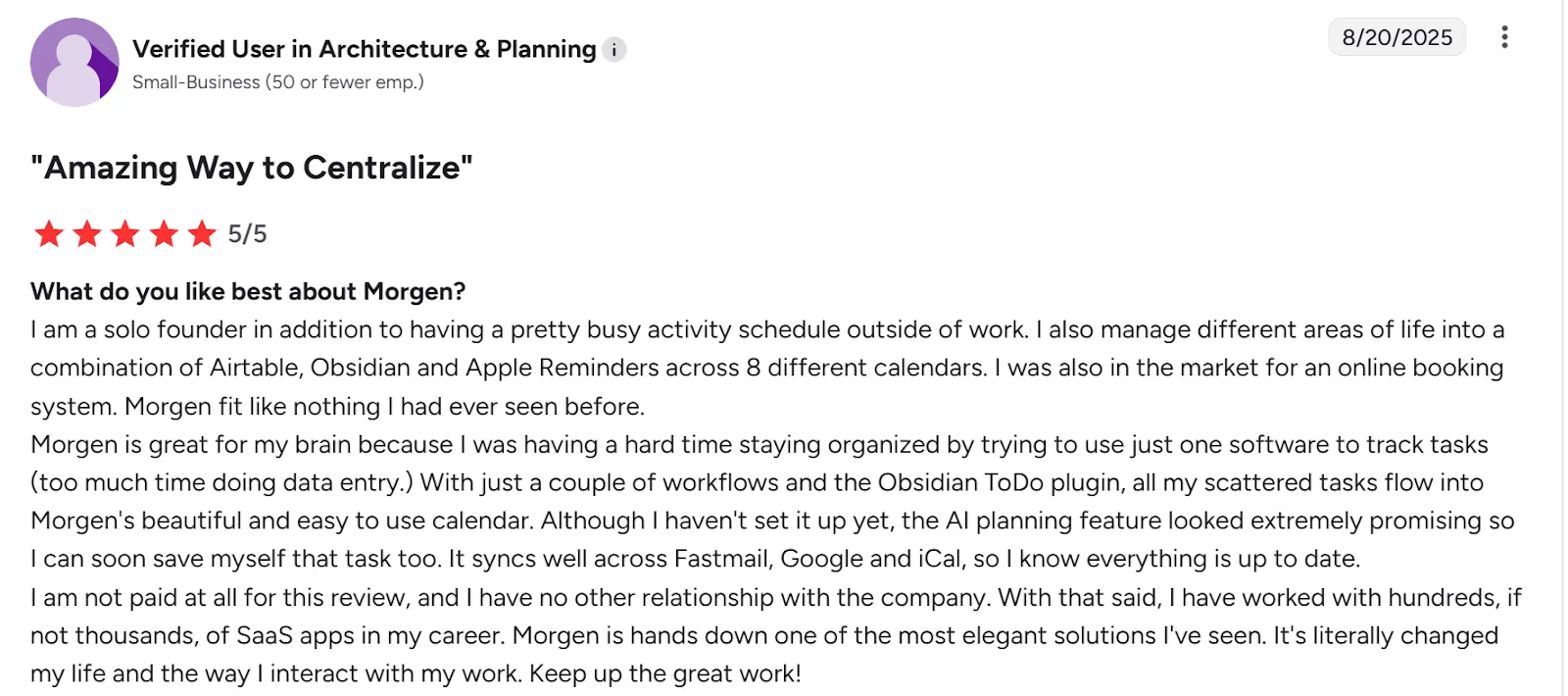
Morgen tiene una valoración de 4,8/5 en G2, y muchos usuarios valoran su facilidad de uso, la profundidad de sus integraciones, sus funciones de programación y sus integraciones de calendario.
Enea C dice que Morgen es “una app todo en uno para todas tus necesidades de gestión del tiempo”.
Otro usuario dice que usar Morgen es una “forma increíble de centralizarlo todo”.
Para quién es ideal Morgen
- Usuarios de Google Tasks y Keep: que necesitan ver sus tareas y notas en el contexto del calendario
- Emprendedores individuales, freelancers, profesionales de marketing, desarrolladores y product managers con mucho trabajo: profesionales que hacen malabares con varios proyectos, clientes y responsabilidades y necesitan ver toda su carga de trabajo frente a su tiempo disponible
- Cerebros con TDAH: personas a las que les cuesta gestionar el tiempo, empezar tareas o recordar compromisos repartidos entre varias herramientas
Descarga el nuevo Morgen 4 en macOS, Linux o Windows, y después descarga Morgen en iOS o Android.
Centraliza tus calendarios de trabajo y personales con Morgen
¿Quieres una herramienta que bloquee tiempo en tus calendarios para tareas (con notas), reuniones y rutinas?
Si además quieres crear una plantilla de tu semana con Frames, usar la IA para que te sugiera agendas diarias y recibir recordatorios personalizados antes de la hora programada, necesitas Morgen.
Unifica tus calendarios personales, familiares compartidos y de trabajo, añade tus compromisos y coloca tus tareas en los bloques de tiempo libres para crear una agenda limpia y sin conflictos.
Empieza tu prueba gratuita de 2 semanas o contáctanos ahora.