
.svg)
→ Wähle Fantastical: wenn du eine saubere Oberfläche für deine Kalender und Aufgaben im Apple-Ökosystem möchtest
→ Wähle Google Calendar: wenn du einen kostenlosen, einfachen und zuverlässigen digitalen Kalender möchtest, der auf allen Plattformen funktioniert
→ Oder Morgen als Alternative: wenn du verschiedene Betriebssysteme nutzt und eine Plattform möchtest, die mehrere Kalender (einschließlich Google Calendar) und Task-Tools zusammenführt und KI nutzt, um dir erreichbare tägliche Zeitpläne vorzuschlagen
Suchst du nach einem guten Kalenderverwaltungssystem und bist auf Fantastical und Google Calendar gestoßen? Fantastical ist ein Kalenderplaner für Apple-Geräte, während Google Calendar ein digitaler Kalender ist, der auf allen Betriebssystemen funktioniert.
Wenn du ein Apple-Gerät hast, kannst du beide nutzen, indem du deinen Google Calendar mit Fantastical integrierst. Aber wenn du dich zwischen ihnen entscheiden möchtest, hier ist ein Vergleich nach Preisgestaltung, Benutzerfreundlichkeit, Kundensupport und Planungsfunktionen – plus was echte Nutzer sagen.
Wir empfehlen dir auch Morgen als Alternative für vielbeschäftigte Menschen, die über verschiedene Betriebssysteme hinweg arbeiten.
Fantastical vs Google Calendar: Ein kurzer Überblick
| Fantastical | Google Calendar | |
|---|---|---|
| Am besten für | Kalendernutzer auf Apple-Geräten | Personen, die ein kostenloses, einfaches und zuverlässiges Planungstool suchen |
| Besonderheit | Fortgeschrittene natürlichsprachliche Verarbeitung | Plattformübergreifende Parität |
| Preis | Kostenlos, $4,75/Monat | Kostenlos |
| Vorteile | Intuitive Benutzeroberfläche, einheitliche Aufgaben und Kalender, tiefe Apple-Ökosystem-Unterstützung | Einfach zu bedienen, Ereignisse erkennen und schützen |
| Nachteile | Funktioniert nur auf Apple-Geräten | Grundlegende Aufgabenverwaltung |
| Aufgabenverwaltung | Todoist, Google Tasks und Apple Reminders | Google Tasks |
| Integrationen | Google, Exchange, iCloud, Zoom, Webex, Microsoft Teams, Slack, Todoist, Apple Reminders | Google-Dienste und viele Drittanbieter-Apps über Zapier |
| Kundensupport | Dediziertes Support-Team und Ressourcen | Selbsthilfe-Leitfäden, Community-Foren |
Für wen ist Fantastical am besten geeignet?

- Nutzer, deren Workflows im Apple-Ökosystem leben
- Menschen, die die Effizienz von Aufgaben in Kalenderblöcke ziehen und mit natürlichsprachlicher Verarbeitung planen mögen
- Nutzer, die Aufgaben und Meetings in einer konsolidierten und farbcodierten Ansicht sehen möchten, anstatt zwischen Apps zu wechseln
Für wen ist Google Calendar am besten geeignet?

- Nutzer, die Planungskonsistenz über Betriebssysteme und Geräte hinweg mögen
- Personen, die umfassende Planungs- und Buchungsseiten, automatische Ereignisgenerierung aus Gmail, Erinnerungen, wiederkehrende Ereignisse und Benachrichtigungen kostenlos mögen
Morgen: Eine Alternative zu Fantastical und Google Calendar

Fantastical synchronisiert mit mehreren Anbietern, ist aber für Apple-Nutzer konzipiert. Google Calendar funktioniert nahtlos im Google-Ökosystem auf allen Geräten, bietet aber grundlegende Aufgabenplanungsfunktionen.
Möchtest du eine Alternative, mit der du Kalender, Aufgaben-Tools und Virtual-Conferencing-Plattformen hinzufügen kannst und die auch auf den meisten Betriebssystemen funktioniert? Hier ist, warum das Morgen ist:
- Synchronisiert Google Calendar, Microsoft Outlook, iCloud und Fastmail, und lässt dich jeden Kalender farbcodieren für visuelle Klarheit
- Integriert sich mit deinen Task-Managern und plant Arbeit um Kalenderereignisse herum
- Erstellt Ereignisse, Aufgaben, Routinen und Frames, und synchronisiert sie zurück zu deinem Google Calendar
- Bietet AI Planning, das deine Kalenderereignisse, verfügbare Zeit und Prioritäten analysiert, bevor es vorschlägt, wo neue Aufgaben passen
- Erstellt und schützt time blocking für Aufgaben und Ereignisse, und löst Planungskonflikte auf
- Der Plan, den du in Morgen erstellst, synchronisiert sich mit deinem Google Calendar, um das Hin und Her beim Aktualisieren von zwei Plattformen zu vermeiden
| Tool | Preisgestaltung | Was du bekommst |
|---|---|---|
| Morgen | $15/Monat (jährlich), $30/Monat (monatlich) | Multi-Kalender- und Aufgaben-Integrationen, AI Planner, Frames, Buchungsseiten, Planungslinks |
| Fantastical | $4,75/Monat jährlich abgerechnet, $7,50 Familienabonnement | Natürlichsprachliche Eingabe, einheitliche Kalender- und Aufgabenansicht, Kalender-Sets, Fokusfilter, Planungslinks |
| Google Calendar | Kostenlos | Kern-Kalenderfunktionen, Kalenderfreigabe und Google-Services-Integration |
Lade Morgen 4 für Linux, Windows, Mac, iOS und Android herunter.
Preisgestaltung
Wie viel wird jede Plattform kosten, und wie viel Tiefe und Wert bekommst du von den Funktionen? Hier ist Fantastical vs. Google Calendar:
Fantastical
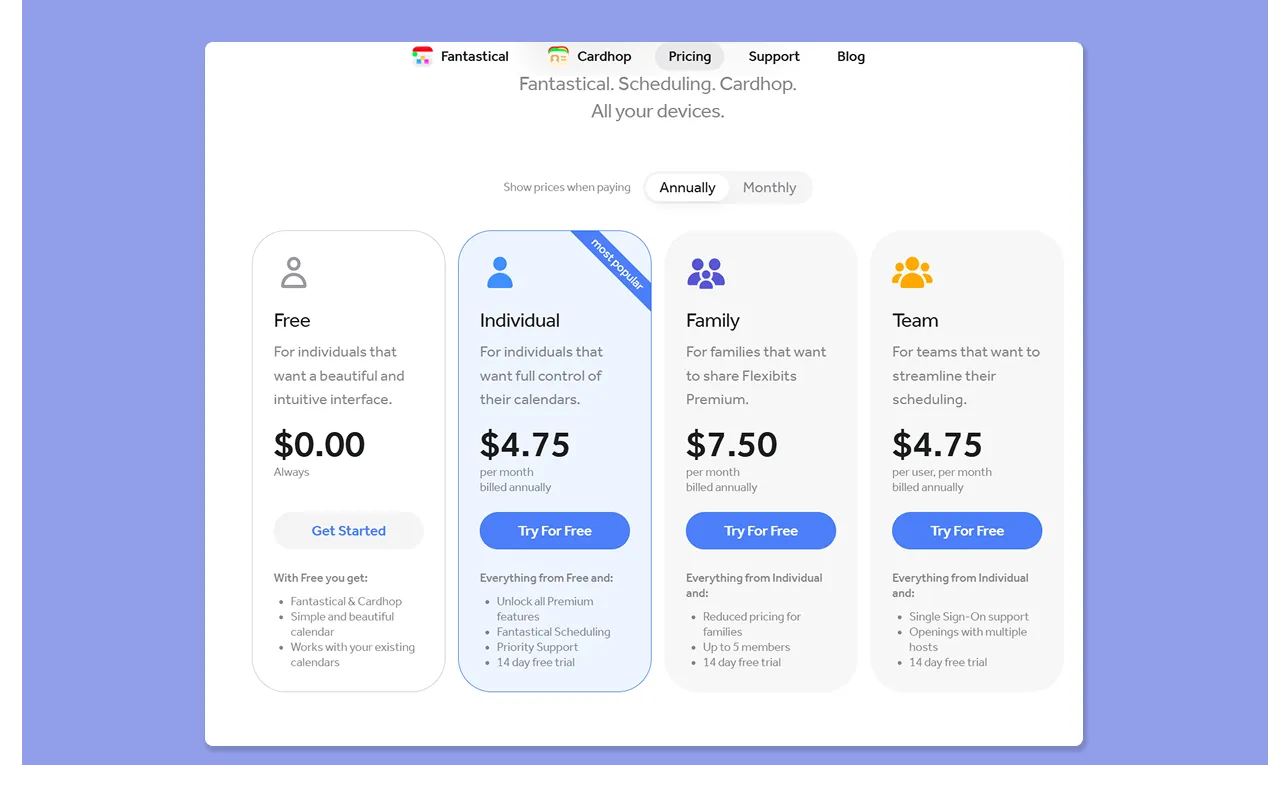
- Fantastical bietet einen begrenzten kostenlosen Plan
- Das $4,75/Monat Premium-Abonnement schaltet Funktionen wie Kalender-Sets, Aufgabenintegration, Wettervorhersagen und Planungstools frei
- Die Kundenstimmung zu Preisgestaltung und Wert ist gemischt. Einige finden, dass der Wert zu den Funktionen passt, während andere Frustration über Preiserhöhungen für ein grundlegendes Kalender-Frontend ausdrücken
Google Calendar
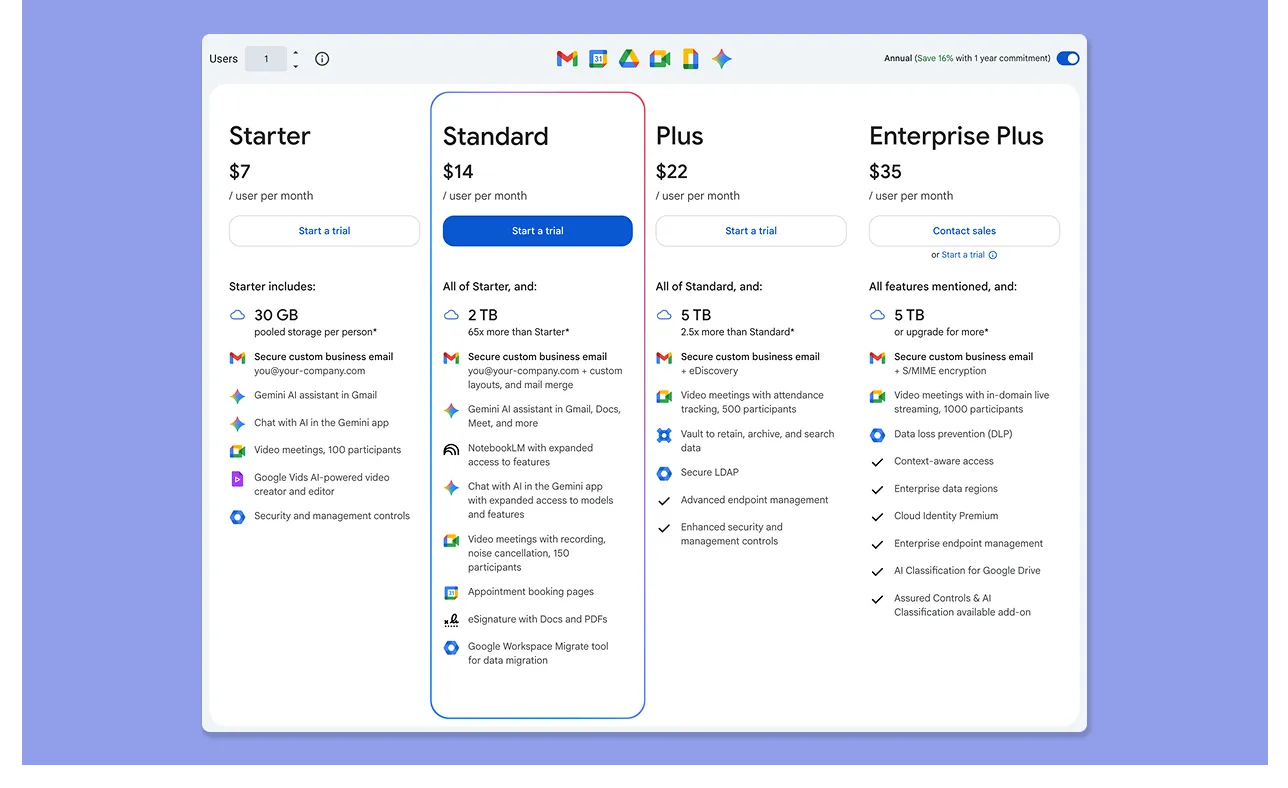
- Für die persönliche Nutzung ist Google Calendar kostenlos, wenn du ein Gmail-Konto eröffnest
- Wenn du es als Teil eines umfassenderen Arbeitsaufbaus mit gemeinsamen Laufwerken und geschäftlicher E-Mail brauchst, benötigst du einen Google Workspace-Plan, der bei $7 pro Nutzer pro Monat beginnt
- Workspace ist für die meisten Einzelnutzer optional, aber wenn deine Arbeit bereits darauf läuft, zahlst du für die gesamte Suite, unabhängig davon, ob Google Calendar deine Planungsbedürfnisse tatsächlich erfüllt
Fazit
Google Calendar ist günstiger für Einzelpersonen, aber Fantastical bietet fortgeschrittene Kalenderverwaltung und ein poliertes Erlebnis im Apple-Ökosystem.
Benutzerfreundlichkeit
Die Benutzerfreundlichkeit bestimmt, wie schnell du das Tool nutzen kannst, ohne eine Lernkurve zu bewältigen.
Fantastical
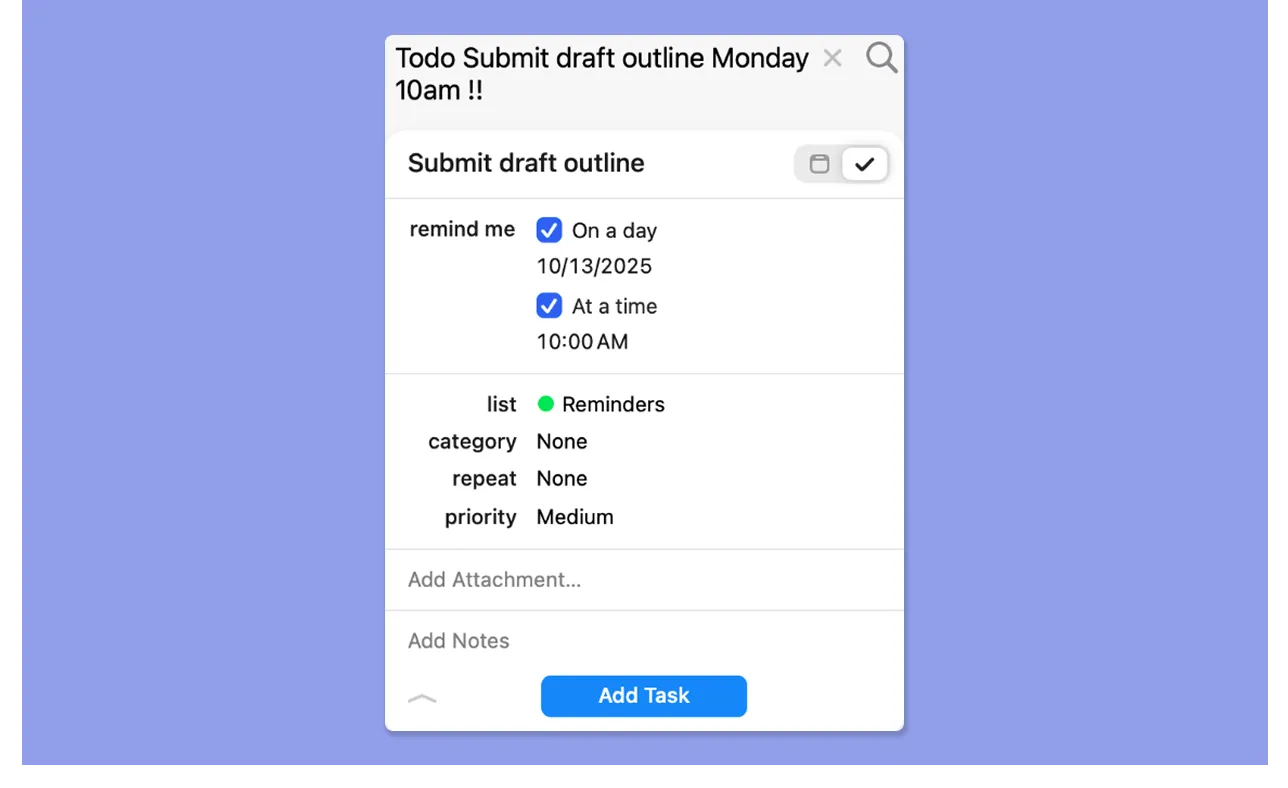
- Die saubere Benutzeroberfläche von Fantastical ermöglicht einfache Ereignis- und Aufgabenerstellung mit natürlichsprachlicher Verarbeitung
- Du kannst Kalender farbcodieren und mit Fantasticals Kalender-Sets zwischen ihnen wechseln, die persönliche, berufliche und Nebenprojekt-Zeitpläne visuell trennen
- Wenn du „reminder" oder „todo" eingibst, versteht Fantastical das als Aufgabe und trennt es automatisch von deinen Ereignissen
- Dennoch sagt Kelly W., dass Fantastical nicht immer auf allen Apple-Geräten synchronisiert, was bedeutet, dass sie Aufgaben auf allen Geräten separat aktualisieren muss
Google Calendar

- Klicke auf „Erstellen" oder einen Zeitslot, wähle ein Ereignis oder eine Aufgabe, gib einen Titel ein, füge Zeiteinstellungen hinzu und speichere
- Die Benutzeroberfläche ist sauber, aber auf Klicken und Tippen ausgerichtet, anstatt auf Tastenkürzel oder natürlichsprachliche Verarbeitung
- Du kannst leicht zwischen der Kalender- und Google Tasks-Ansicht auf der gleichen Benutzeroberfläche wechseln und tägliche, wöchentliche, monatliche, jährliche oder benutzerdefinierte Ansichten deines Zeitplans einstellen
- Ein Nutzer teilt mit, dass die Benutzeroberfläche auch unübersichtlich und verwirrend wirken kann, wenn man viele Kalender verwaltet
Fazit
Fantastical bietet ein fortgeschritteneres Erlebnis, während Google Calendar besser funktioniert, wenn du Einfachheit beim Planen bevorzugst.
Kundensupport
Hier ist, wie Fantastical und Google Calendar in Bezug auf Kundensupport vergleichen:
Fantastical
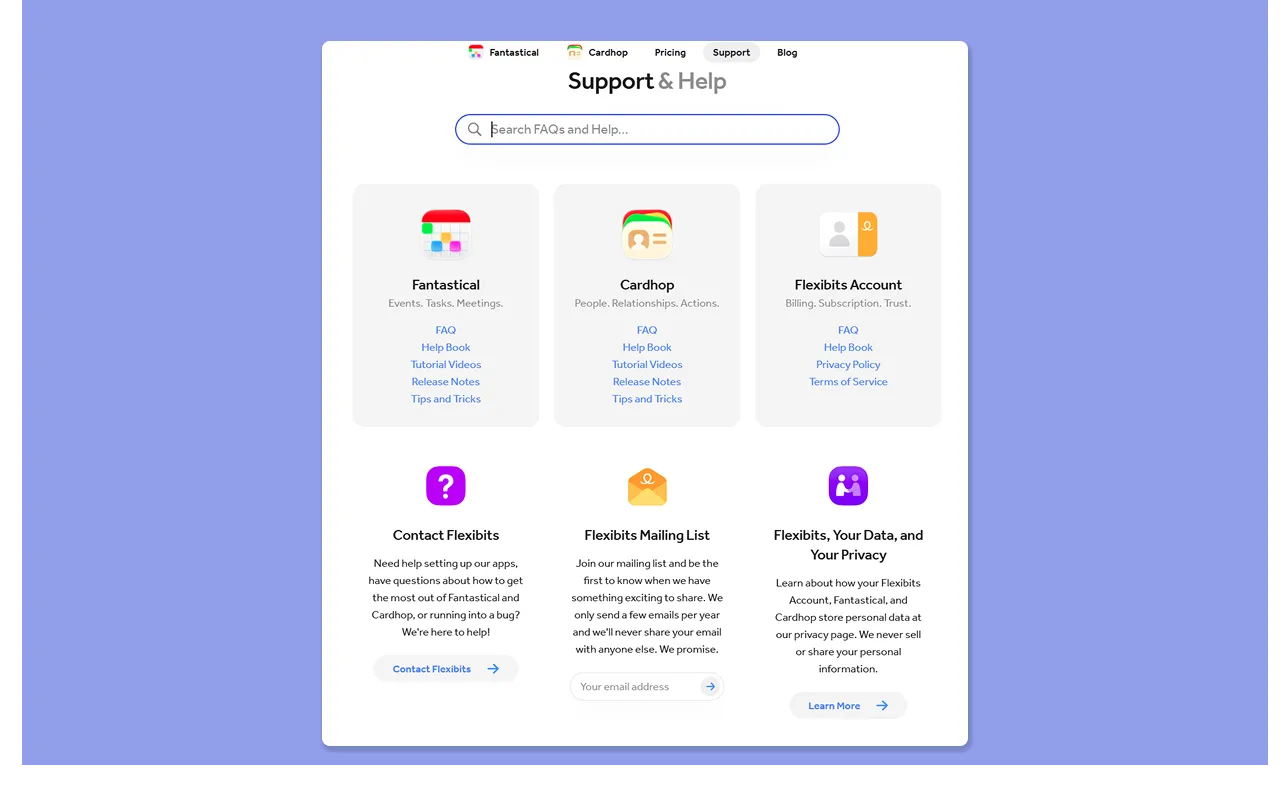
- Du bekommst E-Mail und einen Helpdesk, plus eine Bibliothek von Tutorial-Videos und eine FAQ-Seite
- Nutzer loben Fantasticals Kundensupport dafür, dass er schnell und urteilsfrei ist
- Es gibt jedoch keinen Live-Chat oder Telefonsupport, also wartest du auf eine E-Mail-Antwort, wenn du auf ein komplexes Problem stößt
Google Calendar
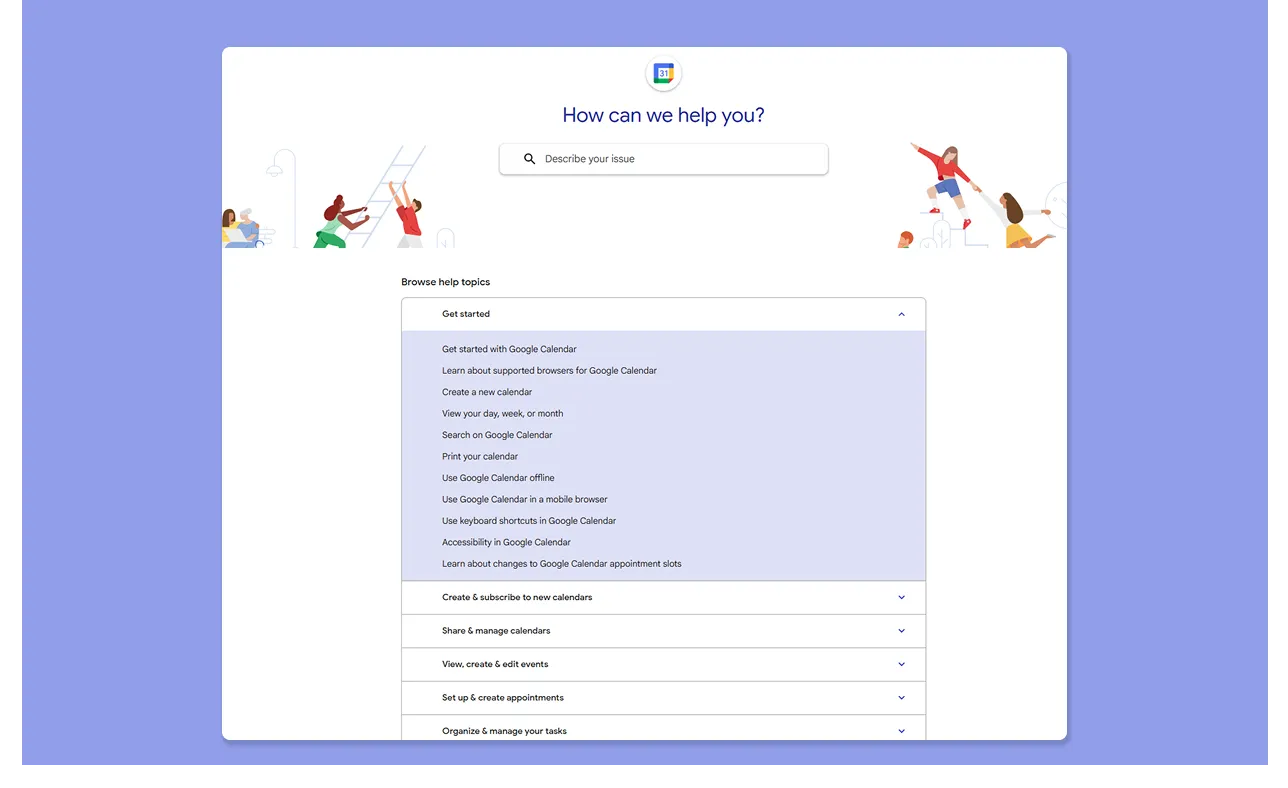
- Google bietet ein Hilfecenter mit Tipps, Tutorials und häufig gestellten Fragen, aber es gibt keine direkte Support-Leitung für Einzelnutzer
- Dedizierter Multi-Channel-Support ist nur für Google Workspace-Administratoren verfügbar
- Dieser Capterra-Rezensent teilt mit, dass das Support-Team großartig ist, wenn du ein Problem beheben musst
Fazit
Fantastical gewinnt mit responsivem, direktem Kundensupport für technische Probleme. Bei Google Calendar bekommst du weniger Support im Vergleich, besonders bei einem kostenlosen, persönlichen Plan.
Integrationen
Ohne Integrationen mit anderen Tools in deinem Stack endest du mit regelmäßigem Kontextwechsel, der die Produktivität verschwendet.
Fantastical
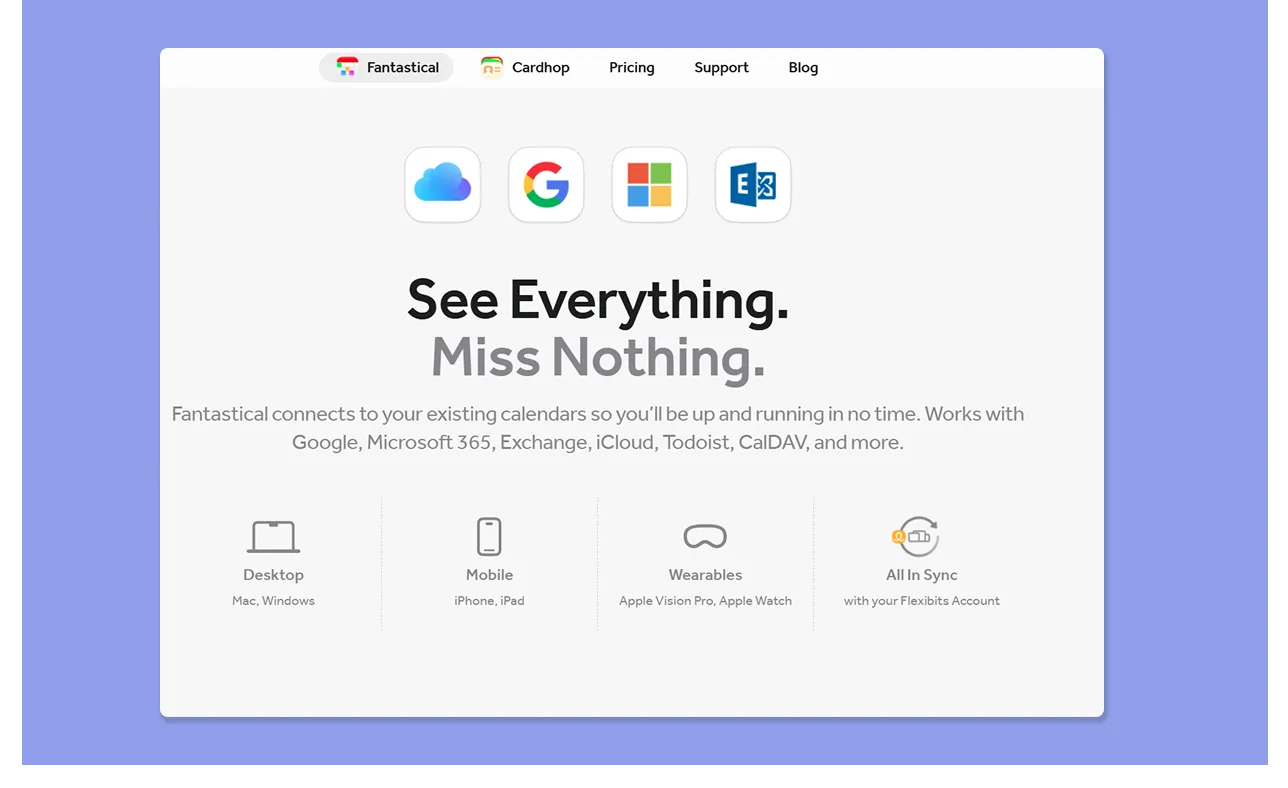
- Verbindet sich mit iCloud, Google, Exchange, Microsoft 365, Todoist, plus Apple Reminders, sodass deine Aufgaben und Kalenderereignisse in der gleichen Ansicht sitzen
- Unterstützt Zoom, Teams und Google Meet, und hat mehr Verbindungen über Zapier
- Dieser G2-Rezensent schätzt Fantasticals Fähigkeit, Kalender aus verschiedenen Quellen in eine einheitliche Ansicht zu ziehen
Google Calendar
.webp)
- Verbindet sich nativ mit Gmail, Google Tasks, Google Meet und Google Drive.
- Wenn du bereits im Google-Ökosystem bist, funktioniert das meiste davon ohne Setup
Tipp: Du kannst Morgen verwenden, um mehr Task-Tools wie
Fazit
Fantastical hat mehr native Verbindungen als Google Calendar, obwohl letzteres ein primäres Integrationsziel für die meisten Produktivitäts-Tools ist.
Wie du ein Kalenderverwaltungs-Tool wählst
82% der Menschen haben kein Zeitverwaltungssystem eingerichtet. Wenn du ein Kalenderverwaltungs-Tool wie Fantastical oder Google Calendar wählst, bist du bereit, das zu beheben und deine Produktivität zu verbessern. Hier ist, worauf du achten solltest.
Kalenderansicht und Arbeitsbelastungsvisualisierung
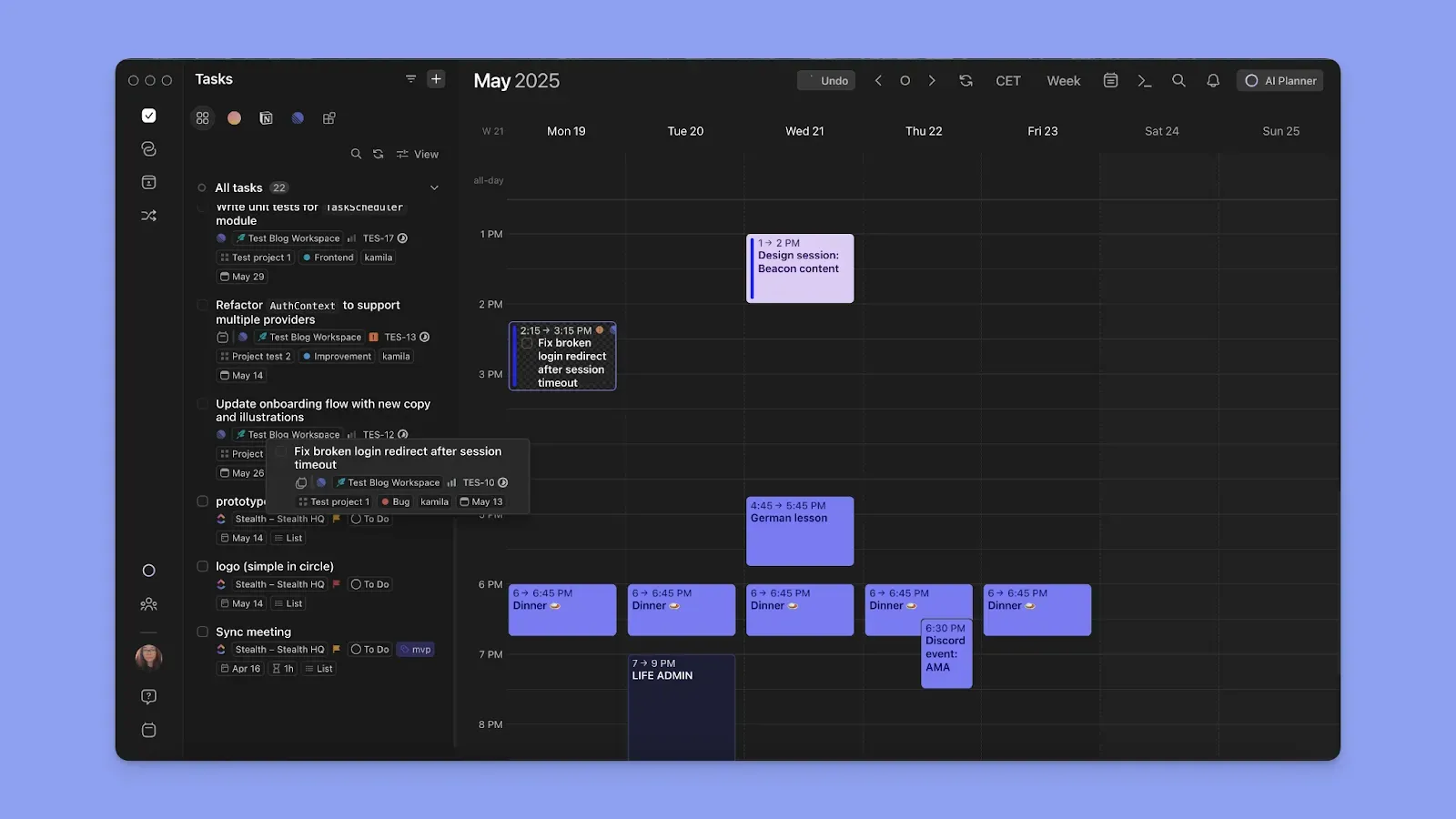
Du möchtest eine Benutzeroberfläche, die deine Kalendertermine zeigt und dann verfügbare Zeit anzeigt, wo du Aufgaben planen kannst.
Morgen bietet eine Planungsbenutzeroberfläche, wo du Aufgaben direkt in deine Kalenderansicht ziehst, die sich mit verbundenen Kalendern synchronisiert. Du siehst deine vollständige Arbeitsbelastung, deine Meetings und deine offenen Slots an einem Ort.
Erfahre, wie du Morgen nutzt, um einen idealen Tagesplan zu erstellen.
Time Blocking und Fokusschutz
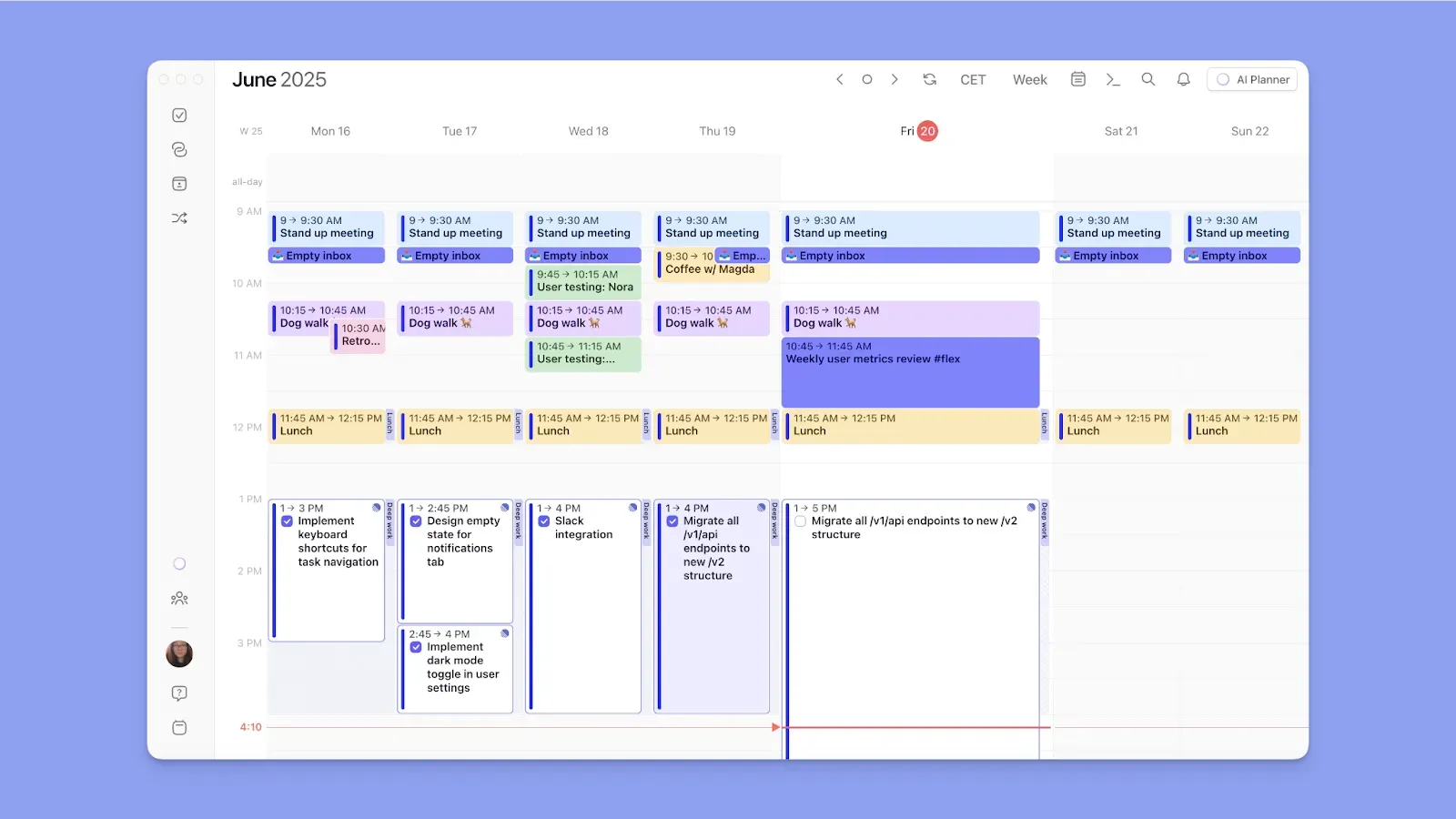
Fantastical handhabt Fokusblöcke besser als Google Calendar. Morgen verwandelt auch jede Aufgabe, die du planst, in einen time block auf deinem Kalender, und du kannst auch Frames erstellen für spezifische Arbeitstypen.
Tipp: Du kannst auch
Plattformübergreifende Verfügbarkeit

Bei der Auswahl brauchst du ein Tool, das du auf verschiedenen Geräten und Betriebssystemen nutzen kannst. Morgen läuft nativ auf Mac, Windows und Linux, mit mobilen Apps für iOS und Android.
Du kannst auch Morgens kostenlose Easy Tasks Chrome-Erweiterung bekommen, um Aufgaben von jeder Webseite direkt in deinen Kalender zu erfassen.
Alternative zu Fantastical und Google Calendar: Morgen

Morgen bietet mehr Planungsfunktionen als Fantastical und kann auch deinen Google Calendar integrieren, um auf erweiterte Planungs- und Verwaltungsoptionen zuzugreifen.
Wichtigste Funktionen
Hier ist, was Morgen zu einer Alternative macht, wenn du Google Calendar vs. Fantastical vergleichst:
Tiefe Integrationen

Du kannst Aufgaben und ihre Parameter (einschließlich Daten und Prioritäten) aus Microsoft To-Do, Todoist, Notion, Linear, Google Tasks, Obsidian und ClickUp ziehen.
Dann erstelle eine Aufgabenliste und ziehe Arbeit in die Kalenderansicht, die sich mit Google Calendar, Microsoft Outlook, Fastmail und Apple Calendar synchronisiert.
Tipp: Weise
AI Planner
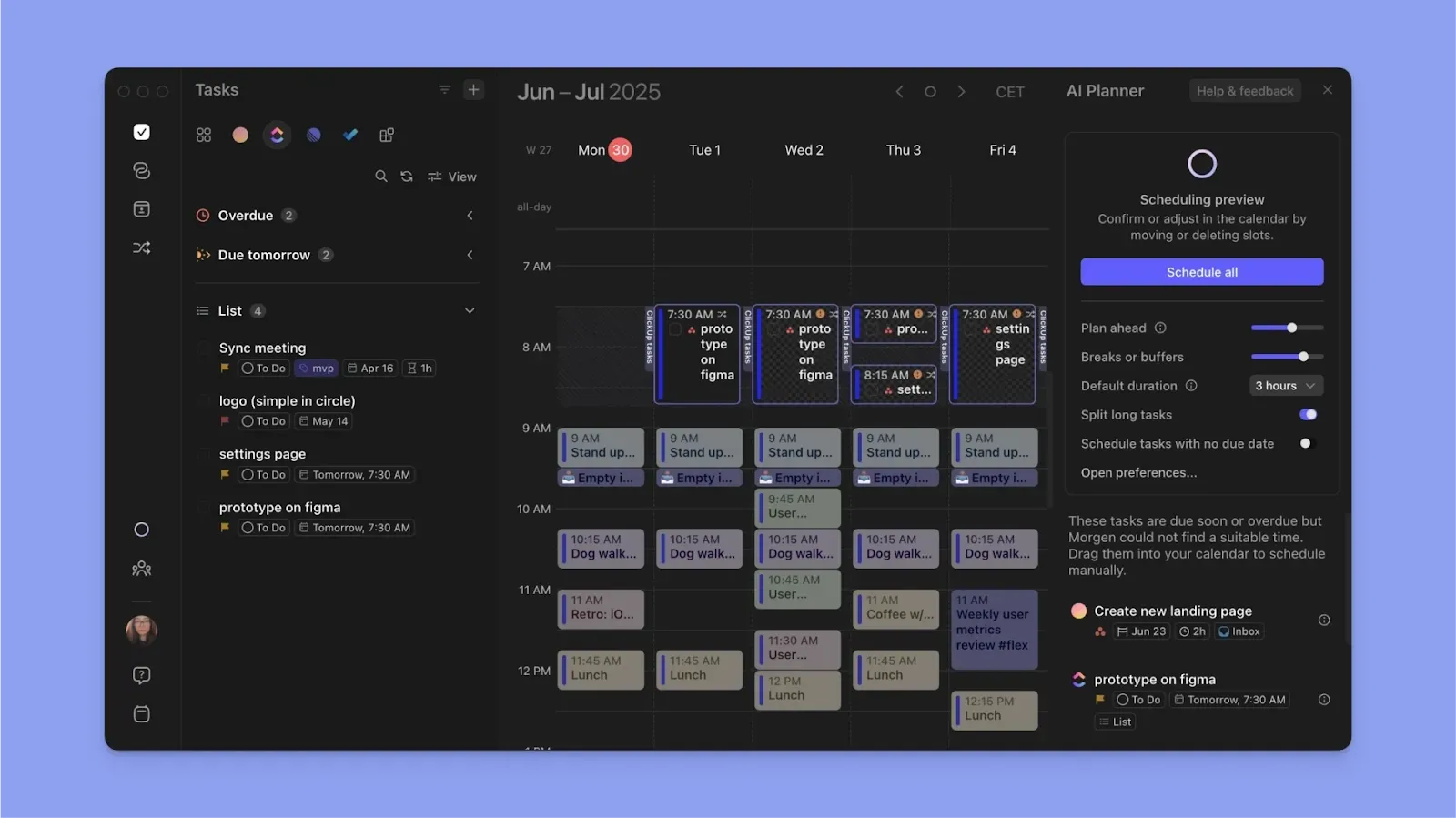
Morgens AI Planner zeigt Planungsvorschläge an, nachdem deine Kalendertermine, Aufgabenfristen, Dauern und Prioritäten analysiert wurden.
Hinweis: Der AI Planner funktioniert, wenn du Aufgaben hinzufügst und Frames erstellst. Wenn er einen Plan vorschlägt, siehst du pulsierende Blöcke auf deiner Kalenderansicht. Wenn alles gut aussieht, kannst du „Alle planen" klicken, um den Plan zu erstellen.
Frames für wiederkehrende Time Blocks
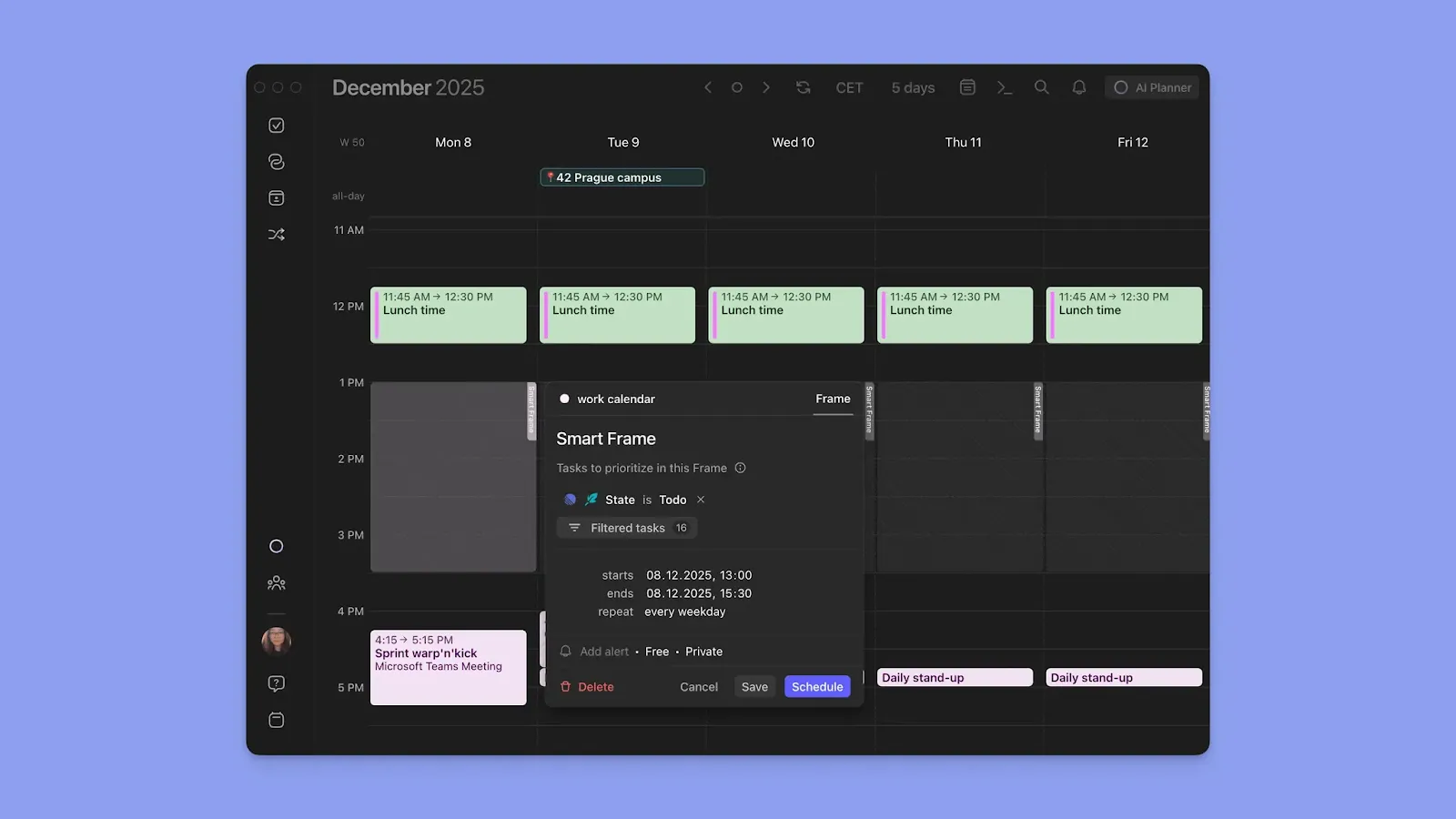
Sobald du Aufgaben zu Morgen hinzufügst, kannst du auch Frames erstellen, um wiederkehrende Fokusblöcke für die Bearbeitung spezifischer Arbeitstypen zu erstellen.
Klicke auf einen freien Platz auf deiner Kalenderansicht, dann „Frame", und füge Filter hinzu für welche Aufgaben dort angezeigt werden. Dann füge Start- und Enddaten hinzu, plus wie oft der Frame wiederholt wird.
Hinweis: Der AI Planner versteht deine Frame-Einstellungen, um zu empfehlen, welche Aufgaben aus deiner Liste in jedem Frame geplant werden sollen.
Erstelle Kalenderereignisse ohne Apps zu wechseln

Während Morgen dir erlaubt, Kalender zu synchronisieren, um alle deine Ereignisse in einer Benutzeroberfläche zu konsolidieren, macht es auch einfach, neue Kalenderereignisse zu erstellen und zu planen.
Klicke auf einen freien Platz auf deiner Kalenderansicht, erstelle ein Ereignis oder eine Routine, und weise es bestimmten Kalendern zu. Alternativ kannst du auch den Morgen-Sprachassistenten oder die Befehlsleiste verwenden, um Kalenderereignisse mit NLP zu erstellen.
Hinweis: Wenn du Kalenderereignisse erstellst und planst, überprüft der AI Planner deinen gesamten Zeitplan, um Konflikte zu erkennen. Falls vorhanden, schlägt er vor, deine Aufgaben zu verschieben, um die neuen Kalendertermine zu berücksichtigen.
Preisgestaltung
Alle Morgen-Pläne kommen mit einer 30-Tage-Geld-zurück-Garantie.
| Plan | Jährlich | Monatlich |
|---|---|---|
| Einzeln | $15/Monat | $30 |
| Teams | $10/Platz/Monat | $25/Platz |
Wo Morgen glänzt
- Google Calendar-Verwaltung: Verbinde deine Google Calendars mit Morgen und sieh deine Termine auf einer Ebene
- Eine App für Zeit- und Aufgabenplanung: Mit der Tiefe der Integrationen lässt dich Morgen auf der gleichen Benutzeroberfläche planen, ohne Kontextwechsel
- ADHS-Funktionen: Der AI Planner vereinfacht Entscheidungen für Fachleute mit Exekutivdysfunktion und Zeitblindheit. ADHS-Gehirne, die auch visuelle Struktur bevorzugen, profitieren von Morgens Farbcodierung, die erklärt, wie Arbeitsbelastungen ausgeglichen sind
- Benachrichtigungen und Erinnerungen: Morgen lässt dich benutzerdefinierte Benachrichtigungen und Ereigniswarnungen für verschiedene Kalender einstellen. Du kannst auch benutzerdefinierte Erinnerungen vor jedem Aufgabenbeginn einstellen
- Meetings und Team-Unterstützung: Morgen lässt dich Buchungsseiten, Planungslinks und Mehrpersonen-Planungslinks für professionelle Meetings erstellen. Du kannst auch Team-Verfügbarkeit sehen, um Konflikte beim Planen von Meetings zu vermeiden, und Reisepuffer-Zeiten für deine Meetings und Aufgaben automatisch planen.
Wo Morgen zu kurz kommt
- Kein Projektmanagement-Tool: Morgen ist ein Aufgabenplaner, daher bietet es keine teambasierte Projektplanung oder Verfolgung mit Aufgabenabhängigkeiten und Zuständigkeiten
Kundenbewertungen
„Ich kann seine Kalenderansicht verwenden, um alle meine Termine an einem Ort zu sehen und meine Aufgaben leicht darin zu verschieben," teilt Sascha B mit.

„Eine einzelne Kalender-App zu haben, die sich mit Google und Outlook über verschiedene Unternehmen hinweg integriert, ist unglaublich nützlich," teilt Stefan mit.

Für wen Morgen am besten geeignet ist
- Vielbeschäftigte Fachleute, die mehrere Kalender und Tools jonglieren: Personen, die einen kalendergestützten Aufgabenplaner verwenden, der Ereignisse und Aufgaben in eine Ansicht über mehrere Kalender hinweg zieht, plus AI-gestützte Planung mit menschlicher Genehmigung
Hier ist, wie du mit Morgen Tasks anfängst.
Fantastical vs Google Calendar vs Morgen: Welchen solltest du wählen?
Wenn du keine umfangreiche Aufgabenplanung um Kalenderereignisse brauchst, könnte Google Calendar für dich funktionieren. Aber für eine Verwaltungsebene für Google Calendar, erwäge Fantastical und Morgen.
Morgen ist eine Alternative zu Fantastical für Windows und Linux mit einem AI Planner, der um deine bestehenden Termine plant. Du bekommst auch zahlreiche Task-Tool-Integrationen und erweiterte Planungsfunktionen wie Frames, um die tägliche Planung zu vereinfachen.
Starte deine kostenlose Testversion von Morgen, um mit der Planung zu beginnen.

.svg)
.webp)


